Introduction
This manual provides detailed instructions for the setup, operation, and maintenance of your Prechen 10.1 inch Portable Touchscreen Monitor, Model HD-101. Please read this manual thoroughly before using the device to ensure proper functionality and to prevent damage.
Caractéristiques du produit
- Portable Touchscreen: This 10.1-inch monitor is compact and lightweight, designed for portability. The touchscreen functionality allows for intuitive navigation and interaction, enhancing productivity on the go.
- High-Resolution IPS Display: Features a 1920x1200 resolution with a 16:10 aspect ratio, delivering clear and vibrant visuals. IPS technology provides wide viewing angles and accurate color reproduction, suitable for various applications.
- Connectivité polyvalente : Equipped with HDMI and USB-C ports, offering flexible connection options. It can be easily connected to Windows PCs, laptops, and gaming consoles like Xbox. Note: USB-C is for touch functionality and power.
- Haut-parleurs intégrés : Built-in speakers provide clear and dynamic audio, eliminating the need for external speakers during media consumption, gaming, or virtual meetings.
- Compatibilité avec le montage VESA : The monitor supports VESA mounting standards, allowing for attachment to compatible stands or arms for customized workspace setups and comfortable viewangles d'inclinaison.
Installation
Contenu du colis
Vérifiez que tous les éléments sont présents dans le colis :
- Prechen 10.1 inch Portable Touchscreen Monitor
- Câble HDMI
- Câble USB-C vers USB-C
- USB-A to USB-C Cable (for power/touch)
- Adaptateur secteur
- Manuel de l'utilisateur (ce document)
Connexion du moniteur
- Connexion électrique : Connect the provided power adapter to the DC Power Port on the monitor and plug it into a power outlet. Alternatively, if your device supports power delivery, connect a USB-C to USB-C cable to the USB-C (Power & Touch) port for both power and signal.
- Connexion vidéo :
- HDMI: Connect one end of the HDMI cable to the HDMI port on the monitor and the other end to the HDMI output of your computer or device.
- USB-C (DisplayPort Alternate Mode): If your device supports DisplayPort Alternate Mode over USB-C, connect a USB-C to USB-C cable to the USB-C (Power & Touch) port on the monitor and your device. This single cable can provide video, power, and touch functionality.
- Fonctionnalité tactile : For touch functionality, ensure the USB-C (Power & Touch) port is connected to your device. If using HDMI for video, you will also need to connect a USB-A to USB-C cable from your device's USB-A port to the monitor's USB-C (Power & Touch) port.
- Sortie audio : If you wish to use external headphones or speakers, connect them to the 3.5mm Audio Port on the monitor.
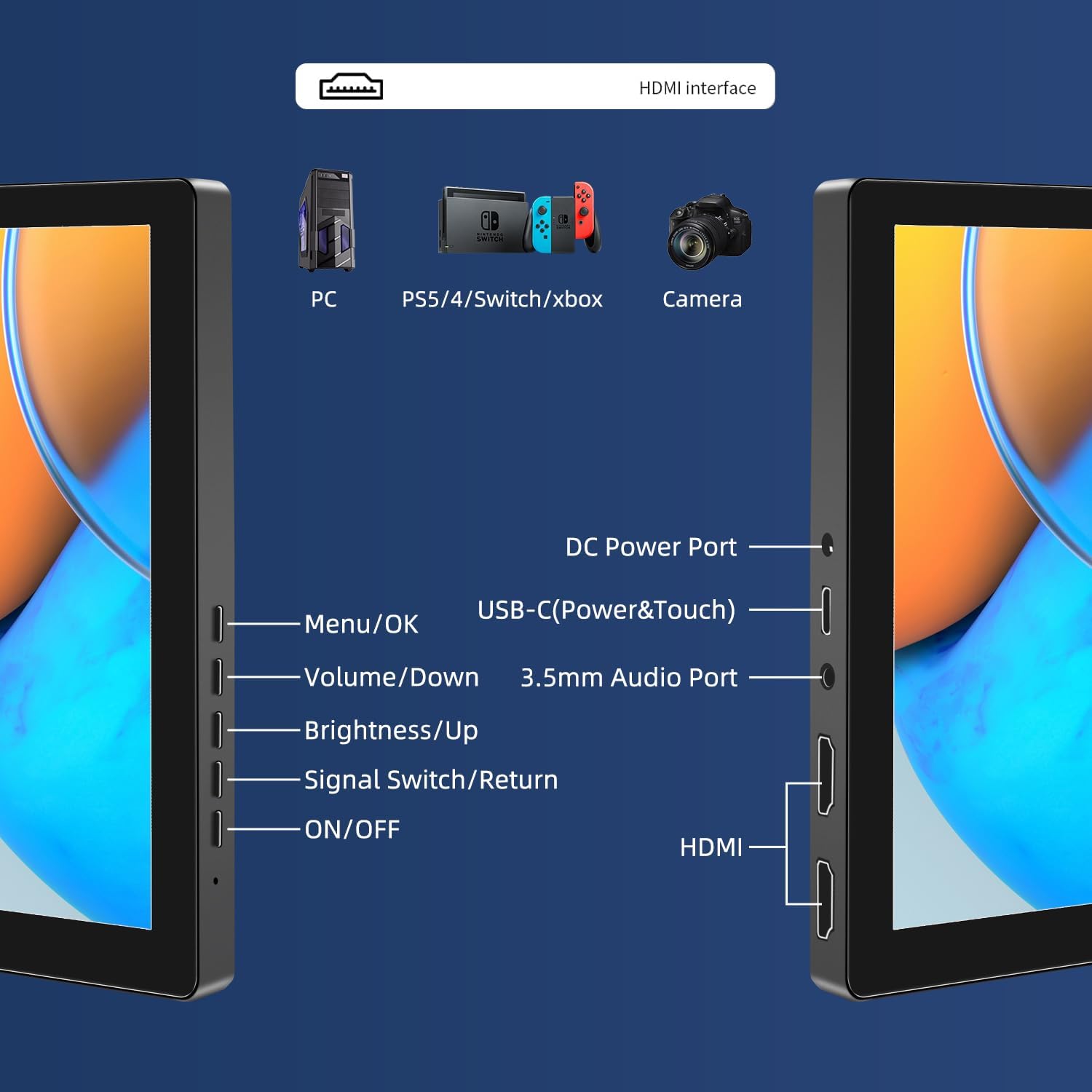
Image : Terminéview of the monitor's ports including DC Power, USB-C (Power & Touch), 3.5mm Audio, HDMI, and control buttons.
Mode d'emploi
Mise sous/hors tension
- Pour allumer le moniteur, appuyez sur le bouton. MARCHE/ARRÊT bouton.
- Pour mettre hors tension, maintenez la touche MARCHE/ARRÊT Appuyez sur le bouton pendant quelques secondes jusqu'à ce que l'écran s'éteigne.
Utilisation du menu d'affichage à l'écran (OSD)
Le menu OSD vous permet de régler différents paramètres d'affichage.
- Appuyez sur le Menu / OK bouton pour ouvrir le menu OSD.
- Utilisez le Baisser le volume et Luminosité/Augmenter boutons pour naviguer dans les options du menu.
- Presse Menu / OK pour sélectionner une option ou confirmer un paramètre.
- Appuyez sur le Signal Switch/Return button to go back to the previous menu or exit the OSD.
Réglage des modes d'affichage
The monitor supports multiple display modes when connected to a computer:
- Mode de duplication : Displays the same content on both your primary screen and the portable monitor.
- Mode étendu : Étend votre bureau sur les deux écrans, offrant ainsi plus d'espace de travail.
- Mode second écran : Utilise uniquement le moniteur portable comme écran.
These modes are typically configured through your operating system's display settings (e.g., Windows Display Settings, macOS System Preferences).
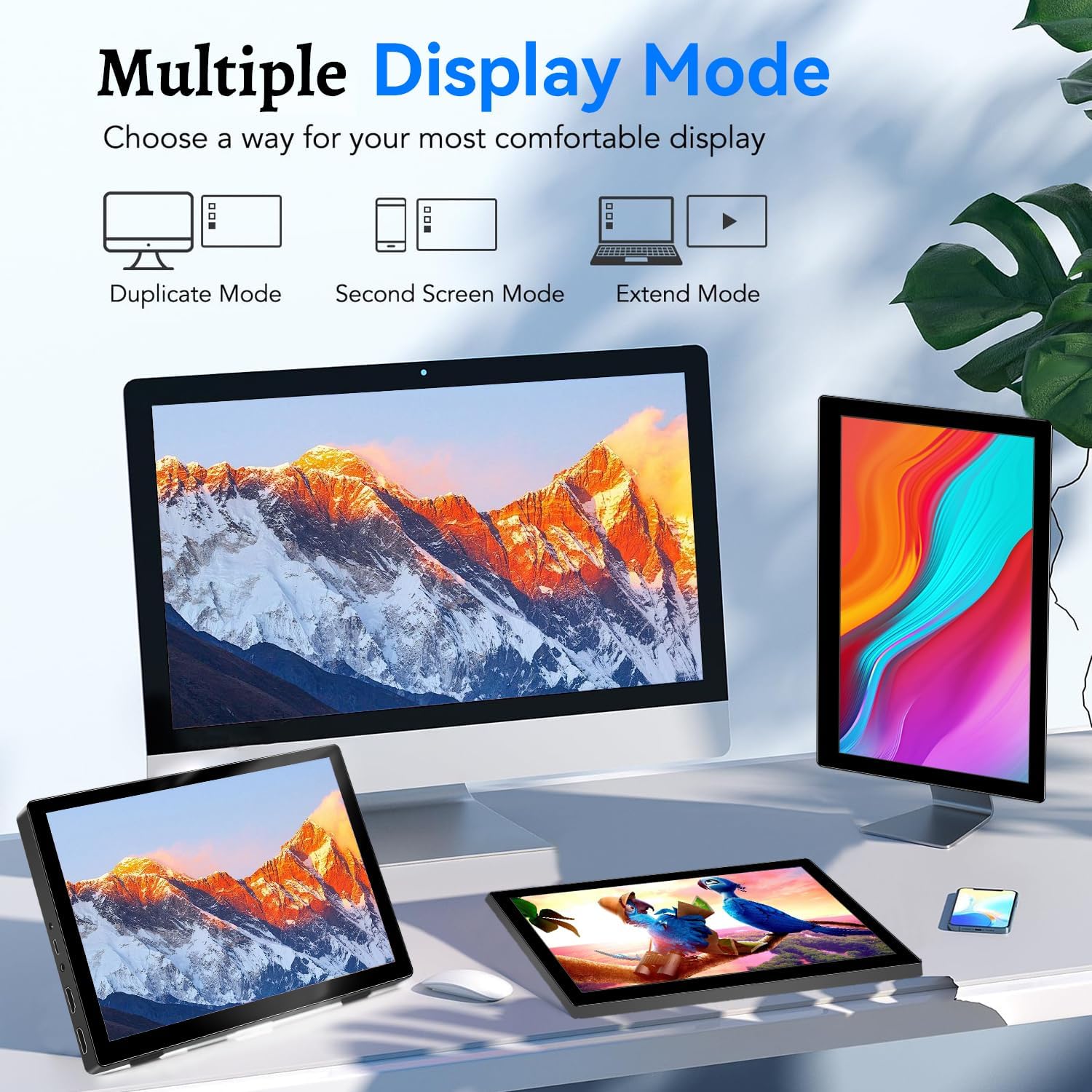
Image: Visual representation of Duplicate, Second Screen, and Extend display modes.
Using Touchscreen Functionality
The monitor supports 10-point touchscreen technology. Ensure the USB-C (Power & Touch) port is correctly connected to your device for touch input to function.

Image : Examples of 10-point touchscreen gestures for interaction.
Entretien
- Nettoyage de l'écran : Utilisez un chiffon doux et non pelucheux légèrement dampTerminer avec de l'eau ou un nettoyant pour écran non abrasif. Ne pas vaporiser le nettoyant directement sur l'écran.
- Nettoyage du Casing: Essuyez le moniteur casinNettoyez avec un chiffon doux et sec. Évitez d'utiliser des détergents ou des solvants puissants.
- Stockage: Lorsqu'il n'est pas utilisé, rangez le moniteur dans un endroit frais et sec, à l'abri de la lumière directe du soleil et des températures extrêmes.
- Manutention: Évitez de faire tomber le moniteur ou de le soumettre à des chocs violents. Ne placez pas d'objets lourds dessus.
Dépannage
| Problème | Cause possible | Solution |
|---|---|---|
| Aucun affichage/Écran noir |
|
|
| L'écran tactile ne répond pas |
|
|
| Aucun son ne sort des haut-parleurs. |
|
|
| Problèmes de qualité d'image (floue, déformée) |
|
|
Caractéristiques
| Fonctionnalité | Détail |
|---|---|
| Marque | Préchen |
| Numéro de modèle | HD-101 |
| Taille de l'écran | 10.1 pouces |
| Résolution | 1920 x 1200 (UXGA Wide) |
| Rapport hauteur/largeur | 16:10 |
| Type de panneau | IPS |
| Taux de rafraîchissement | 60 Hz |
| Temps de réponse | 1 ms |
| Connectivité | 1x HDMI, 1x USB-C (Power & Touch), 1x 3.5mm Audio Jack, 1x DC Power Port |
| Dimensions (L x l x H) | 21.8 x 15.8 x 1.4 cm |
| Poids | 990 grammes |
| Fabricant | Shenzhen Kenowa Electronics Co., LTD |

Image : L'écran afficheasing its 1920x1200 Full HD resolution.

Image: The monitor's IPS panel offering wide viewing angles and rich colors.
Garantie et assistance
For warranty information and technical support, please refer to the warranty card included with your product or contact Prechen customer service through their official website. Please have your model number (HD-101) and purchase details ready when contacting support.


