Manuel d'utilisation
AXIS M5000-G 5 Megapixel Network Camera
Model: M5000-G | Brand: AXIS
1. Introduction
This manual provides comprehensive instructions for the installation, operation, and maintenance of the AXIS M5000-G 5 Megapixel Network Camera. Please read this manual thoroughly before using the product to ensure proper functionality and safety.
The AXIS M5000-G is a high-performance network camera designed for surveillance applications, offering 5-megapixel resolution and PTZ capabilities for enhanced monitoring.
2. Consignes de sécurité
Respectez les consignes de sécurité suivantes afin d'éviter d'endommager le produit ou de vous blesser :
- Vérifiez que la source d'alimentation corresponde aux exigences de l'appareil photo.
- N’exposez pas l’appareil photo à des températures ou à une humidité extrêmes.
- Évitez toute exposition directe à des sources de lumière intense, qui pourraient endommager le capteur d'image.
- L'installation doit être effectuée par un personnel qualifié, conformément aux normes électriques locales.
- Débranchez l'alimentation avant le nettoyage ou l'entretien.
3. Contenu du colis
Vérifiez que tous les éléments sont présents dans le colis :
- AXIS M5000-G Network Camera Unit
- Kit de montage (vis, chevilles)
- Installation Guide (Quick Start)
- Adaptateur secteur (si inclus)
Note: Specific components may vary based on region or package version.
4. Produit terminéview
The AXIS M5000-G is a dome-style network camera designed for discreet and effective surveillance. It features a robust housing suitable for outdoor use and a PTZ (Pan-Tilt-Zoom) mechanism for flexible viewangles d'inclinaison.

Figure 4.1 : Devant view of the AXIS M5000-G Network Camera. This image shows the camera's dome shape, with the lens visible through the dark transparent cover. The main body is white.
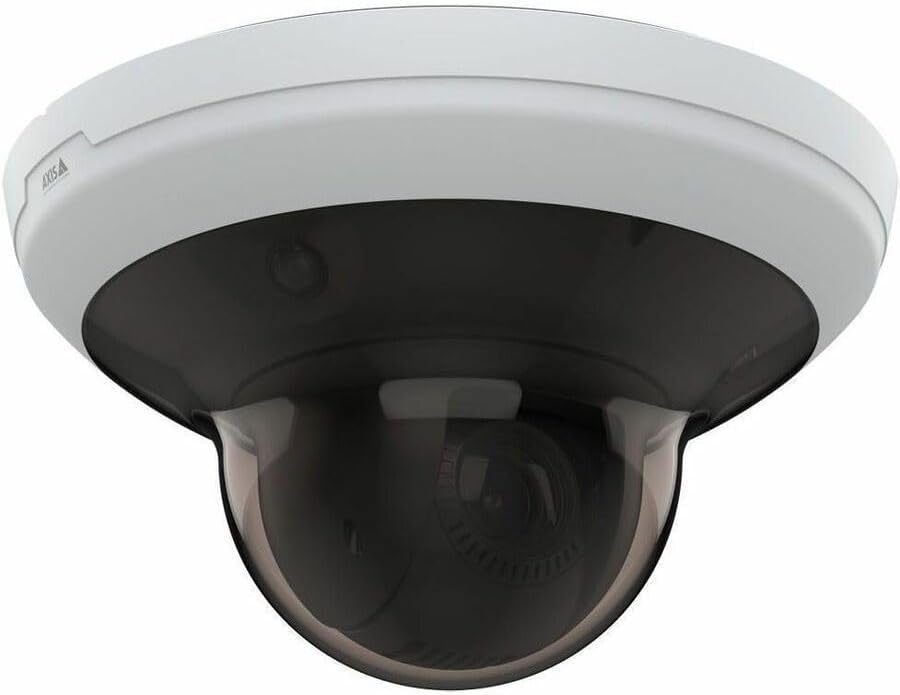
Figure 4.2 : Incliné view of the AXIS M5000-G Network Camera. This perspective highlights the camera's compact design and the subtle AXIS logo on the side of the white base.

Figure 4.3 : Un autre angle view of the AXIS M5000-G Network Camera. Similar to Figure 4.2, this image provides a slightly different angle, emphasizing the smooth contours of the camera's housing.
5. Configuration et installation
The AXIS M5000-G is designed for wall mount installation and requires a wired connection for network and power.
5.1 Montage de la caméra
- Choisissez un emplacement : Select an outdoor location that provides the desired field of view and is within reach of a power source and network connection. Ensure the mounting surface is sturdy enough to support the camera's weight (approximately 5.7 pounds).
- Points de forage marqués : Use the provided mounting template (if applicable) or the camera base to mark the drilling points on the wall.
- Trous de forage : Percez des avant-trous aux endroits marqués. Insérez des chevilles si nécessaire.
- Sécuriser la base : Fixez la base de montage de la caméra au mur à l'aide des vis fournies.
- Fixer l'unité caméra : Secure the main camera unit to the mounted base, ensuring it clicks into place or is fastened according to the quick start guide.
5.2 Raccordement à l'alimentation et au réseau
- Connexion électrique : Connect the provided power adapter to the camera's power input and then to a suitable electrical outlet. The camera operates on corded electric power.
- Connexion réseau: Connect an Ethernet cable from your network router or switch to the camera's network port. The camera uses wired connectivity technology.
- Démarrage initial : Allow the camera a few minutes to power on and establish a network connection.
6. Utilisation de l'appareil photo
The AXIS M5000-G camera is controlled primarily through a dedicated application or network video recorder (NVR) software.
6.1 Configuration initiale
- Découvrez l'appareil photo : Use the AXIS IP Utility or your network's device discovery tools to find the camera's IP address on your network.
- Accéder Web Interface: Ouvrir un web Dans votre navigateur, saisissez l'adresse IP de la caméra pour y accéder. web interface.
- Se connecter: Enter the default username and password (refer to the quick start guide or manufacturer's documentation for default credentials). Change default credentials immediately for security.
- Paramètres réseau : Configure network settings (e.g., static IP, DHCP) as required by your network environment.
- Date et heure : Set the correct date and time for accurate video timestamps.
6.2 En direct View et commande PTZ
- En direct View: Access the live video feed through the web interface or a compatible surveillance application. The camera provides 1080p video capture resolution and 5 MP effective still resolution.
- Panoramique, inclinaison, zoom (PTZ) : Utilize the PTZ controls within the application to adjust the camera's viewing angle and zoom level. This feature allows for dynamic monitoring of large areas.
- Positions prédéfinies : Configure and save specific PTZ positions for quick navigation to frequently monitored areas.
6.3 Détection de mouvement et alertes
- Motion Only Alert Type: Configure motion detection zones and sensitivity settings within the camera's interface.
- Actions d'alerte : Set up actions to be triggered upon motion detection, such as recording video, sending email notifications, or uploading images to an FTP server.
7. Entretien
Regular maintenance ensures optimal performance and longevity of your AXIS M5000-G camera.
- Nettoyage de la lentille : Gently wipe the camera lens and dome cover with a soft, clean, lint-free cloth. For stubborn dirt, use a mild lens cleaning solution applied to the cloth, not directly to the lens.
- Mises à jour du micrologiciel : Periodically check the AXIS webSite de mise à jour du micrologiciel. Maintenir le micrologiciel à jour garantit l'accès aux dernières fonctionnalités et aux correctifs de sécurité.
- Inspection des câbles : Regularly inspect all cables (power and network) for any signs of wear, damage, or corrosion, especially in outdoor installations.
- Contrôles environnementaux : Veillez à ce que l'environnement de la caméra reste dans les plages de température et d'humidité de fonctionnement spécifiées.
8. Dépannage
This section addresses common issues you might encounter with the AXIS M5000-G camera.
| Problème | Cause possible | Solution |
|---|---|---|
| Pas de flux vidéo | Power disconnected, network issue, incorrect IP address. | Check power connection. Verify network cable is securely connected. Confirm camera's IP address and network settings. Restart camera. |
| Mauvaise qualité d'image | Dirty lens, low light, incorrect resolution settings. | Clean the lens. Ensure adequate lighting. Adjust video resolution settings in the camera's web interface. |
| Les commandes PTZ ne répondent pas. | Network latency, software issue, camera malfunction. | Check network connection stability. Restart the camera and the control application. If issue persists, contact support. |
| La détection de mouvement ne fonctionne pas | Paramètres de sensibilité incorrects, zones de détection non configurées. | Review and adjust motion detection sensitivity. Ensure detection zones are properly defined in the camera's settings. |
9. Spécifications
| Fonctionnalité | Détail |
|---|---|
| Nom du modèle | M5000-G Network Camera |
| Marque | AXE |
| Utilisation intérieure/extérieure | De plein air |
| Source d'énergie | Électrique avec fil |
| Technologie de connectivité | Câblé |
| Résolution de capture vidéo | 1080p |
| Résolution fixe efficace | 5 MP |
| Type de montage | Support mural |
| Type d'alerte | Mouvement seulement |
| Dimensions de l'article (L x l x H) | 11.9 x 12 x 8.4 pouces |
| Poids de l'article | 5.7 livres |
| Fabricant | AXIS COMMUNICATION INC |
10. Garantie et assistance
For warranty information, please refer to the documentation included with your purchase or visit the official AXIS website. AXIS provides support resources, including FAQs, troubleshooting guides, and contact information for technical assistance.
You can typically find more information and support on the AXIS Store on Amazon ou le représentant officiel du fabricant website.


