1. Produit terminéview
L'écran connecté Google Nest Hub 7" de 2e génération est conçu pour être le centre névralgique de votre maison connectée. Il offre une façon simple de gérer vos appareils intelligents, de vous divertir et de rester organisé. Son design compact et sa couleur gris anthracite discrète lui permettent de s'intégrer harmonieusement dans n'importe quelle pièce, que ce soit la cuisine, le salon ou la chambre.

Figure 1 : Face avant view du Google Nest Hub 2e génération, montrantasing son affichage.
Caractéristiques principales :
- Centre de divertissement : Écoutez de la musique, regardez vos émissions et vidéos préférées sur des services comme Netflix et YouTube, et écoutez des podcasts et des livres audio sur l'enceinte améliorée.
- Contrôle de la maison intelligente : Contrôlez vos lumières, téléviseurs et autres appareils intelligents compatibles d'un simple clic sur l'écran ou en utilisant votre voix avec l'Assistant Google.
- Lien familial : Diffusez des messages dans toute la maison, discutez d'une pièce à l'autre et passez des appels audio Duo pour que tout le monde reste synchronisé.
- Organiseur personnel : View Gérez votre calendrier, créez des rappels et des listes de tâches, et obtenez des réponses rapides à vos questions.
- Suivi du sommeil : Avec le Nest Hub sur votre table de chevet, la fonction de détection du sommeil peut suivre vos cycles de sommeil, notamment l'heure à laquelle vous vous couchez, l'heure à laquelle vous vous réveillez et la durée de votre sommeil.
- Fonctionnalités de confidentialité : Désactivez facilement le microphone à tout moment grâce à l'interrupteur dédié et effacez l'historique de votre Assistant Google quand vous le souhaitez.
2. Installation
Avant de configurer votre Google Nest Hub, assurez-vous de disposer d'un réseau Wi-Fi stable, d'une prise électrique à proximité et d'un appareil mobile compatible (Android ou iOS) avec l'application Google Home installée.
Étapes de configuration initiale :
- Mise sous tension : Branchez votre Nest Hub à une prise électrique à proximité à l'aide du câble d'alimentation fourni. L'appareil s'allumera automatiquement.
- Téléchargez l'application Google Home : Si vous ne l'avez pas déjà fait, téléchargez l'application Google Home depuis la boutique d'applications de votre appareil mobile.
- Ajouter un appareil : Ouvrez l'application Google Home et suivez les instructions à l'écran pour ajouter un nouvel appareil. Sélectionnez votre Nest Hub dans la liste des appareils à proximité.
- Scannez le code QR : L'application peut vous inviter à scanner un code QR affiché sur l'écran de votre Nest Hub. Cela permet de connecter et de configurer rapidement l'appareil.
- Se connecter au Wi-Fi : Suivez les instructions de l'application Google Home pour connecter votre Nest Hub à votre réseau Wi-Fi domestique. Assurez-vous de sélectionner le bon réseau et de saisir correctement le mot de passe.
- Configuration complète : L'application vous guidera tout au long de la personnalisation des paramètres, de la liaison de votre compte Google et de la configuration de la reconnaissance vocale.
- Mises à jour logicielles : Autorisez le Nest Hub à télécharger et installer les mises à jour logicielles disponibles. Un redémarrage peut être nécessaire.
Si l'appareil démarre dans une langue étrangère, l'ajouter via l'application Google Home et scanner le code QR devrait automatiquement corriger la langue en anglais. Si vous rencontrez des problèmes de connexion Wi-Fi ou si l'appareil se bloque lors de la première utilisation, essayez de redémarrer le Nest Hub via l'application Google Home et laissez-le se mettre à jour.
3. Mode d'emploi
Le Google Nest Hub est conçu pour une utilisation intuitive par la voix et le toucher. Voici comment tirer le meilleur parti de votre appareil :
Commandes vocales avec l'Assistant Google :
- Pour activer l'Assistant Google, dites simplement « Hey Google » ou « Ok Google ».
- Contrôle de la maison intelligente : "Hey Google, éteins les lumières du salon." "Ok Google, règle le thermostat sur 72 degrés."
- Divertissement: « Hey Google, mets du jazz. » « OK Google, mets The Office sur Netflix. » « Hey Google, mets les dernières infos. »
- Information et organisation : « OK Google, quel temps fait-il aujourd'hui ? » « Hey Google, programme un minuteur pour 10 minutes. » « OK Google, ajoute du lait à ma liste de courses. »
Navigation sur écran tactile :
- Balayez vers le bas: Accédez rapidement aux paramètres et commandes de luminosité, de volume, de mode Ne pas déranger, et plus encore.
- Balayez vers le haut: View notifications et activités récentes.
- Balayez vers la gauche/droite : Naviguez entre les différentes cartes de l'écran d'accueil, telles que Votre matinée, Contrôle de la maison, Médias et Communication.
- Tableau de bord de contrôle de la maison : Appuyez sur l'onglet « Contrôle de la maison » pour accéder à un tableau de bord visuel permettant de gérer tous vos appareils intelligents connectés, notamment les lumières, les caméras, les haut-parleurs et le système de climatisation.
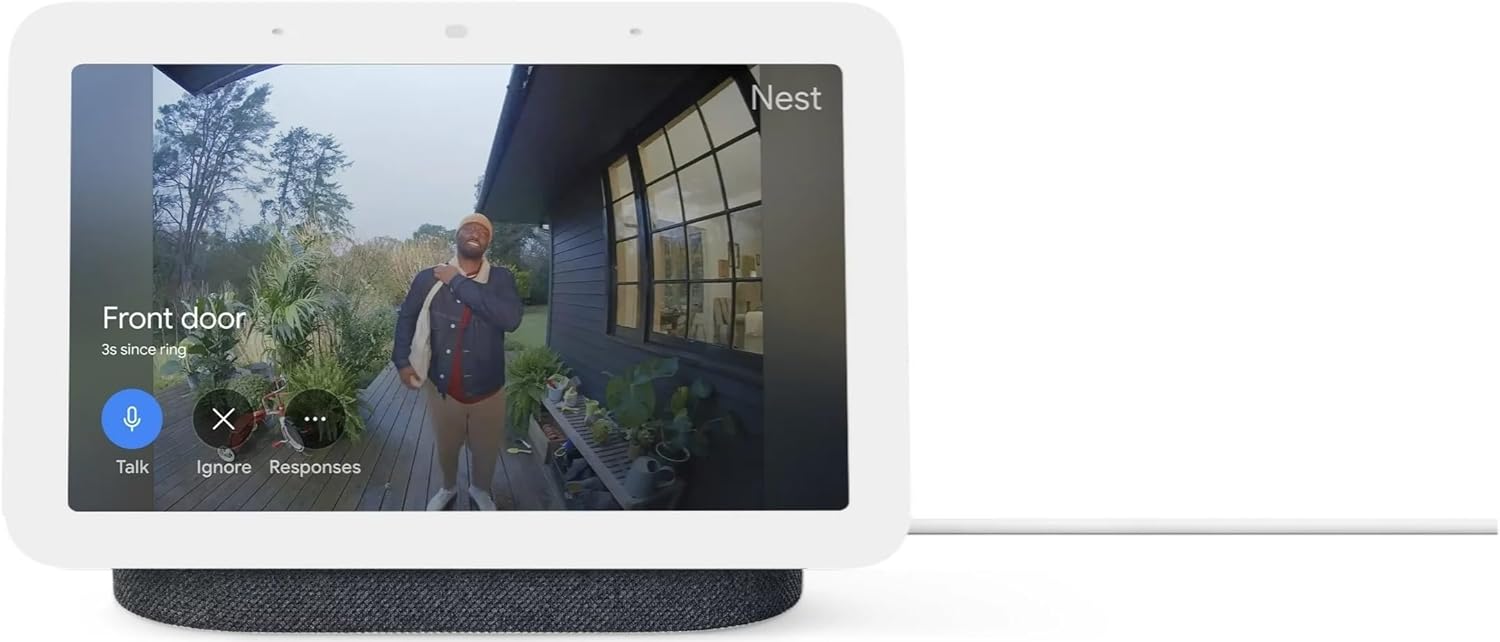
Figure 2 : Le Nest Hub affiche un flux en direct d'une sonnette vidéo connectée, permettant une surveillance visuelle et une interaction.
Fonctions spécifiques :
- Appels vidéo : Utilisez Google Duo pour les appels vidéo. La caméra intégrée permet une communication claire.
- Compagnon de cuisine : Suivez des recettes étape par étape, programmez plusieurs minuteurs et regardez des tutoriels vidéo de cuisine en mode mains libres.
- Cadre photo : Affichez vos photos préférées de Google Photos lorsqu'elles ne sont pas utilisées.
- Détection du sommeil : Placez le Nest Hub sur votre table de chevet pour utiliser la technologie de détection du sommeil, qui analyse votre sommeil sans nécessiter d'objets connectés.
4. Entretien
Pour garantir la longévité et les performances optimales de votre Google Nest Hub, suivez ces quelques conseils d'entretien :
- Nettoyage de l'écran : Utilisez un chiffon doux et non pelucheux, légèrement dampNettoyez l'écran à l'eau en le rinçant délicatement. Évitez les nettoyants abrasifs, les solvants et les aérosols, car ils risquent d'endommager l'écran.
- Nettoyage de la base en tissu : Pour le fond en tissu gris anthracite, utilisez une brosse douce et sèche ou un rouleau adhésif pour enlever la poussière et les débris. Pour les petites taches, un léger frottement suffit.amp On peut utiliser un chiffon imbibé de savon doux, mais veillez à ne pas trop l'imbiber.
- Saupoudrage: Dépoussiérez régulièrement l'appareil, en particulier autour de la grille du haut-parleur et des ports, afin d'éviter l'accumulation de poussière qui pourrait affecter ses performances.
- Placement: Placez le Nest Hub sur une surface stable et plane, à l'abri de la lumière directe du soleil, des sources de chaleur et de l'humidité excessive. Assurez-vous d'une ventilation adéquate autour de l'appareil.
- Mises à jour logicielles : Maintenez le logiciel de votre appareil à jour. Les mises à jour incluent souvent des améliorations de performances et des corrections de bugs. Le Nest Hub se met généralement à jour automatiquement lorsqu'il est connecté au Wi-Fi.
5. Dépannage
Si vous rencontrez des problèmes avec votre Google Nest Hub, essayez les étapes de dépannage suivantes :
Problèmes courants et solutions :
- Appareil ne répond pas / Écran figé :
- Solution: Redémarrez l'appareil. Pour ce faire, débranchez-le de la prise électrique, attendez 10 secondes, puis rebranchez-le. Vous pouvez également utiliser l'application Google Home pour redémarrer l'appareil à distance.
- Problèmes de connexion Wi-Fi :
- Solution: Assurez-vous que votre réseau Wi-Fi est actif et à portée. Rapprochez le Nest Hub de votre routeur. Vérifiez si d'autres appareils peuvent se connecter au Wi-Fi. Si le problème persiste, redémarrez votre routeur Wi-Fi.
- Langue affichée incorrecte :
- Solution: Cela peut se produire lors de la configuration initiale. Utilisez l'application Google Home sur votre appareil mobile pour ajouter le Nest Hub et scanner le code QR affiché sur son écran. L'application vous guidera pour choisir la langue.
- L'Assistant Google ne répond pas :
- Solution: Assurez-vous que le commutateur du microphone à l'arrière de l'appareil n'est pas désactivé. Vérifiez votre connexion Internet. Essayez de recalibrer la reconnaissance vocale dans l'application Google Home.
- Problèmes de qualité audio :
- Solution: Vérifiez le niveau sonore sur l'appareil et dans l'application Google Home. Assurez-vous qu'aucun obstacle ne bloque les haut-parleurs.
Pour obtenir de l'aide supplémentaire, consultez le support Google Nest. website ou contacter le service client.
6. Spécifications
Spécifications techniques détaillées de l'écran intelligent Google Nest Hub 7" de 2e génération :
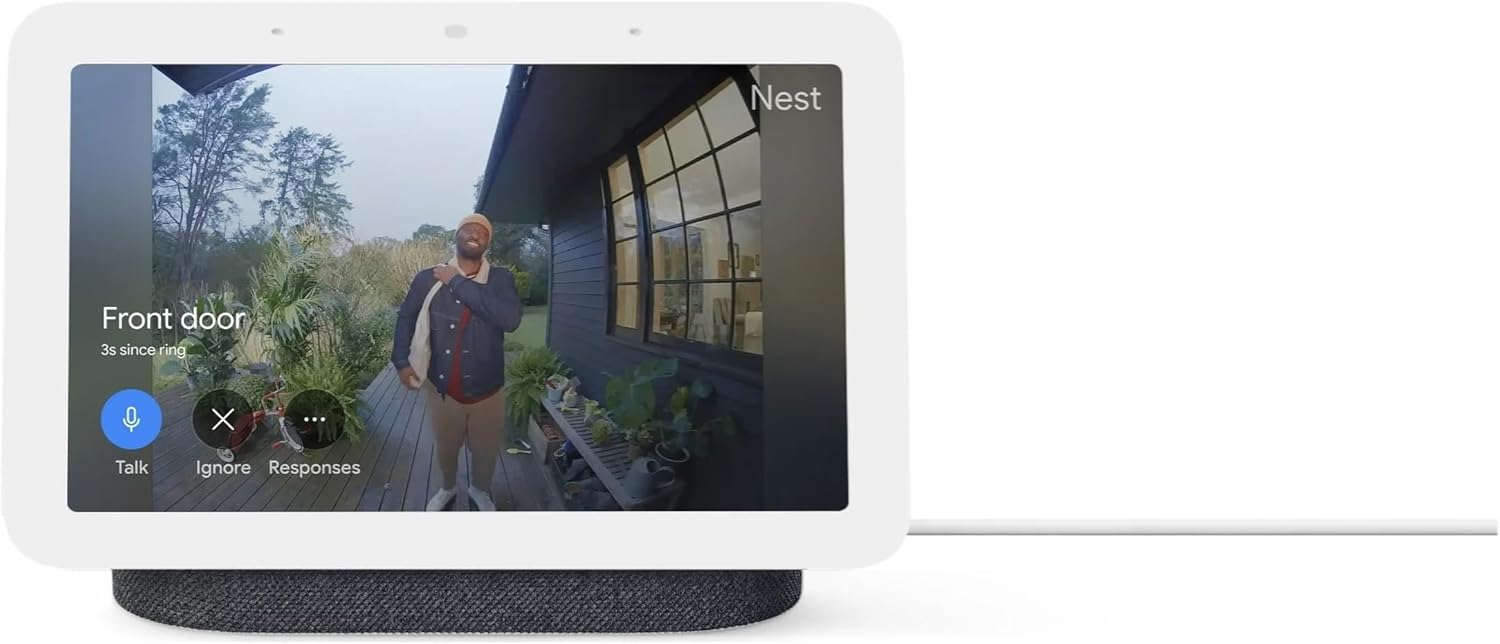
Figure 3 : Arrière et côté viewdes images du Google Nest Hub de 2e génération, mettant en avant son design et sa base en tissu.
| Fonctionnalité | Détail |
|---|---|
| Fabricant | |
| Numéro de pièce | GA01892-US |
| Poids de l'article | 2.25 livres |
| Dimensions du produit | 4 x 4 x 2 pouces |
| Numéro de modèle de l'article | GUIK2-GA01892INTL |
| Couleur | Gris |
| Source d'énergie | Électrique avec fil |
| Quantité du paquet d'articles | 1 |
| Type de montage | Plateau de table |
| Caractéristiques spéciales | Bluetooth |
| Composants inclus | Câble d'alimentation et guide de démarrage rapide |
| Piles incluses ? | Non |
| Des piles sont-elles nécessaires ? | Non |
| Date de première disponibilité | 2 janvier 2023 |
7. Garantie et assistance
Informations sur la garantie :
L'écran intelligent Google Nest Hub 7" de 2e génération est livré avec un Garantie de 90 jours À compter de la date d'achat. Cette garantie couvre les défauts de matériaux et de fabrication dans des conditions normales d'utilisation. Veuillez conserver votre preuve d'achat pour toute réclamation au titre de la garantie.
Assistance clientèle :
Pour obtenir une assistance technique, une aide au dépannage allant au-delà de ce manuel ou des renseignements sur la garantie, veuillez consulter l'assistance officielle de Google Nest. webVous pouvez consulter le site ou contacter directement le service client de Google. Vous trouverez des informations de contact et des ressources d'assistance détaillées sur le portail d'assistance Google.