Introduction
Merci d'avoir choisi le moniteur gaming Twisted Minds 32 FHD 240 Hz VA. Ce manuel contient les informations essentielles pour l'installation, l'utilisation, la maintenance et le dépannage de votre nouveau moniteur. Veuillez lire attentivement ce manuel avant utilisation afin de garantir un fonctionnement optimal et d'en tirer le meilleur parti. viewexpérience de travail.
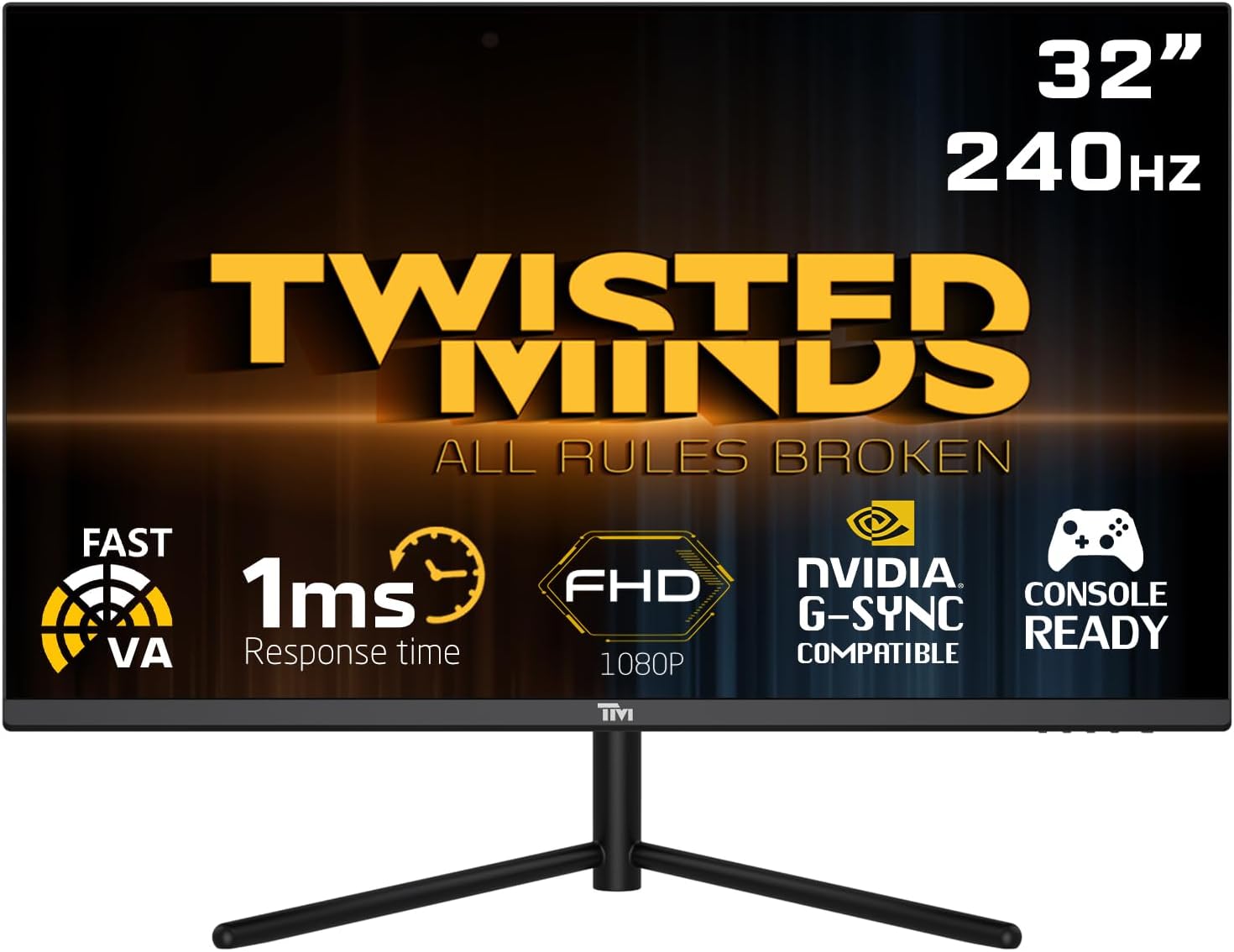
Devant view du moniteur de jeu Twisted Minds de 32 pouces, mettant en avant son écran de 32 pouces, son taux de rafraîchissement de 240 Hz, son temps de réponse MPRT de 1 ms, sa résolution FHD 1080p, sa compatibilité NVIDIA G-SYNC et sa compatibilité avec les consoles.
Guide d'installation
1. Déballage et contenu de l'emballage
Retirez soigneusement tous les composants de l'emballage. Assurez-vous que tous les éléments listés ci-dessous sont présents :
- Moniteur de jeu Twisted Minds 32 pouces
- Support pour écran (base et col)
- Adaptateur secteur et câble
- Câble HDMI
- Câble DisplayPort
- Manuel de l'utilisateur (ce document)
2. Assemblage du support
- Placez l'écran face contre une surface douce et propre pour éviter les rayures.
- Fixez le pied du support à l'arrière du moniteur en alignant les trous de fixation. Fixez-le à l'aide des vis fournies.
- Fixez la base du support au col du support et serrez la ou les vis moletées par le bas de la base.
3. Connexion du moniteur
Ce moniteur prend en charge plusieurs options d'entrée. Choisissez le câble approprié à votre appareil.

Arrière view du moniteur affichant ses différents ports d'entrée/sortie, y compris l'alimentation CC, HDMI 2.1 (x2), DisplayPort 1.4 (x2) et la sortie audio, ainsi que des boutons de menu et une base à dégagement rapide.
- Connexion électrique : Branchez l'adaptateur secteur au port d'entrée CC du moniteur, puis branchez le câble d'alimentation à une prise murale.
- Connexion vidéo :
- Pour PC : connectez une extrémité du câble DisplayPort à la carte graphique de votre ordinateur et l’autre extrémité à une entrée DisplayPort 1.4 du moniteur.
- Pour PC/Console : connectez une extrémité du câble HDMI à la carte graphique de votre ordinateur ou à votre console de jeux et l’autre extrémité à une entrée HDMI 2.1 du moniteur.
- Sortie audio : Si vous le souhaitez, connectez des haut-parleurs externes ou un casque au port de sortie audio du moniteur.
4. Mise sous tension initiale
Une fois tous les branchements effectués, appuyez sur le bouton d'alimentation du moniteur. Le voyant d'alimentation s'allumera et l'écran s'affichera. Si aucun signal n'est détecté, vérifiez que votre périphérique source est bien allumé et correctement configuré.
Mode d'emploi
1. Fonctionnement de base
- Marche/Arrêt : Appuyez sur le bouton d'alimentation situé sur le moniteur pour l'allumer ou l'éteindre.
- Sélection d'entrée : Utilisez les boutons du menu OSD (affichage à l'écran) pour naviguer et sélectionner la source d'entrée souhaitée (HDMI 1, HDMI 2, DP 1, DP 2).
2. Menu d'affichage à l'écran (OSD)
Le menu OSD vous permet de régler différents paramètres d'affichage. Utilisez les boutons de menu (généralement situés à l'arrière ou en dessous du moniteur) pour naviguer.
- Le contraste de luminosité: Ajustez la luminance et le contraste globaux de l'écran.
- Paramètres de couleur : Modifier la température de couleur, le gamma et les niveaux RVB individuels.
- Mode d'image : Choisissez parmi les modes prédéfinis (par exemple, Standard, Jeu, Film, Texte) optimisés pour différents types de contenu.
- Temps de réponse/Surmultiplication : Ajustez le temps de réponse des pixels pour réduire les effets de rémanence dans les contenus rapides. Ce moniteur offre un temps de réponse MPRT de 1 ms pour une fluidité d'image optimale.
- Taux de rafraîchissement : Le moniteur prend en charge une fréquence de rafraîchissement jusqu'à 240 Hz. Assurez-vous que les paramètres de votre carte graphique sont configurés pour exploiter cette fréquence élevée et ainsi bénéficier de performances de jeu optimales.
- HDR (plage dynamique élevée) : Activez ou désactivez le HDR pour un contraste et une profondeur de couleur améliorés avec le contenu compatible.
- Compatibilité FreeSync/G-SYNC : Ce moniteur est compatible avec les technologies de synchronisation adaptative. Activez cette fonction dans le menu OSD et le panneau de configuration de votre carte graphique pour une expérience de jeu sans déchirure d'image.

Illustration démontrant le temps de réponse rapide de 1 ms du moniteur, montrant une scène de jeu rapide avec un flou de mouvement réduit et un faible temps de latence.

Image affichéeasinLe design sans cadre du moniteur, idéal pour les configurations multi-écrans, offre un large angle de vision de 178 degrés. viewangle de vue.

Un utilisateur jouant sur le moniteur Twisted Minds, soulignant l'expérience immersive offerte par la résolution 1920x1080, la luminosité de 300 nits, le rapport de contraste de 4000:1 et le taux de rafraîchissement de 240 Hz.
3. Réglages ergonomiques
Le support de moniteur permet un réglage de l'inclinaison pour optimiser votre confort visuel. viewangle d'attaque et réduire la contrainte.

Schéma illustrant la plage de réglage ergonomique de l'inclinaison du support de moniteur (-5 à 15 degrés) pour une utilisation optimale viewen soulignant le confort et en mettant en avant la compatibilité avec les supports muraux VESA (100x100 mm).
- Inclinaison: Inclinez légèrement l'écran du moniteur vers l'avant ou vers l'arrière pour trouver votre angle de vision préféré. viewangle d'inclinaison. La plage d'inclinaison est généralement de -5° à 15°.
- Monture VESA : Pour d'autres solutions de montage, le moniteur est compatible VESA (100 x 100 mm). Retirez le pied et fixez un support VESA compatible (vendu séparément).
Entretien
Un entretien et des soins appropriés prolongeront la durée de vie de votre moniteur.
- Nettoyage de l'écran : Essuyez délicatement l'écran avec un chiffon doux non pelucheux. Pour les taches tenaces,ampHumidifiez légèrement le chiffon avec de l'eau ou un nettoyant pour écrans sans ammoniaque ni alcool. Ne vaporisez jamais de liquide directement sur l'écran.
- Nettoyage du Casing: Utilisez un chiffon doux et sec pour essuyer le moniteur.asing. Évitez d'utiliser des nettoyants ou des solvants abrasifs.
- Ventilation: Assurez-vous que les ouvertures de ventilation du moniteur ne sont pas obstruées. Ne placez pas le moniteur dans un espace clos sans ventilation adéquate.
- Mise hors tension lorsqu'il n'est pas utilisé : Éteignez le moniteur lorsqu'il n'est pas utilisé pendant une période prolongée afin d'économiser de l'énergie et de prolonger sa durée de vie.
Dépannage
Si vous rencontrez des problèmes avec votre moniteur, consultez la section suivante consacrée aux problèmes courants et à leurs solutions.
| Problème | Cause possible | Solution |
|---|---|---|
| Aucune image à l'écran | Moniteur non allumé ; entrée incorrecte sélectionnée ; câble vidéo mal branché. | Vérifiez que le câble d'alimentation est branché et que le moniteur est allumé. Sélectionnez la source d'entrée appropriée. Vérifiez les connexions du câble vidéo. |
| L'image est floue ou déformée. | Résolution incorrecte ; problème de pilote graphique. | Réglez la résolution d'affichage sur 1920x1080. Mettez à jour les pilotes de votre carte graphique. |
| Aucun son ne sort des haut-parleurs/écouteurs. | Câble audio non connecté ; volume trop faible ; sortie audio incorrecte sélectionnée sur le PC. | Vérifiez que le câble audio est bien connecté à la sortie audio du moniteur. Réglez le volume. Sélectionnez le moniteur comme périphérique de sortie audio dans les paramètres de votre ordinateur. |
| Scintillement de l'écran | Incompatibilité du taux de rafraîchissement ; câble défectueux. | Vérifiez que le taux de rafraîchissement est correctement réglé (par exemple, 240 Hz). Essayez un autre câble vidéo. |
| Les boutons ne répondent pas | Verrouillage OSD activé. | Consultez la section du menu OSD pour connaître les fonctions des boutons de déverrouillage (le cas échéant). Redémarrez le moniteur. |
Si le problème persiste après avoir essayé ces solutions, veuillez contacter le support client.
Caractéristiques
Spécifications techniques détaillées du moniteur de jeu Twisted Minds 32 FHD 240 Hz VA.
| Fonctionnalité | Spécification |
|---|---|
| Marque | Esprits tordus |
| Numéro de modèle | TM32 FHD 240 Hz VA |
| Taille de l'écran | 32 pouces |
| Résolution de l'écran | 1920 x 1080 (FHD 1080p) |
| Taux de rafraîchissement | 240 Hz |
| Temps de réponse | 1 ms MPRT |
| Type de panneau | VA |
| Rapport hauteur/largeur | 16:9 |
| Luminosité | 300 XNUMX nits |
| Rapport de contraste | 4000:1 |
| Gamme de couleurs | 77.29% NTSC |
| Connectivité | 2 ports HDMI 2.1, 2 ports DisplayPort 1.4, sortie audio |
| Compatibilité VESA | 100 x 100 mm |
| Dimensions du produit | 10 x 63 x 44 cm |
| Poids de l'article | 8.8 kilogrammes |
| Couleur | Noir |
Garantie et assistance
Informations sur la garantie
Les produits Twisted Minds sont fabriqués selon les normes de qualité les plus strictes. Ce moniteur est couvert par une garantie constructeur standard. Veuillez consulter la carte de garantie incluse dans votre emballage ou visiter le site officiel de Twisted Minds. webConsultez ce site pour connaître les conditions générales de garantie détaillées spécifiques à votre région.
Assistance clientèle
Pour toute assistance technique ou question concernant votre moniteur, veuillez contacter le service client de Twisted Minds. Munissez-vous de votre numéro de modèle (TM32 FHD 240Hz VA) et des informations relatives à votre achat avant de contacter le service client.
Pour obtenir les informations de contact les plus récentes, veuillez consulter le site officiel de Twisted Minds. weble site ou la page d'assistance du détaillant auprès duquel vous avez acheté le produit.


