Introduction
Ce manuel fournit les informations essentielles pour l'utilisation, l'installation et la maintenance de votre câble XREAL HC. Ce câble HDMI vers USB-C haute vitesse est conçu pour connecter divers appareils, notamment les consoles de jeux et les PC, à des lunettes de réalité augmentée compatibles comme les XREAL Beam et Air, prenant en charge la transmission vidéo 4K/60 Hz.
Consignes de sécurité
Veuillez lire et suivre ces consignes de sécurité afin de garantir un fonctionnement sûr et de prolonger la durée de vie de votre câble :
- N’exposez pas le câble à des températures extrêmes, à la lumière directe du soleil ou à une forte humidité.
- Évitez de plier ou de tordre excessivement le câble, surtout près des connecteurs, car cela peut endommager les fils internes.
- Tenez le câble à l'écart de l'eau et des autres liquides. S'il est mouillé, débranchez-le immédiatement et laissez-le sécher complètement avant de le réutiliser.
- Ne tentez pas de démonter ou de modifier le câble. Cela annulera la garantie et pourrait l'endommager.
- Tenir hors de portée des enfants et des animaux domestiques.
- À utiliser uniquement avec les appareils compatibles spécifiés dans ce manuel.
Contenu du colis
Le colis contient l'élément suivant :
- 1 câble XREAL HC (HDMI vers USB-C)
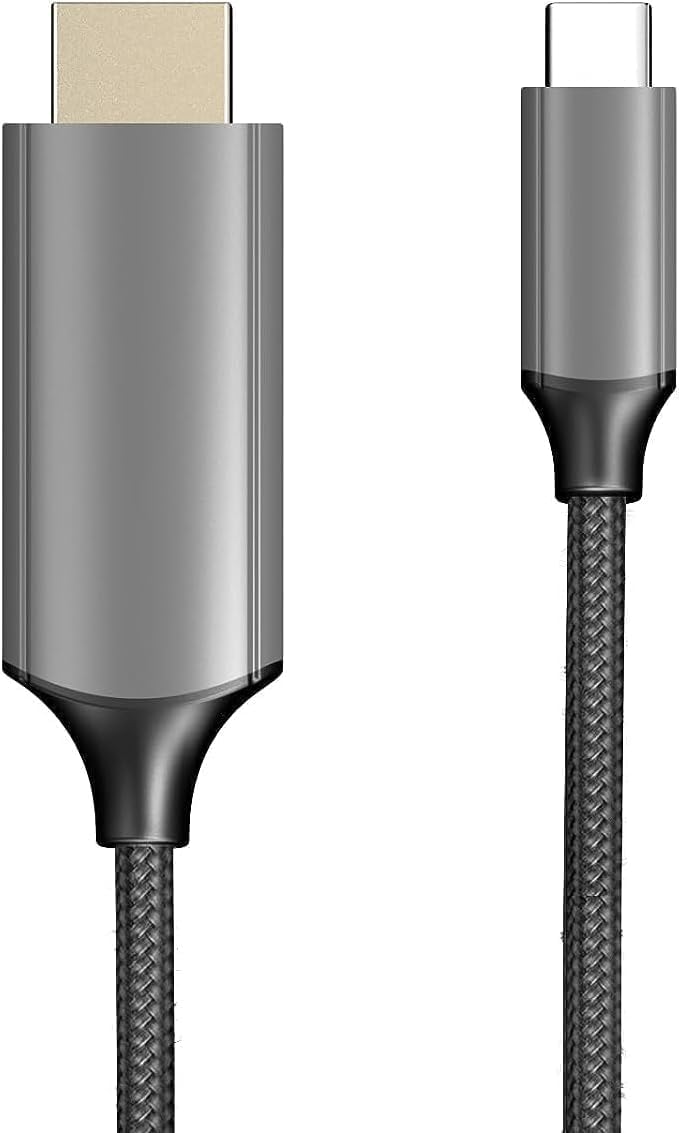
Image : Le câble XREAL HC, présentant les connecteurs HDMI et USB-C. Ce câble est doté d’une conception tressée résistante.
Produit terminéview
Le câble XREAL HC est conçu pour une transmission audio et vidéo haute fidélité. Son tressage robuste lui confère une durabilité accrue et évite les nœuds. Il permet de connecter une source HDMI à un écran USB-C et prend en charge des résolutions jusqu'à 4K à 60 Hz.
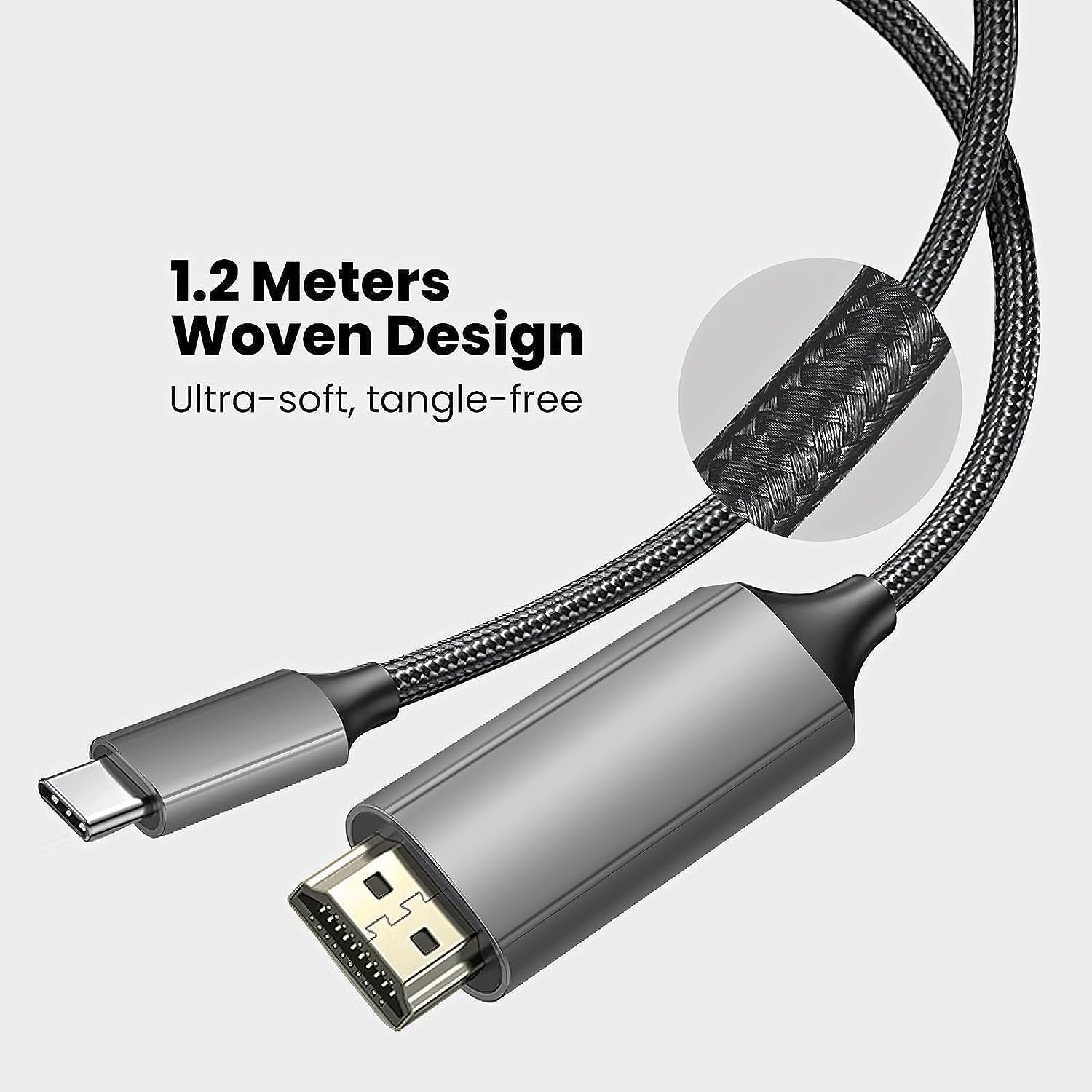
Image : Gros plan du câble XREAL HC mettant en évidence sa longueur de 1.2 mètre et sa conception tissée ultra-douce et anti-nœuds.
Installation
Suivez ces étapes pour connecter votre câble XREAL HC :
- Identifier les connecteurs : Repérez le connecteur HDMI « In » et le connecteur USB-C « Out » sur le câble.
- Se connecter à la source : Branchez le Entrée HDMI Branchez l'extrémité du câble au port de sortie HDMI de votre appareil source (par exemple, PlayStation, Xbox, Nintendo Switch, carte graphique PC).
- Se connecter à l'écran : Branchez le Sortie USB-C Branchez l'extrémité du câble au port d'entrée USB-C de votre périphérique d'affichage compatible (par exemple, lunettes XREAL Beam ou XREAL Air AR).
- Allumer les appareils : Assurez-vous que votre périphérique source et votre périphérique d'affichage sont tous deux allumés.
- Vérifiez la connexion : L'écran devrait détecter automatiquement le signal d'entrée. Si ce n'est pas le cas, vous devrez peut-être sélectionner manuellement la source d'entrée sur votre périphérique d'affichage.

Image : Le câble XREAL HC est clairement étiqueté « HDMI In » et « USB-C Out » pour indiquer le sens de connexion.
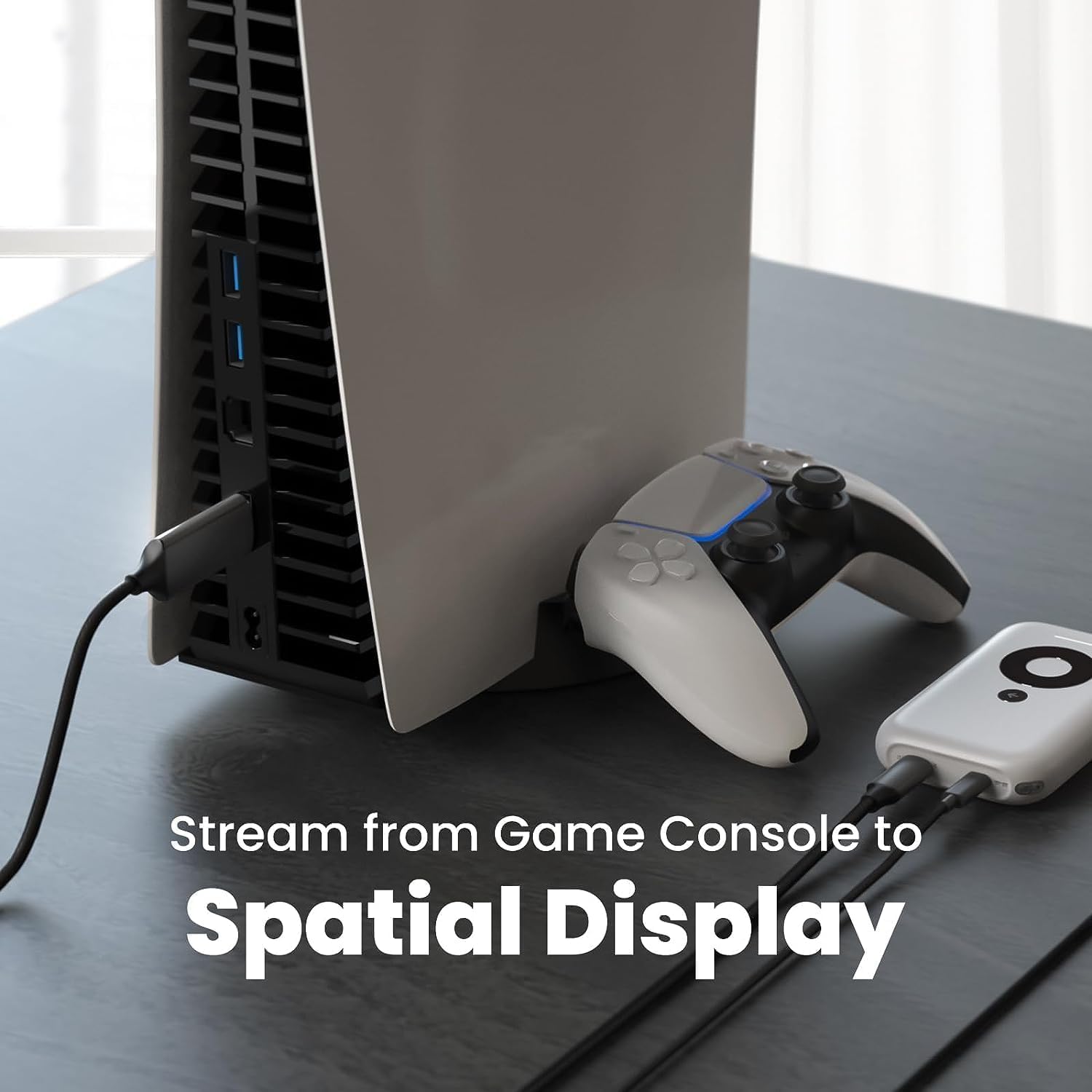
Image : Un exampConfiguration montrant le câble XREAL HC reliant une console PlayStation 5 à un appareil XREAL Beam, permettant la diffusion sur un écran spatial.
Opérationnel
Une fois connecté, le câble XREAL HC fonctionne comme un périphérique plug-and-play. Aucun pilote ni logiciel supplémentaire n'est généralement requis.
- Résolution et fréquence de rafraîchissement : Ce câble prend en charge une résolution jusqu'à 4K à 60 Hz. Pour des performances optimales, assurez-vous que votre appareil source et votre écran sont configurés pour recevoir et afficher ces résolutions et fréquences de rafraîchissement.
- Transmission audio : Le câble transmet les signaux vidéo et audio. Si vous n'entendez aucun son, vérifiez les paramètres audio de votre appareil source.
- Compatibilité: Ce câble est conçu pour des applications spécifiques, principalement la connexion de périphériques de sortie HDMI à des écrans d'entrée USB-C, tels que les lunettes de réalité augmentée XREAL. Il n'est pas bidirectionnel et ne fonctionnera pas s'il est branché à l'envers.
Entretien
Un entretien approprié prolongera la durée de vie de votre câble XREAL HC :
- Nettoyage: Utilisez un chiffon doux, sec et non pelucheux pour essuyer délicatement le câble et les connecteurs. N’utilisez pas de nettoyants liquides ni de produits abrasifs.
- Stockage: Lorsqu'il n'est pas utilisé, enroulez le câble sans serrer. Évitez de l'enrouler trop serré ou de le plier brusquement. Rangez-le dans un endroit frais et sec, à l'abri de la lumière directe du soleil.
- Manutention: Saisissez toujours le boîtier du connecteur lorsque vous branchez ou débranchez le câble. Ne tirez pas sur le câble lui-même.
Dépannage
Si vous rencontrez des problèmes avec votre câble XREAL HC, essayez les solutions suivantes :
| Problème | Cause possible | Solution |
|---|---|---|
| Aucun signal à l'écran |
|
|
| Image clignotante ou déformée |
|
|
| Pas de son |
|
|
Caractéristiques
| Marque | XRÉEL |
| Numéro de modèle | 6976143800071 |
| Type de connecteur | HDMI (entrée), USB Type-C (sortie) |
| Taux de transfert de données | 5 gigabits par seconde (pour les flux de données compatibles) |
| Appareils compatibles | Consoles de jeux (PlayStation, Xbox, Switch), ordinateurs de bureau Windows, lunettes de réalité augmentée XREAL Beam et XREAL Air |
| Prise en charge de la résolution maximale | 4K @ 60Hz |
| Longueur du câble | 1.2 mètres (environ 3.9 pieds) |
Garantie et assistance
Les produits XREAL sont fabriqués selon des normes de qualité élevées. Pour plus d'informations concernant la garantie et le service client, veuillez consulter le site officiel de XREAL. webConsultez leur site web ou contactez directement leur service client. Conservez votre reçu d'achat comme preuve d'achat pour toute réclamation au titre de la garantie.
Pour obtenir de l'aide, visitez : www.xreal.com/support


