Introduction
Ce manuel fournit des instructions détaillées pour l'installation, l'utilisation et l'entretien de votre casque sans fil PDP Afterglow Wave. Conçu pour une expérience audio immersive, ce casque est compatible avec les Xbox Series X|S, les PC Windows 10/11, les PlayStation PS5/PS4 et divers appareils Bluetooth.

Image : Le casque sans fil PDP Afterglow Wave, présentéasinson design noir et son éclairage RGB personnalisable sur les oreillettes.
Caractéristiques du produit
- Éclairage RVB personnalisable : Personnalisez votre casque avec des millions de combinaisons de couleurs et d'effets lumineux grâce à l'application gratuite PDP Control Hub.
- Conception confortable : Doté de coussinets d'oreille en mousse à mémoire de forme souple et d'oreillettes pivotantes pour des sessions de jeu prolongées et un rangement confortable.
- Audio immersif : Doté de haut-parleurs de 50 mm pour des aigus clairs et des basses profondes.
- Commandes pratiques: Commandes de volume intégrées à l'oreillette et molette de réglage de la balance jeu/chat pour des ajustements audio rapides.
- Microphone antibruit : Permet une communication claire, avec une fonction de mise en sourdine par basculement pour préserver la confidentialité.
- Connectivité polyvalente : Se connecte sans fil via une clé USB à faible latence aux consoles ou via Bluetooth aux appareils mobiles.
- Large compatibilité: Sous licence officielle Xbox, et compatible avec les PC Windows 10/11, les consoles PlayStation (PS5/PS4) et la plupart des appareils Bluetooth.
- Longue durée de vie de la batterie : Jusqu'à 16 heures d'autonomie sur une seule charge.
Instructions d'installation
1. Charger le casque
Avant la première utilisation, chargez complètement le casque. Branchez le câble de chargement USB fourni au port de chargement du casque et à un port USB alimenté (par exemple, une console, un PC ou un adaptateur secteur USB). Les voyants RGB du casque clignotent pendant la charge et restent allumés une fois la charge complète. Une charge complète prend généralement environ 8 heures et offre jusqu'à 16 heures d'autonomie.
Image : Le casque met en avant son autonomie de 16 heures pour des sessions de jeu prolongées.
2. Connexion à une Xbox/PC (dongle sans fil)
- Insérez le dongle sans fil USB dans un port USB disponible de votre console Xbox ou de votre PC.
- Mettez le casque sous tension en maintenant le bouton d'alimentation enfoncé jusqu'à ce que les voyants s'allument.
- Le casque et le dongle devraient s'appairer automatiquement. Un voyant fixe sur le dongle et le casque indique une connexion réussie.
- Réglez le volume à l'aide des commandes situées sur l'oreillette.
Image : Le casque met en avant sa compatibilité avec diverses plateformes de jeu et appareils Bluetooth.
3. Connexion via Bluetooth (appareils mobiles, PS5/PS4)
- Assurez-vous que le casque est éteint.
- Maintenez le bouton Bluetooth du casque enfoncé jusqu'à ce que le voyant clignote, indiquant le mode de couplage.
- Sur votre appareil (par exemple, smartphone, tablette, console PlayStation), accédez aux paramètres Bluetooth et sélectionnez « Afterglow Wave » dans la liste des appareils disponibles.
- Une fois la connexion établie, le voyant Bluetooth du casque deviendra fixe.
Mode d'emploi
Commandes du casque
- Bouton d'alimentation : Appuyez longuement pour allumer/éteindre l'appareil. Appuyez brièvement pour vérifier l'état de la batterie.
- Cadran de volume : Tournez pour régler le volume audio global.
- Cadran d'équilibre jeu/chat : Ajuste l'équilibre entre le son du jeu et le son du chat.
- Bouton Mode : Permet de faire défiler différents effets d'éclairage RGB. Appuyez longuement pour allumer/éteindre les lumières RGB.
- Microphone: Relevez la perche du microphone pour couper le son. Abaissez-la pour réactiver le son.
Image : Gros plan sur le microphone antibruit du casque, illustrant la fonction de mise en sourdine par retournement.
Application PDP Control Hub
Téléchargez gratuitement l'application PDP Control Hub depuis le Microsoft Store (pour Xbox/PC) ou la boutique d'applications de votre appareil (pour mobile) pour personnaliser votre casque :
- Modifier les zones et les effets d'éclairage RVB.
- Ajustez les paramètres audio et les préréglages de l'égaliseur.
- Mettre à jour le micrologiciel du casque.
Image : Schéma montrant les zones d'éclairage RVB personnalisables du casque, gérées via l'application PDP Control Hub.
Entretien
- Nettoyage: Utilisez un chiffon doux et sec pour nettoyer le casque. Évitez les nettoyants abrasifs et les solvants.
- Stockage: Rangez le casque dans un endroit frais et sec, à l'abri de la lumière directe du soleil et des températures extrêmes. Les oreillettes pivotantes permettent un rangement à plat.
- Entretien de la batterie: Pour prolonger la durée de vie de la batterie, évitez de décharger complètement le casque fréquemment. Rechargez-le régulièrement, même si vous ne l'utilisez pas pendant une période prolongée.
- Résistance à l'eau : Ce casque n'est pas résistant à l'eau. Évitez tout contact avec des liquides.
Dépannage
| Problème | Solution possible |
|---|---|
| Aucun son ou volume faible |
|
| Le microphone ne fonctionne pas |
|
| Déconnexion aléatoire du casque ou signal faible |
|
| Les lumières RVB ne fonctionnent pas |
|
Caractéristiques
| Fonctionnalité | Détail |
|---|---|
| Nom du modèle | Casque sans fil Afterglow Wave |
| Numéro de modèle | 049-032-BK |
| Connectivité | Sans fil (clé USB), Bluetooth |
| Version Bluetooth | 4.0 |
| Portée Bluetooth | 20 pieds |
| Taille du pilote audio | Pilotes dynamiques de 50 mm |
| Impédance | 32 Ohms |
| Autonomie de la batterie | Jusqu'à 16 heures |
| Temps de charge | Environ 8 heures |
| Microphone | Réduction du bruit, fonction de mise en sourdine par basculement |
| Contrôles | Bouton de volume sur l'oreillette, équilibre jeu/chat, bouton de mode (RGB) |
| Compatibilité | Xbox Series X|S, PC Windows 10/11, PlayStation PS5/PS4, appareils Bluetooth |
| Poids | 1.19 livre (environ 0.54 kg) |
| Matériel | Polycarbonate (PC) |
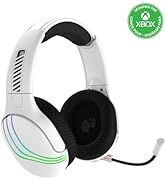
Image : Le casque mettant en avant ses haut-parleurs de 50 mm pour une qualité audio immersive.
Informations sur la garantie
Les produits PDP sont couverts par une garantie du fabricant. Pour plus de détails concernant la période et les conditions de garantie de votre casque sans fil PDP Afterglow Wave, veuillez consulter le site web officiel de PDP. webConsultez leur site web ou contactez leur service client. Conservez votre preuve d'achat pour toute réclamation au titre de la garantie.
Soutien
Pour obtenir de l'aide supplémentaire, une assistance technique ou pour télécharger l'application PDP Control Hub, veuillez consulter le site officiel de PDP. website:
Vous trouverez également des FAQ et des ressources supplémentaires sur leurs pages d'assistance.