1. Introduction
La passerelle UniFi Gateway Dream Wall (UDW) est une console UniFi OS de qualité professionnelle conçue pour une installation murale. Elle intègre une passerelle de sécurité haute performance, un contrôleur réseau UniFi et un commutateur multiport avec PoE, offrant ainsi une solution complète pour la gestion et la sécurisation de votre infrastructure réseau. Ce manuel fournit les informations essentielles pour la configuration, l'utilisation, la maintenance et le dépannage de votre UDW.
2. Consignes de sécurité
Veuillez lire attentivement ces instructions, les suivre scrupuleusement et les conserver. Respectez tous les avertissements. Utilisez uniquement les accessoires spécifiés par le fabricant.
- N'utilisez pas ce produit à proximité de l'eau.
- Ne pas démonter le produit. Confier toute réparation à un technicien qualifié.
- Ne bloquez aucune ouverture de ventilation.
- Utilisez uniquement le bloc d'alimentation fourni par le fabricant.
- Assurez une mise à la terre appropriée pour plus de sécurité.
- Protégez le cordon d’alimentation pour éviter qu’il ne soit piétiné ou pincé.
3. Contenu du colis
Vérifiez que tous les éléments énumérés ci-dessous sont présents dans votre colis :
- UniFi Gateway Dream Wall (UDW)
- Cordon d'alimentation (spécifique à la région)
- Support de montage mural
- Vis de fixation et chevilles murales
- Guide de démarrage rapide

Image : Le dispositif UniFi Gateway Dream Wall est présenté avec son cordon d’alimentation, son support de fixation murale et son matériel de montage.
4. Produit terminéview
L'UDW présente une conception robuste avec divers ports et indicateurs pour une gestion complète du réseau.

Image : Avant view du UniFi Gateway Dream Wall, montrantasing son design blanc élégant et son écran central.

Image : Côté view du UniFi Gateway Dream Wall, mettant en avant son profil mincefile une fois monté.

Image : Le UniFi Gateway Dream Wall, capot avant ouvert, révélant ses composants internes et son écran tactile.
4.1 Panneau avant
- Écran tactile 4.7 pouces : Fournit un état en temps réel, des statistiques réseau et permet une gestion de base des périphériques.
- Indicateur LED : Indique l'état du périphérique (par exemple, démarrage, en ligne, erreur).
4.2 Ports et connecteurs
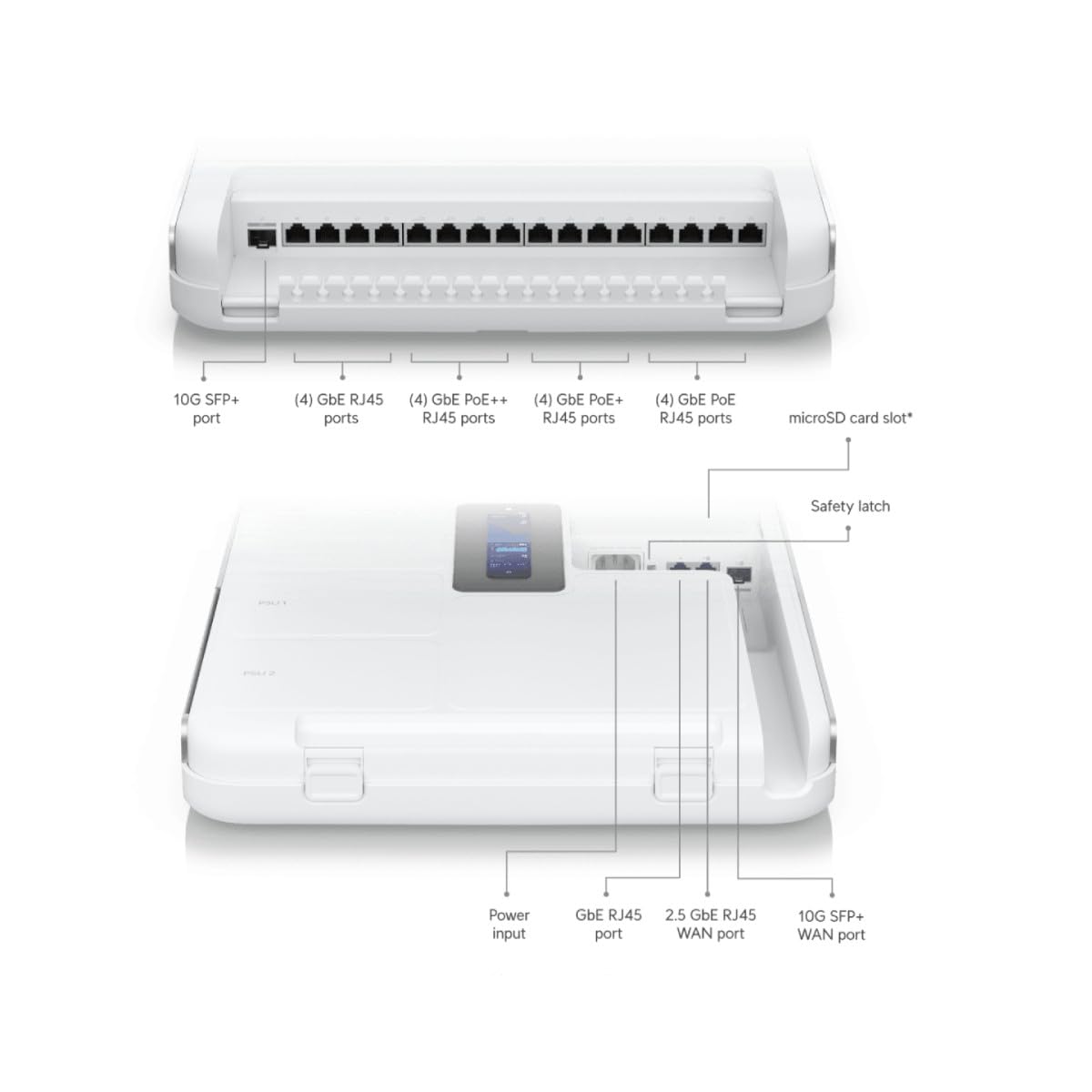
Image : Schéma détaillé illustrant les différents ports et connecteurs du UniFi Gateway Dream Wall, notamment SFP+, RJ45 et les entrées d'alimentation.
| Port/Fonctionnalité | Description |
|---|---|
| Port SFP+ 10G | Liaison montante/descendante fibre optique à haut débit. |
| (4) Ports GbE RJ45 | Ports Ethernet Gigabit pour les connexions réseau générales. |
| (4) Ports RJ45 GbE PoE++ | Ports Ethernet Gigabit avec Power over Ethernet Plus Plus (802.3bt) pour les appareils haute puissance. |
| (4) Ports RJ45 GbE PoE+ | Ports Ethernet Gigabit avec alimentation par Ethernet Plus (802.3at) pour les périphériques PoE standard. |
| (4) Ports RJ45 GbE PoE | Ports Ethernet Gigabit avec alimentation par Ethernet (802.3af) pour les périphériques PoE de base. |
| Fente pour carte microSD | Pour un stockage supplémentaire (par exemple, les enregistrements UniFi Protect). |
| Puissance d'entrée | Se connecte au cordon d'alimentation inclus. |
| Port WAN GbE RJ45 | Port Ethernet Gigabit pour connexion au réseau étendu. |
| Port WAN RJ45 2.5 GbE | Port Ethernet 2.5 Gigabit pour une connexion réseau étendu à haut débit. |
| Port WAN 10G SFP+ | Port SFP+ 10 Gigabit pour connexion WAN fibre optique haut débit. |
| Bouton de réinitialisation | Utilisé pour la réinitialisation d'usine ou le mode de récupération. |
5. Installation
5.1 Montage de l'appareil
- Choisissez un emplacement mural approprié, en veillant à une ventilation adéquate et à un accès aux prises électriques.
- Utilisez le support mural comme gabarit pour marquer les points de perçage.
- Percez des avant-trous et insérez des chevilles si nécessaire.
- Fixez le support mural au mur à l'aide des vis fournies.
- Alignez soigneusement l'UDW avec le support et faites-le glisser en place jusqu'à ce qu'il s'enclenche correctement.

Image : Le panneau mural UniFi Gateway Dream Wall est présenté monté sur un mur, son couvercle ouvert pour révéler la structure interne et les points de fixation.
5.2 Connexion de l'alimentation
Branchez le cordon d'alimentation fourni au port d'entrée d'alimentation de l'UDW, puis à une prise électrique mise à la terre. L'appareil s'allumera automatiquement.
5.3 Connexions réseau
Connectez le modem ou le routeur de votre fournisseur d'accès Internet à l'un des ports WAN (GbE RJ45 WAN, 2.5 GbE RJ45 WAN ou 10G SFP+ WAN) de l'UDW. Connectez vos périphériques réseau locaux (ordinateurs, commutateurs, points d'accès UniFi, etc.) aux ports LAN disponibles (GbE RJ45, GbE PoE, GbE PoE+, GbE PoE++).

Image : Un schéma de réseau illustrant comment le UniFi Dream Wall s'intègre dans un réseau, se connectant à Internet, aux caméras de sécurité, aux points d'accès, aux systèmes téléphoniques et au contrôle d'accès.
5.4 Configuration initiale
L'UDW peut être configuré via l'application mobile UniFi ou un web navigateur.
- Utilisation de l'application mobile UniFi : Téléchargez l'application UniFi Network depuis votre boutique d'applications mobiles. Assurez-vous que le Bluetooth est activé sur votre appareil mobile. L'application devrait détecter le UDW. Suivez les instructions à l'écran pour terminer la configuration, notamment nommer l'appareil, configurer le Wi-Fi et créer un mot de passe administrateur.
- En utilisant Web Navigateur: Connectez un ordinateur directement à l'un des ports LAN de l'UDW. Ouvrez un web Ouvrez votre navigateur et accédez à l'adresse IP par défaut (généralement 192.168.1.1). Suivez l'assistant d'installation pour configurer votre réseau.
6. Fonctionnement
6.1 Accès à l'interface UniFi
Une fois configuré, vous pouvez gérer votre UDW et votre réseau UniFi via l'interface du contrôleur réseau UniFi. Accédez-y via l'application mobile UniFi ou en saisissant l'adresse IP de l'UDW dans un navigateur web. web Naviguez depuis un appareil de votre réseau local.
6.2 Gestion du réseau
Le contrôleur réseau UniFi fournit un tableau de bord centralisé pour gérer tous les aspects de votre réseau, notamment :
- Surveillance des performances du réseau et des périphériques connectés.
- Configuration des VLAN et des règles de pare-feu.
- Gestion des accès utilisateurs et des réseaux invités.
- Adoption et gestion d'autres appareils UniFi (par exemple, points d'accès, commutateurs).
6.3 Configuration Wi-Fi
L'UDW intègre la technologie Wi-Fi 6. Vous pouvez configurer les réseaux Wi-Fi (SSID), les paramètres de sécurité et les fonctionnalités sans fil avancées directement depuis le contrôleur réseau UniFi.
7. Entretien
Un entretien régulier garantit des performances optimales et une longue durée de vie à votre UDW.
- Mises à jour du micrologiciel : Vérifiez et installez régulièrement les dernières mises à jour du micrologiciel via le contrôleur réseau UniFi. Vous bénéficierez ainsi des dernières fonctionnalités, correctifs de sécurité et corrections de bogues.
- Nettoyage: Veillez à ce que l'appareil reste propre et exempt de poussière. Utilisez un chiffon doux et sec pour essuyer l'extérieur. N'utilisez pas de nettoyants liquides ni d'aérosols.
- Ventilation: Veillez à ce que les ouvertures de ventilation ne soient pas obstruées afin d'éviter toute surchauffe.
- Configuration de sauvegarde : Sauvegardez régulièrement la configuration de votre contrôleur réseau UniFi dans un emplacement sûr.
8. Dépannage
Cette section aborde les problèmes courants que vous pourriez rencontrer avec votre UDW.
- L'appareil ne s'allume pas : Assurez-vous que le cordon d'alimentation est correctement branché à la fois à l'UDW et à une prise électrique fonctionnelle. Vérifiez que la prise est alimentée.
- Message « Vérifier la connexion » affiché : Si votre UDW reste bloqué sur l'écran « Vérifier la connexion » après l'initialisation, assurez-vous que votre connexion WAN est active et correctement établie. Si vous utilisez l'application mobile UniFi pour la configuration, vérifiez que le Bluetooth est activé et que l'application peut détecter l'appareil. En cas d'échecs répétés de la configuration initiale, une réinitialisation d'usine (voir ci-dessous) peut parfois être nécessaire.
- Pas d'accès Internet: Vérifiez que votre modem/fournisseur d'accès Internet est actif. Contrôlez la connexion du port WAN sur votre UDW. Assurez-vous que la configuration réseau est correcte dans le contrôleur réseau UniFi.
- Impossible d'accéder à l'interface UniFi : Assurez-vous que votre appareil est connecté au réseau de l'UDW. Essayez d'accéder à l'interface en utilisant l'adresse IP de l'UDW. Redémarrez l'UDW.
- Performances réseau lentes : Vérifiez l'utilisation du réseau dans le contrôleur UniFi. Assurez-vous que le micrologiciel est à jour. Vérifiez l'intégrité des câbles.
- Retour aux paramètres d'usine: Pour effectuer une réinitialisation d'usine, repérez le bouton de réinitialisation (souvent un petit trou) sur l'appareil. L'UDW étant allumé, utilisez un trombone ou un objet fin similaire pour appuyer sur le bouton de réinitialisation et le maintenir enfoncé pendant environ 10 à 15 secondes, jusqu'à ce que l'appareil redémarre. Tous les paramètres seront alors rétablis à leurs valeurs par défaut.
9. Spécifications
Principales caractéristiques techniques du UniFi Gateway Dream Wall (UDW) :

Image : Un interne view Présentation du UniFi Gateway Dream Wall avec ses principales caractéristiques et dimensions, notamment le SSD intégré, le Wi-Fi 6, la vitesse de routage et les blocs d'alimentation.
| Fonctionnalité | Détail |
|---|---|
| Numéro de modèle | UDW |
| Dimensions (H x L x P) | 26.14 x 17.48 x 4.96 pouces (environ 664 x 444 x 126 mm) |
| Poids | 1.32 livre (environ 0.6 kg) |
| Stockage intégré | Disque SSD de 128 Go |
| Wi-Fi standard | Wi-Fi 6 (double radio pour entreprises) |
| Débit de routage | 3.5+ Gbit/s |
| Alimentation électrique | Système d'alimentation électrique redondant intégré |
| Afficher | Écran tactile de 4.7 pouces pour la gestion |
| Premier disponible | 6er août 2023 |
10. Informations sur la garantie
Les produits Ubiquiti sont couverts par une garantie limitée. Pour connaître les conditions générales de garantie, veuillez consulter le site web officiel d'Ubiquiti. webConsultez le site web ou la carte de garantie fournie avec votre produit. Conservez votre preuve d'achat pour toute réclamation au titre de la garantie.
11. Assistance
Pour obtenir une assistance technique, consulter la documentation produit et accéder aux forums communautaires, veuillez visiter le site d'assistance officiel d'Ubiquiti. website:
Vous pouvez également trouver des ressources supplémentaires et contacter directement l'assistance via l'interface du contrôleur réseau UniFi ou l'application mobile UniFi.


