1. Introduction
This manual provides detailed instructions for the installation, operation, and maintenance of the Turing TP-MFD4A28 Smart Series 4MP IR Dome IP Camera. This camera features 4-megapixel resolution, TwilightVision technology for optimal low-light performance, Smart IR up to 30 meters (98 feet), and robust IP67 and IK10 ratings for outdoor and vandal-resistant use. It supports Power over Ethernet (PoE) and a 256GB MicroSD card for local storage.
Les principales caractéristiques comprennent :
- Max. 4MP (2688x1520) resolution at 30/25fps
- 2.8mm lentille fixe
- TwilightVision for optimal image clarity in low light
- Smart IR up to 30m (98ft) night vision
- IP67 weather resistance and IK10 vandal resistance
- Wide Dynamic Range (WDR)
- Prise en charge de l'alimentation par Ethernet (PoE)
- Support for 256GB MicroSD card
- People and Vehicle Search capabilities when used with Turing Smart Series NVR and Turing Vision Cloud
2. Consignes de sécurité
Please read these safety instructions carefully before using the product to prevent damage or injury.
- Alimentation: Use only the specified power adapter (12V DC) or a compliant Power over Ethernet (PoE) switch/injector. Incorrect voltagcela pourrait endommager la caméra.
- Installation: Ensure the camera is securely mounted to prevent it from falling. Professional installation is recommended for outdoor or high-altitude mounting.
- Environnement: Do not expose the camera to extreme temperatures, humidity, or corrosive environments beyond its IP67 rating. Avoid direct sunlight for prolonged periods.
- Nettoyage: Disconnect power before cleaning. Use a soft, dry cloth. Do not use strong detergents or solvents.
- Démontage: Ne tentez pas de démonter ou de modifier l'appareil photo. Cela annulera la garantie et pourrait l'endommager.
- câbles: Protect network and power cables from being walked on or pinched, especially at plugs and the point where they exit the camera.
3. Contenu du colis
Vérifiez que tous les articles sont présents et en bon état lors du déballage :
- Turing TP-MFD4A28 IP Dome Camera
- Vis de fixation et chevilles
- Connecteur étanche pour câble Ethernet
- Guide de démarrage rapide / Manuel d'instructions (ce document)
- Drill Template (may be included)
Note: A power adapter (12V DC) is not always included as the camera supports PoE. A PoE switch or injector is required for PoE power.
4. Produit terminéview
The Turing TP-MFD4A28 is a compact dome-style IP camera designed for discreet surveillance. Its robust housing provides protection against weather and vandalism.
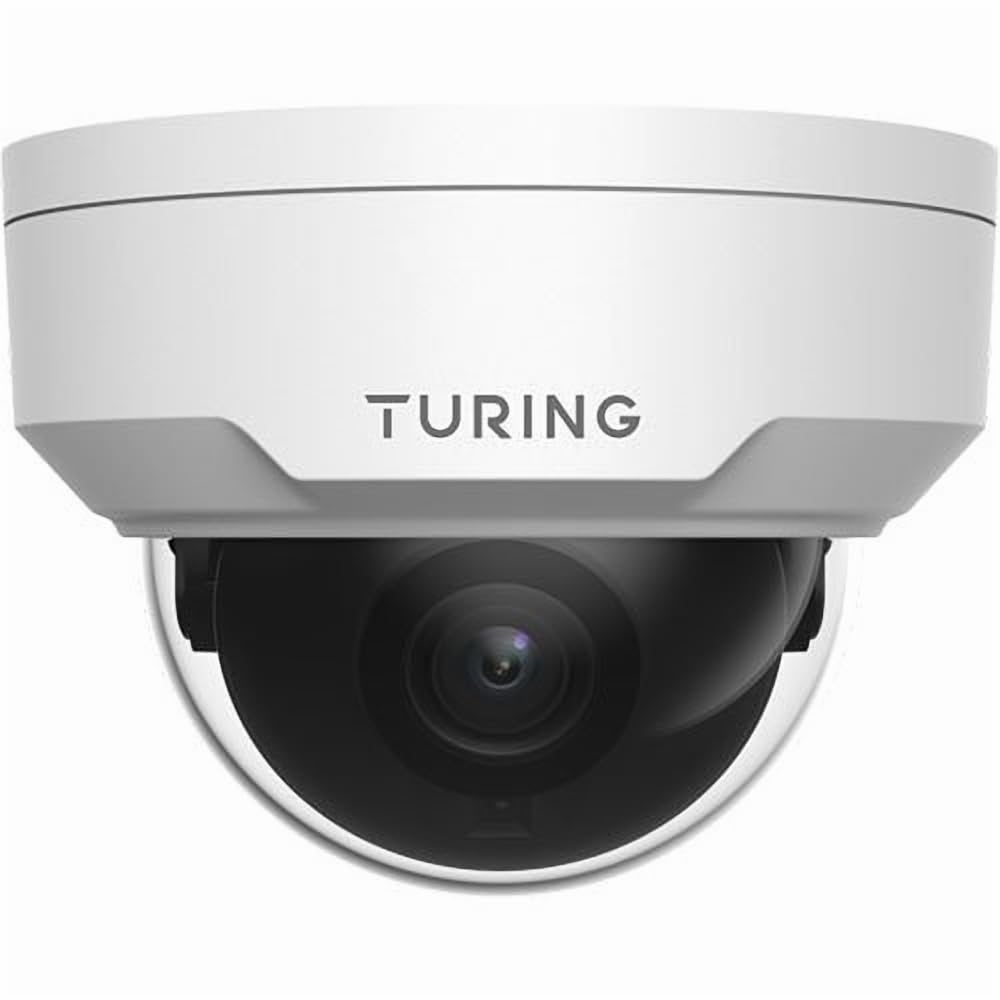
Figure 4.1 : Devant view of the Turing TP-MFD4A28 4MP IR Dome IP Camera, showing its white dome design and lens.
Composants clés :
- Couvercle du dôme : Protective cover for the lens and IR LEDs.
- Lentille: 2.8mm fixed lens for a wide field of view.
- LED IR: Infrared illuminators for night vision.
- Emplacement pour carte MicroSD : Located internally, accessible by removing the dome cover.
- Bouton de réinitialisation : Located internally, used for factory reset.
- Connexion Ethernet (RJ45) : Pour la connexion réseau et l'alimentation par Ethernet (PoE).
- Alimentation (CC 12 V) : Optional power input if PoE is not used.
5. Installation
5.1 Installation physique (fixation murale)
- Choisissez un emplacement : Select a suitable wall-mount location that provides the desired viewing angle and is within range of your network cable.
- Préparez la surface : Use the provided drill template (if available) to mark the screw holes on the wall. Drill pilot holes.
- Mount the Camera Base: Secure the camera's mounting base to the wall using the provided screws and wall plugs.
- Acheminer les câbles : Pass the Ethernet cable through the cable entry point on the mounting base.
5.2 Alimentation et connexion réseau
- Connexion Ethernet : Connect an Ethernet cable from your PoE switch/injector or network router to the camera's RJ45 port. Use the waterproof connector for outdoor installations.
- Puissance (facultatif) : Si vous n'utilisez pas PoE, connectez un adaptateur secteur 12 V CC (non inclus) à l'entrée d'alimentation de la caméra.
- Vérifiez l'alimentation : The camera's indicator light (if present) should illuminate, indicating power.
5.3 Installation de la carte microSD
The camera supports up to a 256GB MicroSD card for local storage.
- Débrancher l'alimentation : Ensure the camera is powered off before installing or removing the MicroSD card.
- Remove Dome Cover: Carefully twist or unclip the outer dome cover to access the internal components.
- Insérer la carte MicroSD : Locate the MicroSD card slot and insert the card with the contacts facing down until it clicks into place.
- Replace Dome Cover: Securely reattach the dome cover, ensuring a watertight seal for IP67 protection.
- Formater la carte: After powering on, format the MicroSD card via the camera's web interface or connected NVR for proper operation.
5.4 Configuration initiale
For initial setup and advanced configuration, access the camera via its web interface or connect it to a Turing Smart Series NVR or Turing Vision Cloud.
- Trouver l'adresse IP : Use a network scanner tool or your NVR to discover the camera's IP address on your local network.
- Accéder Web Interface: Ouvrir un web Ouvrez votre navigateur et saisissez l'adresse IP de la caméra. Connectez-vous à l'aide des identifiants par défaut (reportez-vous au guide de démarrage rapide pour connaître le nom d'utilisateur et le mot de passe par défaut).
- Modifier le mot de passe par défaut : Pour des raisons de sécurité, changez immédiatement le mot de passe par défaut dès votre première connexion.
- Paramètres réseau : Configure network settings (e.g., static IP, DNS) if required by your network environment.
- Paramètres de l'heure : Set the correct date and time for accurate recording timestamps.
6. Fonctionnement
6.1 En direct View et enregistrement
Access the live video feed through your NVR, Turing Vision Cloud, or the camera's web interface. You can initiate manual recordings or configure scheduled/motion-triggered recordings.
- Résolution: The camera supports up to 4MP (2688x1520) resolution. Adjust settings as needed for bandwidth and storage.
- Fréquence d'images : Records at 30/25 frames per second for smooth video.
6.2 Night Vision (Smart IR)
The camera automatically switches to night vision mode in low-light conditions, utilizing its Smart IR LEDs to provide clear black-and-white video up to 30 meters (98 feet). TwilightVision technology enhances low-light performance before IR activation.
6.3 Plage dynamique étendue (WDR)
WDR technology helps balance areas of high contrast in the image, ensuring details are visible in both bright and dark regions simultaneously. This is particularly useful in scenes with strong backlighting.
6.4 Détection et analyse des mouvements
Configure motion detection zones and sensitivity via the camera's web interface or NVR. When integrated with a Turing Smart Series NVR or Turing Vision Cloud, the camera supports advanced analytics like People and Vehicle Search.
- Type d'alerte: Motion Only alerts are supported.
- Configuration: Set up email notifications or NVR alarms for detected events.
7. Entretien
7.1 Nettoyage de l'appareil photo
Regular cleaning helps maintain optimal image quality.
- Gently wipe the dome cover and lens with a soft, lint-free cloth.
- Pour les saletés tenaces, utilisez un chiffon légèrement frotté.ampRincer à l'eau. Éviter les nettoyants abrasifs.
- Ensure no moisture enters the camera housing.
7.2 mises à jour du micrologiciel
Vérifiez périodiquement le Turing website or your NVR system for available firmware updates. Firmware updates can improve performance, add new features, and enhance security. Follow the provided instructions carefully when performing updates.
7.3 Gestion des cartes microSD
If using a MicroSD card for recording, it is recommended to format it periodically (e.g., monthly) to maintain performance and prevent data corruption. Back up any important recordings before formatting.
8. Dépannage
| Problème | Cause possible | Solution |
|---|---|---|
| No Power / Camera Not Turning On |
|
|
| Pas de flux vidéo |
|
|
| Mauvaise qualité d'image |
|
|
| MicroSD Card Not Recording |
|
|
9. Spécifications
| Numéro de modèle | TP-MFD4A28 |
| Résolution fixe efficace | 4 MP (2688x1520) |
| Lentille | Lentille fixe 2.8mm |
| Fréquence d'images | 30 images par seconde |
| Gamme de vision nocturne | Up to 30m (98.43 Feet) with Smart IR |
| Technologie à faible luminosité | TwilightVision |
| Évaluation de la protection internationale | IP67 (résistant aux intempéries) |
| Résistance au vandalisme | IK10 |
| Wide Dynamic Range (WDR) | Oui |
| Source d'énergie | PoE (Power over Ethernet) ou 12 V CC |
| Technologie de connectivité | Filaire (Ethernet) |
| Prise en charge des cartes microSD | Jusqu'à 256 Go |
| Type de montage | Support mural |
| Facteur de forme | Dôme |
| Dimensions (L x l x H) | 4.3 x 4.3 x 3.2 pouces |
| Poids de l'article | 14.9 onces (0.93 livre) |
| Couleur | Blanc |
| Type d'alerte | Mouvement seulement |
| Technologie de capteur photo | CMOS |
10. Garantie et assistance
Turing products are covered by a manufacturer's warranty. Please refer to the official Turing webConsultez le site ou votre documentation d'achat pour connaître les conditions générales de garantie spécifiques.
For technical support, troubleshooting assistance, or warranty claims, please contact Turing customer service through their official website ou les coordonnées fournies avec votre achat.
Ressources en ligne :
- Turing officiel Website: www.turing.com
- Support Portal: (Check Turing web(site contenant des liens d'assistance spécifiques)


