1. Introduction
Le XTOOL AD20 Pro est un outil de diagnostic OBD2 Bluetooth compact et portable, conçu pour une analyse complète des systèmes du véhicule. Il se connecte sans fil à votre appareil iOS ou Android et fournit des informations de diagnostic détaillées, une surveillance des performances en temps réel et des fonctions de maintenance. Ce manuel contient les instructions pour l'installation, l'utilisation et la maintenance de votre appareil AD20 Pro.
2. Contenu de la boîte
- 1 x Scanner XTOOL AD20 Pro
- 1 x Guide de démarrage rapide
3. Installation
3.1. Compatibilité
L'outil XTOOL AD20 Pro est compatible avec la plupart des véhicules américains 12 V fabriqués après 1996, ainsi qu'avec les véhicules européens et asiatiques fabriqués après 2000. Il prend en charge les appareils iOS (version 11 et ultérieures) et Android (version 4.4 et ultérieures avec processeur 64 bits). Il n'est pas compatible avec les poids lourds ni les motos 24 V.
3.2. Installation de l'application
- Téléchargez l'application « Advancer AD20 » depuis le Google Play Store (pour Android) ou l'Apple App Store (pour iOS). Vous pouvez également scanner le code QR figurant sur l'emballage ou dans le manuel d'utilisation.
- Installez l'application sur votre smartphone ou tablette.

Image : Guide d'installation rapide pour iOS et Android, présentant les options de téléchargement de l'application et les étapes de connexion.
3.3. Connexion et appariement des appareils
- Repérez le port OBD2 de votre véhicule. Il se trouve généralement sous le tableau de bord, côté conducteur.
- Branchez fermement le scanner XTOOL AD20 Pro sur le port OBD2 du véhicule.
- Assurez-vous que le contact du véhicule est en position « ON » ou que le moteur tourne.
- Ouvrez l'application « Advancer AD20 » sur votre smartphone.
- L'application détectera automatiquement l'appareil. Suivez les instructions à l'écran pour appairer le scanner via Bluetooth 5.0.
- Créez un compte si vous y êtes invité (adresse e-mail et mot de passe requis).

Image : Le scanner XTOOL AD20 Pro connecté au port OBD2 d'un véhicule, avec l'application associée affichée sur un smartphone.
4. Mode d'emploi
4.1. Diagnostic complet du système
L'AD20 Pro effectue un diagnostic complet de tous les systèmes du véhicule, notamment le moteur, la transmission (automatique), les airbags, l'ABS, le TPMS, la carrosserie, la climatisation, etc. Il fournit ainsi un rapport détaillé.view de l'état de santé de votre véhicule.
- Depuis l'écran principal de l'application, sélectionnez « Diagnostic complet » ou « Analyse approfondie ».
- Le scanner identifiera automatiquement le numéro VIN de votre véhicule et commencera à scanner tous les systèmes.
- Review le rapport de diagnostic pour tous les codes d'erreur détectés (DTC).

Image : Représentation visuelle du XTOOL AD20 Pro effectuant un diagnostic complet du système, mettant en évidence les différents systèmes du véhicule contrôlés.
4.2. Lecture et effacement des codes de diagnostic d'anomalie (DTC)
Cet appareil peut lire les codes d'anomalie (DTC) liés aux émissions, les données d'arrêt sur image et les flux de données paramétriques (PID) du module de commande du groupe motopropulseur (PCM). Il permet d'identifier la cause de l'allumage du témoin de dysfonctionnement moteur (MIL) et propose des solutions potentielles.
- Après un diagnostic complet du système, l'application affichera tous les codes d'anomalie (DTC) détectés.
- Appuyez sur un DTC pour view sa description détaillée, les causes potentielles et les actions de réparation suggérées.
- Pour effacer les codes d'erreur et éteindre le voyant moteur, assurez-vous que le problème sous-jacent a été résolu. Sélectionnez ensuite l'option « Effacer les codes » dans l'application.

Image : Écran de l’application XTOOL AD20 Pro affichant les codes d’erreur détectés et les options pour les descriptions détaillées et l’effacement des codes.
4.3. Surveillance des performances en temps réel
Surveillez en temps réel les données clés du véhicule, telles que le régime moteur, la vitesse du véhicule, la température du liquide de refroidissement, la charge moteur, la position du papillon des gaz, la température de l'air d'admission, la correction de carburant et la tension de la batterie.tage. Cette fonctionnalité permet d'effectuer des tests de performance et une analyse de la conduite.
- Accédez à la section « Données en direct » dans l'application.
- Sélectionnez les paramètres que vous souhaitez surveiller. Les données seront affichées au format texte.

Image : L'application XTOOL AD20 Pro affichant des données OBD2 en temps réel, notamment divers paramètres du moteur et du véhicule.
4.4. Réinitialisation du voyant de maintenance
Cette fonction permet de réinitialiser le témoin d'entretien après la révision du véhicule. L'application indique les dates d'entretien prévues et permet d'effacer le rappel.
- Accédez à la fonction « Réinitialisation du voyant de maintenance » dans l’application.
- Suivez les instructions à l'écran pour réinitialiser la lumière.

Image : L'interface de l'application XTOOL AD20 Pro pour la réinitialisation du témoin de maintenance, avec une icône de voiture et un texte d'instructions.
4.5. Test de batterie
Effectuez un test rapide de l'état de la batterie de votre véhicule. Cela permet d'assurer des performances optimales et de détecter d'éventuels problèmes.
- Accédez à la fonction « Test de batterie » dans l'application.
- Suivez les instructions, qui peuvent inclure l'arrêt puis le redémarrage du moteur, pour terminer le test.
- Review rapport sur l'état de la batterie.
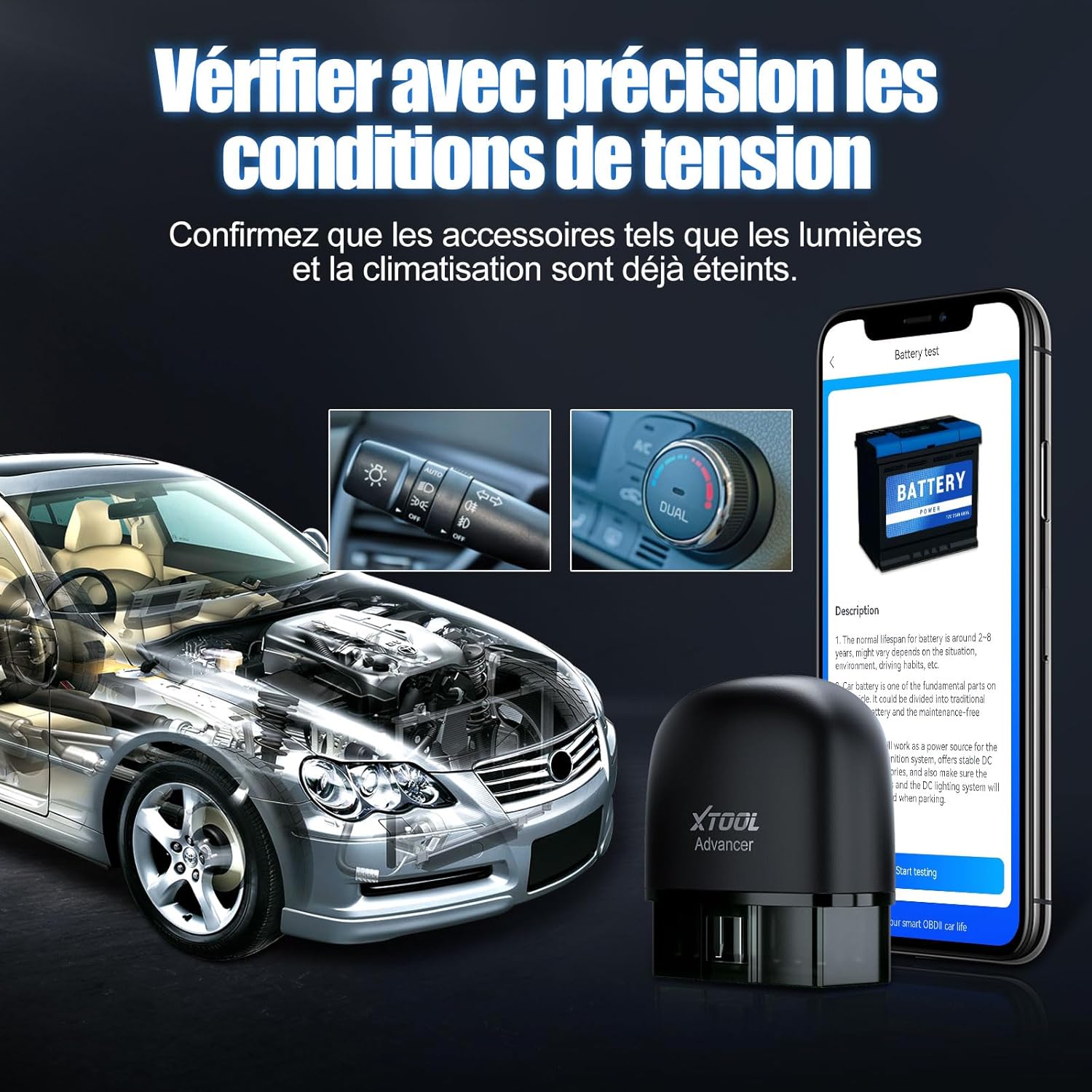
Image : L'application XTOOL AD20 Pro affichant un test de batterie en cours, montrant une batterie de voiture et les données du test.
4.6. Enregistrement du trajet et analyse de la conduite
L'AD20 Pro enregistre les données de trajet et analyse les habitudes de conduite, notamment la distance parcourue, la vitesse moyenne, la vitesse maximale et la consommation de carburant. Cela permet de mieux comprendre et d'améliorer l'efficacité de la conduite.
- Accédez à la section « Données de trajet » ou « Analyse de conduite » dans l’application.
- Review Historique des trajets et analyse du comportement de conduite.

Image : L'interface de l'application XTOOL AD20 Pro est présentéeasinGestion du véhicule, enregistrement des trajets, tests de performance, volume de la batterietagtests électroniques et fonctionnalités intelligentes du tableau de bord.
4.7. Changement de la langue de l'application
L'application prend en charge plusieurs langues. Vous pouvez modifier la langue dans les paramètres de l'application.
- Depuis l'écran principal de l'application, accédez à « Mes infos » (ou une section similaire).file/icône des paramètres).
- Sélectionnez « Paramètres généraux » ou « Langue ».
- Choisissez la langue souhaitée dans la liste.
4.8. Utilisation sur plusieurs véhicules
Pour utiliser l'AD20 Pro sur un autre véhicule, vous devez d'abord le dissocier du véhicule actuel dans l'application, puis l'associer au nouveau véhicule.
- Dans l'application, allez dans « Mes infos » puis « Gestion du véhicule ».
- Sélectionnez le véhicule actuellement jumelé et choisissez « Dissocier ». Confirmez l’action.
- Une fois l'appairage terminé, sélectionnez « Ajouter une voiture » et scannez à nouveau le code QR de l'AD20 Pro.
- Branchez l'AD20 Pro sur le port OBD2 du nouveau véhicule et assurez-vous que le contact est mis ou que le moteur tourne.
- Suivez les instructions de l'application pour l'appairer avec le nouveau véhicule.
5. Dépannage
5.1. Problèmes de connexion Bluetooth
Si vous rencontrez des problèmes pour connecter l'AD20 Pro via Bluetooth, tenez compte des points suivants :
- Version du système d'exploitation de l'appareil : Assurez-vous que votre smartphone ou tablette fonctionne sous Android 4.4+ (avec un processeur 64 bits) ou iOS 11+. Les appareils Android 32 bits plus anciens ne sont pas pris en charge.
- Connexion sécurisée : Vérifiez que le dongle AD20 Pro est bien inséré dans le port OBDII du véhicule.
- Réseau stable : Maintenez une connexion internet stable sur votre appareil pour le bon fonctionnement de l'application et ses mises à jour.
- État du véhicule : Le véhicule doit être démarré ou la clé de contact doit être en position « ON » pour que le scanner fonctionne.
6. Spécifications
| Marque | XOUTIL |
| Modèle | AD20 Pro |
| Poids de l'article | 30 g |
| Dimensions du produit (L x l x H) | 10.49 x 6.71 x 2.69 cm |
| Compatibilité du système d'exploitation | Android (4.4+ 64 bits), iOS (11+) |
| Connectivité | Bluetooth 5.0 |
| Volume du véhiculetage | 12 V (Ne convient pas aux camions ou motos poids lourds de 24 V) |
7. Garantie et assistance
L'outil XTOOL AD20 Pro est garanti 2 ans et bénéficie de mises à jour logicielles gratuites à vie. Pour toute assistance technique ou question, veuillez contacter directement le service client XTOOL, disponible 24h/24 et 7j/7.

Image : Représentants du service client XTOOL fournissant une assistance technique à distance.


