1. Introduction
Le SteelSeries GameDAC Gen 2 est un convertisseur audio haute résolution. ampAmplificateur conçu pour optimiser votre expérience audio de jeu sur PC, PlayStation 5 et PlayStation 4. Doté d'un convertisseur numérique-analogique ESS Sabre Quad-DAC, d'une réduction de bruit par IA et d'un son spatial à 360°, cet appareil offre un son détaillé et immersif. Ce manuel fournit les instructions d'installation, d'utilisation, d'entretien et de dépannage pour garantir des performances optimales.
2. Produit terminéview
Familiarisez-vous avec les composants et les fonctionnalités de votre GameDAC Gen 2.
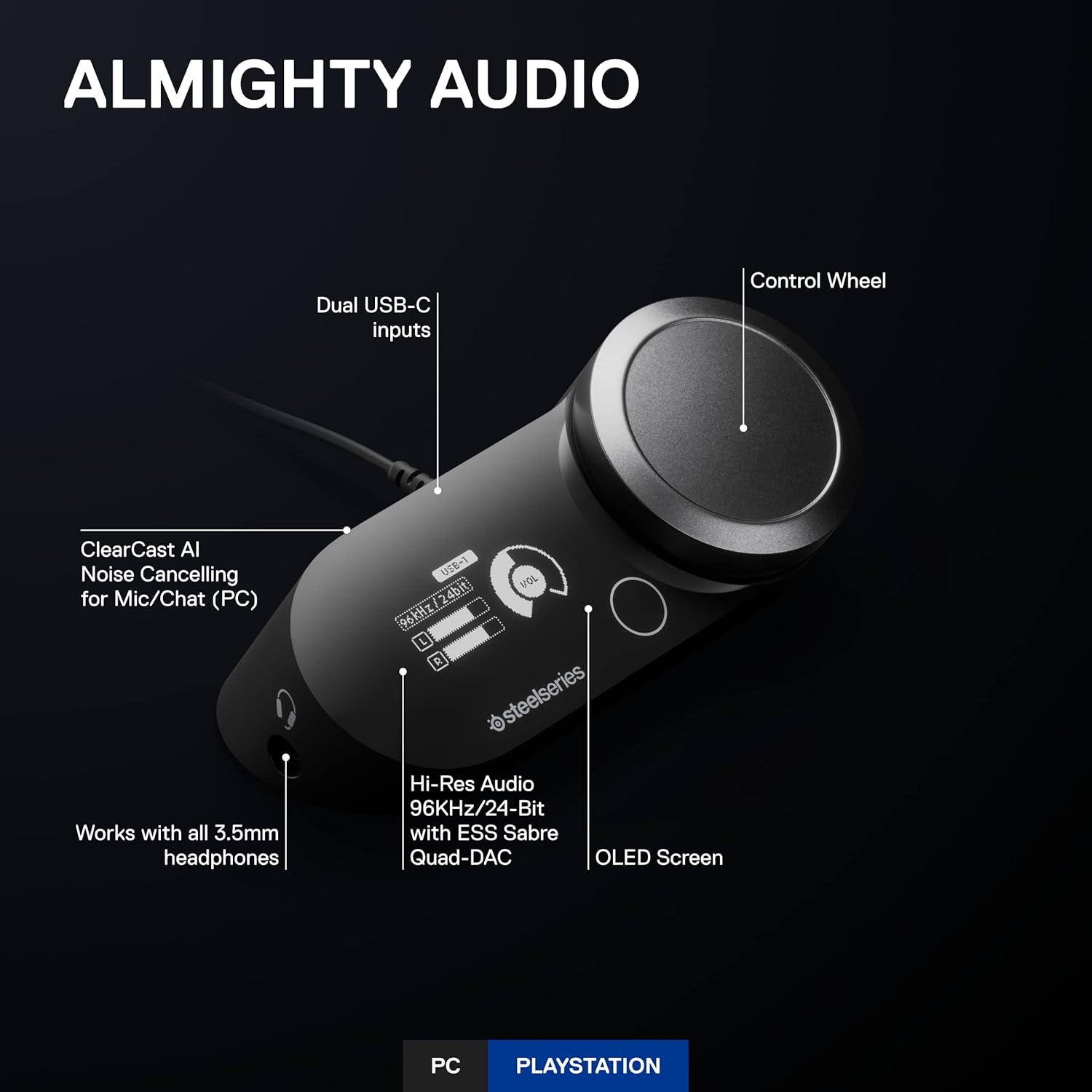
Image 2.1 : Face avant du GameDAC Gen 2 View avec des composants étiquetés. Cette image montre la vue de dessus. view du GameDAC Gen 2, mettant en évidence ses principales caractéristiques : deux entrées USB-C, une molette de contrôle, un écran OLED, un son haute résolution avec ESS Sabre Quad-DAC, une réduction du bruit ClearCast AI pour le micro/chat (PC) et une prise casque de 3.5 mm.

Image 2.2 : Face arrière du GameDAC Gen 2 View avec des ports. Cette image montre le panneau arrière du GameDAC Gen 2, indiquant les ports USB 1, USB 2, Line Out et Line In pour différentes connexions.
Caractéristiques principales :
- ESS Sabre Quad-DAC : Offre un signal 78 % plus pur que le GameDAC Gen 1, prenant en charge une résolution de 96 kHz/24 bits pour un son détaillé.
- Écran OLED : Offre un contrôle et un affichage intuitifs des paramètres.
- Roue de commande : Pour régler le volume et naviguer dans les menus.
- Deux entrées USB-C : Permet la connexion à deux systèmes simultanément.
- Réduction du bruit par IA ClearCast (PC) : Utilise des algorithmes d'IA pour supprimer le bruit de fond de l'entrée microphone et des conversations entrantes.
- Audio spatial à 360° : Un son surround immersif pour une meilleure immersion dans le jeu.
- Compatibilité casque : Fonctionne avec n'importe quel casque câblé via un câble de 3.5 mm, y compris l'Arctis Nova Pro (vendu séparément).
3. Instructions de configuration
3.1 Connexion au PC
- Connectez une extrémité du câble USB-C vers USB-A fourni au port USB 1 ou USB 2 situé à l'arrière du GameDAC Gen 2.
- Connectez l'autre extrémité du câble à un port USB disponible sur votre PC.
- Connectez votre casque à la prise casque 3.5 mm située à l'avant du GameDAC Gen 2.
- Téléchargez et installez le logiciel SteelSeries GG depuis le site officiel de SteelSeries. webCe logiciel est requis pour bénéficier de toutes les fonctionnalités, notamment la réduction du bruit par IA et la personnalisation audio avancée.
- Assurez-vous que le GameDAC Gen 2 est sélectionné comme périphérique de sortie et d'entrée audio par défaut dans les paramètres sonores de votre PC.
3.2 Connexion à PlayStation (PS5/PS4)
- Connectez une extrémité du câble USB-C vers USB-A fourni au port USB 1 ou USB 2 situé à l'arrière du GameDAC Gen 2.
- Connectez l'autre extrémité du câble à un port USB disponible sur votre console PlayStation.
- Connectez votre casque à la prise casque 3.5 mm située à l'avant du GameDAC Gen 2.
- Sur votre PlayStation, accédez à Paramètres > Son > Sortie audio et sélectionnez « GameDAC Gen 2 » comme périphérique de sortie. Pour l'entrée microphone, sélectionnez « GameDAC Gen 2 » dans la section Périphérique d'entrée.
3.3 Connexion multisystème
Le GameDAC Gen 2 vous permet de connecter deux systèmes simultanément et de passer facilement de l'un à l'autre.
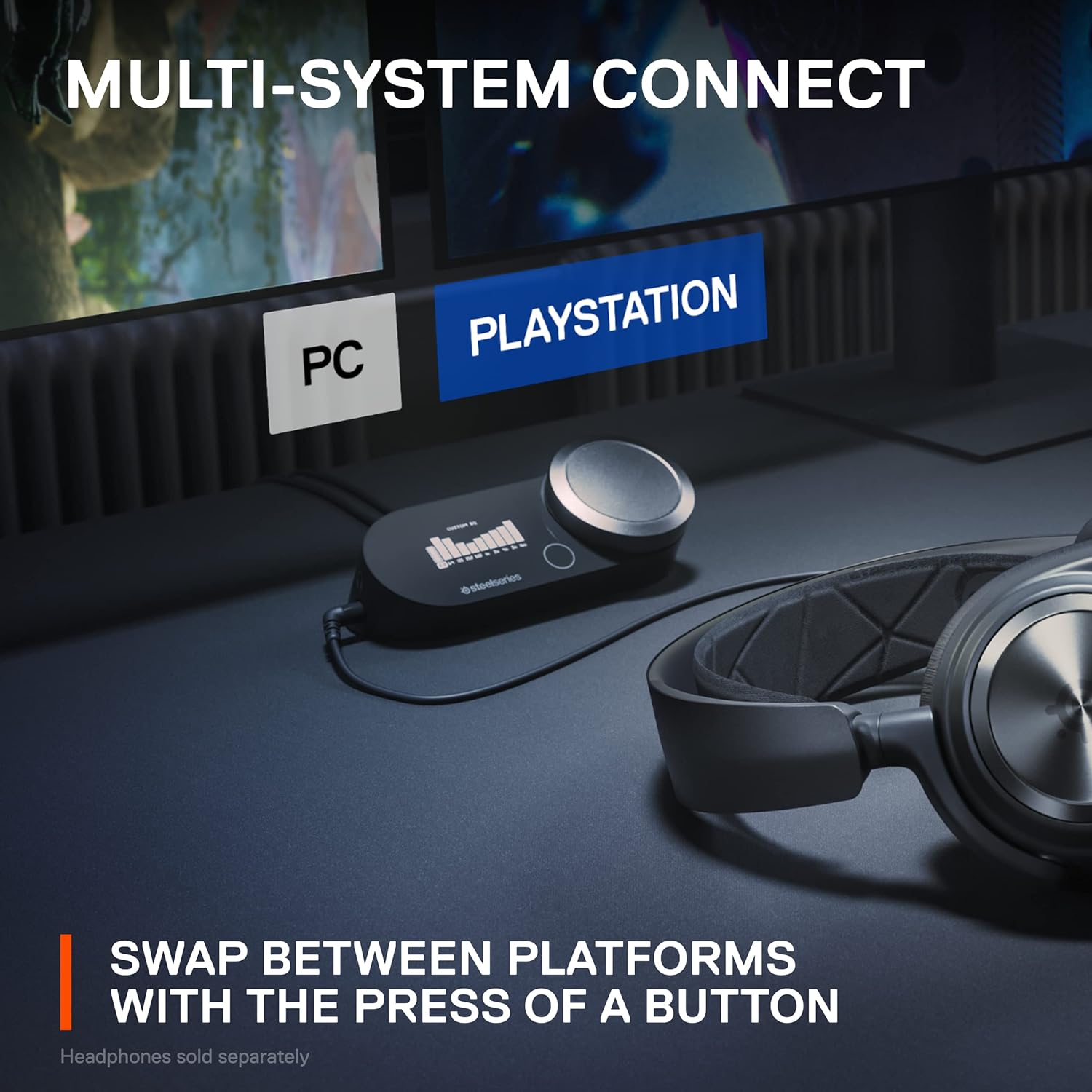
Image 3.1 : Connexion multisystème Example. Cette image illustre le GameDAC Gen 2 connecté simultanément à un PC et à une console PlayStation, démontrant ainsi la possibilité de basculer entre les plateformes. Un casque audio est visiblement connecté au GameDAC.
- Connectez votre système principal (par exemple, PC) au port USB 1 et votre système secondaire (par exemple, PlayStation) au port USB 2.
- Utilisez l'écran OLED et la molette de commande du GameDAC Gen 2 pour sélectionner l'entrée souhaitée (USB 1 ou USB 2) afin de basculer entre les systèmes.
4. Mode d'emploi
4.1 Contrôle audio de base
La grande molette de commande du GameDAC Gen 2 sert principalement à régler le volume principal. Appuyer sur la molette permet souvent d'accéder aux options du menu sur l'écran OLED.
4.2 Réduction du bruit par IA (PC uniquement)
Pour les utilisateurs PC, la fonction ClearCast AI réduit considérablement le bruit de fond du microphone et améliore la clarté audio des conversations entrantes. Cette fonction est gérée par le logiciel SteelSeries GG.
- Ouvrez le logiciel SteelSeries GG sur votre PC.
- Accédez à la section Sonar.
- Ajustez les paramètres de réduction du bruit par IA pour votre microphone et le flux audio entrant selon vos préférences.
4.3 Audio spatial à 360°
Vivez des paysages sonores immersifs grâce à l'audio spatial à 360°, qui vous permet de localiser les sons du jeu avec une plus grande précision.

Image 4.1 : Expérience audio spatiale à 360°. Cette image représente un joueur portant un casque audio, entouré d'anneaux orange lumineux, illustrant visuellement l'expérience audio spatiale immersive à 360°.
Le GameDAC Gen 2 est entièrement compatible avec Tempest 3D Audio pour PS5 et Microsoft Spatial Sound pour PC et Xbox. Pour une expérience optimale, assurez-vous que ces options sont activées dans les paramètres audio de votre console ou de votre PC.
4.4 Égaliseur paramétrique
Personnalisez votre pro audiofile avec l'égaliseur paramétrique intégré pour s'adapter à vos préférences ou à des types de jeux spécifiques.

Image 4.2 : Affichage de l'égaliseur paramétrique. Cette image montre l'écran OLED du GameDAC Gen 2 affichant un égaliseur personnalisé Profile, permettant aux utilisateurs d'ajuster avec précision les fréquences audio.
Accédez aux réglages d'égalisation via le menu de l'écran OLED. Vous pouvez sélectionner parmi les préréglages professionnels.fileou créez vos propres paramètres personnalisés.
5. Entretien
Pour garantir la longévité et les performances optimales de votre GameDAC Gen 2, suivez ces quelques conseils d'entretien :
- Nettoyage: Utilisez un chiffon doux et sec pour nettoyer l'extérieur de l'appareil. Évitez d'utiliser des nettoyants abrasifs, des solvants ou des produits chimiques agressifs.
- Stockage: Rangez le GameDAC Gen 2 dans un endroit frais et sec, à l'abri de la lumière directe du soleil et des températures extrêmes lorsqu'il n'est pas utilisé.
- Gestion des câbles: Évitez les coudes brusques ou les tractions excessives sur les câbles afin de prévenir tout dommage aux connecteurs et aux fils.
6. Dépannage
Si vous rencontrez des problèmes avec votre GameDAC Gen 2, reportez-vous aux étapes de dépannage suivantes :
6.1 Aucun son émis
- Vérifier les connexions : Assurez-vous que tous les câbles USB et casque 3.5 mm sont correctement connectés à la fois au GameDAC Gen 2 et à votre système.
- Niveau de volume : Vérifiez que le volume du GameDAC Gen 2 et de votre système n'est pas coupé ou réglé trop bas.
- Paramètres audio du système : Vérifiez que « GameDAC Gen 2 » est bien sélectionné comme périphérique de sortie audio par défaut dans les paramètres sonores de votre PC ou de votre PlayStation.
- Logiciel/Firmware : Assurez-vous que le logiciel SteelSeries GG est installé (pour PC) et que le firmware GameDAC Gen 2 est à jour.
6.2 Microphone non fonctionnel
- Vérifier la connexion du casque : Vérifiez que le microphone de votre casque est correctement connecté et n'est pas coupé.
- Paramètres d'entrée du système : Vérifiez que « GameDAC Gen 2 » est bien sélectionné comme périphérique d'entrée audio par défaut dans les paramètres sonores de votre PC ou de votre PlayStation.
- Paramètres logiciels (PC) : Vérifiez les paramètres du microphone dans SteelSeries GG Sonar pour vous assurer qu'il est activé et non coupé.
6.3 Bruit de sifflement ou statique
- Boucle de masse : Si vous utilisez un microphone USB ou d'autres périphériques, un isolateur de boucle de masse peut être nécessaire pour éliminer les interférences électriques.
- Interférences de câble : Veillez à ce que les câbles USB ne soient pas installés parallèlement aux câbles d'alimentation ou à d'autres sources d'interférences électromagnétiques.
- Paramètres de gain : Si le ampLe gain de l'amplificateur est réglé très haut sans lecture audio ; un léger souffle peut être perceptible. Ajustez le gain si nécessaire.
6.4 Impossible de basculer entre les systèmes
- Vérifiez les connexions : Assurez-vous que les deux systèmes sont correctement connectés aux ports USB 1 et USB 2.
- Menu OLED : Utilisez la molette de commande pour naviguer dans le menu OLED et sélectionner explicitement la source d'entrée souhaitée.
7. Spécifications
- Modèle: GameDAC Gen 2
- ASIN: B0C3PGTYVR
- Fabricant: Séries en acier
- Dimensions du produit : 1.69 x 4.53 x 3.25 pouces
- Poids de l'article : 9.5 onces
- Résolution audio : Jusqu'à 96 kHz/24 bits
- Type de CNA : Convertisseur numérique-analogique quadruple ESS Sabre
- Connectivité : Deux entrées USB-C, prise casque 3.5 mm, sortie ligne, entrée ligne
- Compatibilité: PC, PlayStation 5, PlayStation 4
8. Garantie et assistance
Pour obtenir des informations détaillées sur la garantie et une assistance technique, veuillez consulter le site officiel de SteelSeries. website:
Vous trouverez sur leur page d'assistance les FAQ, les téléchargements de pilotes, les mises à jour du firmware et les informations de contact du service client.


