1. Produit terminéview
La Logitech Sight est une caméra de visioconférence dotée d'intelligence artificielle, conçue pour optimiser les réunions hybrides en offrant une vue à hauteur de table. Associée à une caméra placée à l'avant de la salle, elle capture les interactions et les signaux non verbaux autour de la table, permettant ainsi aux participants à distance de se sentir plus impliqués.
Ses principales caractéristiques comprennent une résolution vidéo 4K, une fréquence d'images de 60 images par seconde et 7 microphones à formation de faisceau pour une capture audio d'une grande clarté. La caméra est conçue pour les espaces de collaboration de moyenne à grande taille et s'intègre aux principales plateformes de visioconférence.
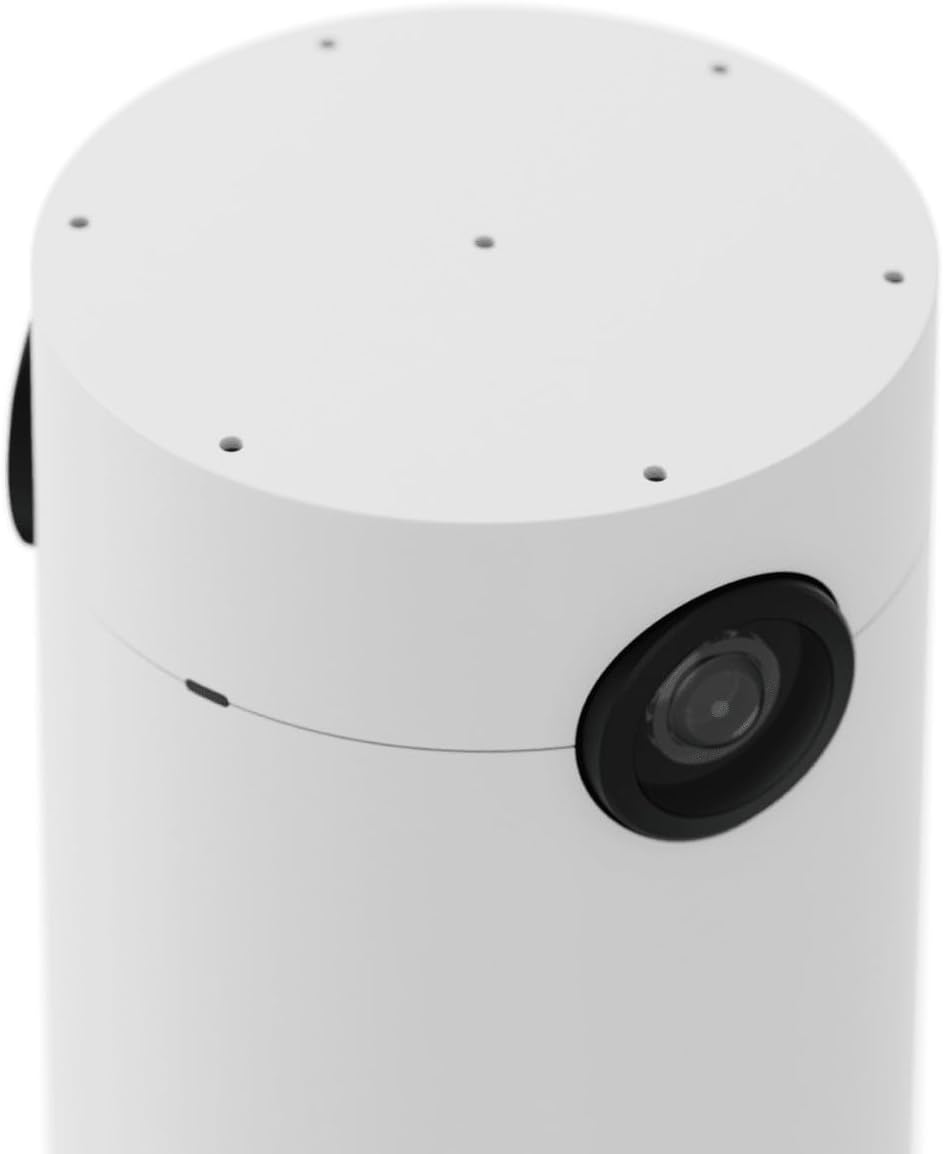
Figure 1 : Caméra de visioconférence Logitech Sight. Cette image présente le design cylindrique blanc et élégant de la caméra, mettant en évidence l’objectif principal situé sur le côté.
2. Configuration et installation
Suivez ces étapes pour installer correctement votre caméra Logitech Sight :
- Déballez l'appareil : Retirez soigneusement l'appareil photo et tous ses accessoires de leur emballage.
- Choisissez l'emplacement : Positionnez la caméra au centre de votre table de réunion afin d'assurer une couverture optimale des participants.
- Fixation sécurisée avec supports : Utilisez les supports fournis pour fixer solidement la caméra sur la table. Sa conception permet une gestion intégrée des câbles pour un espace de travail propre et organisé.

Figure 2 : Processus d’installation de la caméra Logitech Sight. L’image montre la caméra insérée dans un support intégré à la table, les câbles étant soigneusement acheminés à travers la base pour une installation propre.
- Connecter les câbles : Branchez les câbles nécessaires (alimentation, Ethernet, USB) aux ports situés sous l'appareil photo. Assurez-vous que toutes les connexions sont bien serrées.

Figure 3 : Face inférieure de la caméra Logitech Sight. view affiche les différents ports de connexion, notamment l'alimentation, l'Ethernet et l'USB, indispensables pour connecter l'appareil à votre système de visioconférence.
- Mise sous tension : Une fois tous les branchements effectués, mettez l'appareil sous tension.
3. Mode d'emploi
La caméra Logitech Sight est conçue pour une intégration transparente avec vos plateformes de visioconférence existantes.
3.1. Fonctionnalités de la caméra
- La caméra offre une table view, complétant ainsi la caméra située à l'avant de la salle pour capturer les expressions et les gestes des participants.
- Elle cadre intelligemment les individus, bien qu'elle puisse rencontrer des limites si les participants bloquent le view ou détourner le regard de la caméra.
3.2. Commandes audio
Les 7 microphones intégrés à formation de faisceaux captent un son clair provenant de toute la pièce.
- Bouton de sourdine: La caméra est dotée d'un bouton physique de coupure du son pour une gestion rapide de l'audio. Un voyant lumineux indique l'état du microphone.

Figure 4 : Gros plan de la caméra Logitech Sight montrant le bouton de coupure du microphone. Ce bouton est accompagné d’un voyant lumineux indiquant l’état actuel du microphone (actif ou coupé).
3.3. Store d'intimité
Pour préserver la confidentialité, la caméra est équipée d'un cache physique.
- Activation de la confidentialité : Faites glisser le cache-objectif sur l'objectif de la caméra lorsque celle-ci n'est pas utilisée ou lorsque la confidentialité est requise.

Figure 5 : La caméra Logitech Sight avec son cache de confidentialité en place. Cet accessoire masque physiquement l’objectif de la caméra, garantissant ainsi la confidentialité lorsque l’appareil n’est pas utilisé.
4. Entretien
Un entretien régulier garantit des performances optimales et une longue durée de vie à votre caméra Logitech Sight.
- Nettoyage: Utilisez un chiffon doux et sec pour essuyer délicatement l'objectif et l'extérieur de l'appareil photo. Évitez les nettoyants abrasifs et les solvants.
- Mises à jour logicielles : Vérifiez et installez régulièrement les mises à jour du micrologiciel et du logiciel disponibles sur le site officiel de Logitech. webConsultez ce site pour vous assurer que votre caméra dispose des dernières fonctionnalités et améliorations de sécurité.
- Gestion des câbles: Veillez à ce que tous les câbles restent bien rangés et exempts de pliures ou de dommages afin d'éviter les problèmes de connectivité.
5. Dépannage
Si vous rencontrez des problèmes avec votre caméra Logitech Sight, suivez les étapes de dépannage suivantes :
- Aucune sortie vidéo :
- Vérifiez que tous les câbles (USB, Ethernet) sont correctement connectés à la fois à la caméra et au système de visioconférence.
- Vérifiez que la caméra est allumée et que ses voyants sont actifs.
- Vérifiez les paramètres de votre application de visioconférence pour confirmer que la Logitech Sight est sélectionnée comme caméra active.
- Aucune entrée audio :
- Vérifiez que le bouton de mise en sourdine du microphone de la caméra n'est pas actif (le voyant lumineux doit indiquer qu'il est activé).
- Vérifiez les paramètres d'entrée audio de votre application de visioconférence pour vous assurer que Logitech Sight est sélectionné comme source du microphone.
- Assurez-vous que le micrologiciel de l'appareil photo est à jour.
- Mauvaise qualité vidéo :
- Assurez-vous que l'objectif de l'appareil photo est propre et exempt de poussière ou de traces de doigts.
- Vérifier que l'éclairage de la salle de réunion est adéquat.
- Vérifiez la stabilité et la bande passante de votre connexion réseau, car cela peut affecter la qualité du streaming vidéo.
- Appareil non reconnu:
- Essayez de redémarrer votre ordinateur ou votre système de visioconférence.
- Débranchez puis rebranchez les câbles USB et Ethernet de l'appareil photo.
- Assurez-vous que votre système d'exploitation et votre logiciel de visioconférence sont à jour.
Si les problèmes persistent, consultez la section d'assistance pour obtenir de l'aide supplémentaire.
6. Spécifications
| Fonctionnalité | Détail |
|---|---|
| Numéro de modèle | 960001503 |
| Marque | Logitech |
| Résolution vidéo | 3840 x 2160 (4K) |
| Fréquence d'images | 60 images par seconde |
| Microphones | 7 microphones à formation de faisceaux |
| Dimensions (L x l x H) | 7.66 x 9.43 x 13.39 pouces |
| Poids de l'article | 1.1 livres |
| Couleur | Blanc |
| Plateforme matérielle | PC |
| Connectivité | USB, Ethernet |
7. Informations sur la garantie
Pour obtenir des informations détaillées sur la garantie de votre caméra de visioconférence Logitech Sight (modèle 960001503), veuillez consulter le site officiel de Logitech. webConsultez le site web ou la carte de garantie fournie avec votre produit. Les conditions de garantie peuvent varier selon la région.
8. Assistance
Si vous avez besoin d'aide supplémentaire, d'assistance technique ou si vous avez des questions qui ne sont pas traitées dans ce manuel, veuillez consulter les ressources d'assistance officielles de Logitech :
- Assistance Logitech Website: www.logitech.com/support
- Boutique officielle Logitech : Visitez la boutique Logitech sur Amazon.
Veuillez avoir à portée de main le numéro de modèle (960001503) et le numéro de série de votre produit lorsque vous contactez l'assistance.


