1. Introduction
This manual provides essential instructions for setting up, operating, and maintaining your Huawei H158-381 5G CPE Pro 5 Router. Please read this guide thoroughly before using the device to ensure proper functionality and safety.
2. Contenu du colis
Vérifiez que tous les éléments suivants sont inclus dans votre emballage :
- Routeur Huawei H158-381 5G CPE Pro 5
- Adaptateur secteur 12V 3A
- Guide de démarrage rapide (ce manuel)
3. Produit terminéview
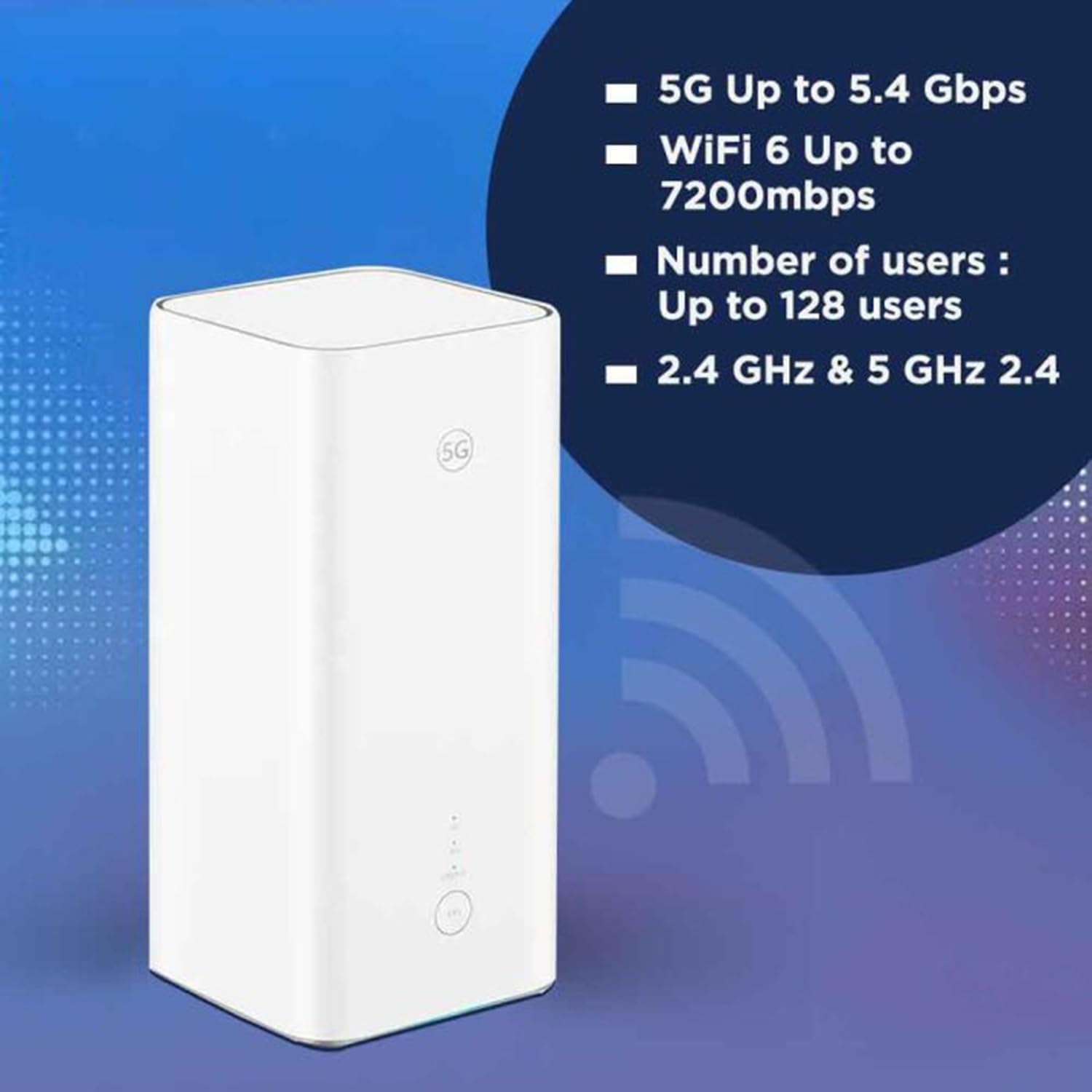
The Huawei H158-381 5G CPE Pro 5 Router is a high-performance wireless router designed for advanced internet connectivity. It supports both 5G and 4G networks, offering high-speed data transmission and robust Wi-Fi capabilities.
Caractéristiques principales :
- 5G and 4G Network Compatibility: Supports 5G frequencies in NSA and SA modes (n1/3/5/7/20/28/71/38/40/41/77/78/79) and 4G bands (B1/3/5/7/8/18/19/20/26/28/32/34/38/39/40/41/42/43). Note: 2G and 3G are not supported.
- Données haut débit : Achieves download speeds up to 5.4 Gbps and upload speeds up to 500 Mbps on 5G (network dependent).
- Wi-Fi 6 (AX7200) : Provides Wi-Fi speeds up to 7200 Mbps across 2.4 GHz and 5 GHz bands, supporting up to 128 connected users.
- Sécurité WPA3 : Enhanced wireless security protocol for a safer network.
- Nano-SIM Slot: For mobile broadband connectivity.
- Integrated 5G NR Antenna: Features a 12 dBi internal antenna for optimized signal reception.
- Ports Ethernet : Includes 2 Ethernet ports for wired connections.
Composants physiques :


4. Guide de configuration
4.1 Installation de la carte SIM
- Locate the Nano-SIM card slot on your router.
- Insert a Nano-SIM card into the slot. Ensure the SIM card is correctly oriented according to the diagram near the slot.
- Important: It is recommended to disable the PIN code of your SIM card using a mobile phone before inserting it into the router for a smoother setup process.
4.2 Connexion d'alimentation
- Connect the provided 12V 3A power adapter to the router's power input port.
- Branchez l'adaptateur secteur dans une prise électrique appropriée.
- The router will automatically power on. Wait for the status indicators to stabilize.
4.3 Configuration initiale
Once powered on, the router will attempt to connect to the mobile network. You can access the router's web interface or use the dedicated mobile application for further configuration, such as changing Wi-Fi names and passwords.
5. Mode d'emploi
5.1 Connexion des appareils via Wi-Fi
- Sur votre appareil (smartphone, ordinateur portable, tablette), recherchez les réseaux Wi-Fi disponibles.
- Select the Wi-Fi network name (SSID) corresponding to your router. The default SSID and password are usually found on a label at the bottom of the router.
- Entrez le mot de passe Wi-Fi lorsque vous y êtes invité.
- Votre appareil devrait maintenant être connecté à Internet.
5.2 Connexion des périphériques via Ethernet
The router features two Ethernet ports for wired connections:
- Connect one end of an Ethernet cable to an Ethernet port on the back of the router.
- Connect the other end of the Ethernet cable to the Ethernet port on your device (e.g., computer, gaming console, smart TV).
- The device should automatically establish a wired network connection.
6. Fonctionnalités avancées
6.1 Support d'antenne externe
The Huawei H158-381 router supports external 5G antennas to enhance signal reception. To utilize this feature:
- Install your external 5G antennas according to their respective instructions.
- Connect the external antennas to the designated external antenna ports on the router.
- Open the router's management application (e.g., Deco app), navigate to Advanced > External Antennas, and activate the external antennas option.
- When activated, the external antennas will replace a portion of the internal antennas for signal reception.
6.2 Product Summary Video
Regardez cette vidéo pour un aperçu rapide.view of the Huawei H158-381 5G CPE Pro 5 Router's features and benefits.
Vidéo 6.1: A product summary video showcasing the Huawei H158-381 5G CPE Pro 5 Router's design and core functionalities.
7. Spécifications techniques
| Fonctionnalité | Spécification |
|---|---|
| Marque | HUAWEI |
| Fabricant | HUAWEI |
| Série | H158-381 |
| Dimensions du produit | 10.3 x 10.3 x 22.6 cm; 915 g |
| Numéro de modèle de l'article | H158-381 |
| Couleur | Blanc |
| Type de connectivité | Wifi |
| Type sans fil | 802.11ax |
| Nombre de ports Ethernet | 2 |
| Voltage | 12 volts |
| Système opérateur | RouterOS |
| Piles incluses | Non |
| Mises à jour logicielles garanties jusqu'à | 23 mai 2025 |
| Nom du modèle | H158-381 |
| Caractéristiques spéciales | WPS |
| Classe de bande de fréquence | Bi-bande |
| Norme de communication sans fil | 802.11ax |
| Appareils compatibles | Game console, tablet, personal computer, smartphone, smart television, streaming device, security camera, printer, smart thermostat |
| Utilisations recommandées du produit | Accueil, Entreprise |
| Composants inclus | Manual, 12V 3A Charger, Router H158-381 |
| Technologie de connexion | Ethernet, Wi-Fi |
8. Entretien
To ensure the longevity and optimal performance of your router, consider the following maintenance tips:
- Placement: Placez le routeur dans un endroit central, à l'écart des obstacles et autres appareils électroniques susceptibles de provoquer des interférences.
- Nettoyage: Veillez à ce que la défonceuse reste propre et exempte de poussière. Utilisez un chiffon doux et sec pour la nettoyer.
- Mises à jour du micrologiciel : Regularly check for and install firmware updates to benefit from improved performance, security, and new features. This can usually be done through the router's web interface ou application mobile.
- Ventilation: Ensure the router has adequate ventilation to prevent overheating. Do not cover ventilation openings.
9. Dépannage
Si vous rencontrez des problèmes avec votre routeur, essayez les étapes de dépannage suivantes :
- Pas de connexion Internet:
- Vérifiez si la carte SIM est correctement insérée et activée.
- Ensure the router is powered on and all indicator lights are functioning as expected.
- Restart the router by unplugging it from the power source, waiting 30 seconds, and plugging it back in.
- Verify your mobile data plan is active and has sufficient data.
- Vitesse Wi-Fi lente :
- Rapprochez-vous du routeur pour améliorer la puissance du signal.
- Réduisez le nombre d'appareils connectés ou d'activités gourmandes en bande passante.
- Vérifiez les interférences provenant d’autres appareils électroniques.
- Envisagez l'utilisation d'antennes externes si la puissance du signal est constamment faible.
- Impossible d'accéder aux paramètres du routeur :
- Assurez-vous que votre appareil est connecté au réseau Wi-Fi du routeur ou via un câble Ethernet.
- Verify you are entering the correct IP address (usually 192.168.8.1 or 192.168.1.1) in your web navigateur.
- Veuillez vérifier que vous utilisez le nom d'utilisateur et le mot de passe administrateur corrects.
If problems persist, consult the official Huawei support webConsultez notre site web ou contactez notre service client pour obtenir de l'aide supplémentaire.
10. Garantie et assistance
Pour obtenir des informations sur la garantie, veuillez consulter la carte de garantie fournie avec votre produit ou visiter le site officiel de HUAWEI. website. Technical support and customer service contact details can also be found on the HUAWEI support portal.


