Produit terminéview
Le VIISAN DL8 est un scanner de documents innovant, conçu pour une efficacité et une numérisation de haute qualité. Il est doté d'une caméra de 13 mégapixels, d'une technologie d'éclairage asymétrique et d'un logiciel de numérisation performant compatible avec Windows et macOS. Cet appareil est idéal pour numériser des documents, des livres et pour une utilisation dans un contexte d'apprentissage à distance.

Le scanner de documents VIISAN DL8 positionné au-dessus d'un tapis de numérisation avec des documents, montreasing son design compact et sa facilité d'utilisation.
Caractéristiques principales
- Excellente qualité de numérisation : Sortie 13MP super haute résolution (4208x3156 pixels) pour des captures détaillées.
- Logiciel de numérisation puissant : Le logiciel VIISAN OfficeCam propose un aplatissement automatique des images.urlPages modifiées, effacement des empreintes digitales, purification de l'arrière-plan et fractionnement automatique des pages.
- Capacités OCR : Convertissez des documents ou des livres numérisés en PDF consultables ou en formats Word, Excel et texte modifiables grâce à son moteur OCR intégré.
- Synthèse vocale unique (TTS) : Technologie d'assistance pour la lecture et l'écoute mot à mot de tout document, bénéfique pour les utilisateurs dyslexiques ou pour l'apprentissage des langues.
- Couverture lumineuse complète : Un éclairage LED asymétrique innovant illumine uniformément la zone de numérisation, réduisant les reflets et assurant une visibilité optimale même en conditions de faible luminosité.
- Conception permettant de gagner du temps sur un bureau : Sa conception compacte à bras courts et sa base triangulaire permettent de gagner un espace précieux sur le bureau.
- Prêt pour l'apprentissage à distance : Conforme aux normes UVC/UAC, permettant des démonstrations en direct d'objets physiques via des logiciels de vidéoconférence tiers tels que Zoom, Google Meet et Microsoft Teams.

Le design compact du VIISAN DL8, mettant en valeur son bras de caméra court (118 mm) et sa base triangulaire stable, est conçu pour économiser de l'espace sur le bureau.
Guide d'installation
Suivez ces étapes pour configurer votre scanner de documents VIISAN DL8 :
- Contenu du déballage : Retirez soigneusement de leur emballage la caméra de documents DL8, le câble USB, le scanner et le guide de démarrage rapide.
- Positionnez le scanner : Placez le scanner DL8 sur une surface stable et plane. Assurez-vous qu'il y a suffisamment d'espace pour le pavé de numérisation et les documents.
- Connectez-vous à l'ordinateur : Connectez le câble USB fourni du port USB Type-C du scanner DL8 à un port USB disponible sur votre ordinateur Windows ou macOS.
- Installer le logiciel: Téléchargez et installez le logiciel de numérisation VIISAN OfficeCam depuis le site officiel de VIISAN. webConsultez le site. Reportez-vous au guide de démarrage rapide pour obtenir des instructions de téléchargement spécifiques.
- Placez le scanner sur le pavé numérique : Positionnez le tapis de numérisation fourni directement sous la caméra du scanner, en veillant à ce qu'il soit centré et plat.

Le scanner VIISAN DL8 connecté à un ordinateur portable, illustrant sa compatibilité avec les systèmes d'exploitation Windows et macOS.
Mode d'emploi
Une fois configuré, vous pouvez commencer à utiliser votre VIISAN DL8 pour diverses tâches de numérisation :
- Lancer le logiciel : Ouvrez le logiciel VIISAN OfficeCam sur votre ordinateur.
- Document de destination : Placez le document ou le livre que vous souhaitez numériser sur le scanner, en veillant à ce qu'il se trouve dans le champ de vision de l'appareil photo. view.
- Régler l'éclairage : Au besoin, appuyez sur le bouton tactile LED du scanner pour activer la lampe LED haute luminosité intégrée. Celle-ci dispose de trois niveaux de luminosité pour un éclairage optimal.
- Balayage: Utilisez l'interface du logiciel pour lancer la numérisation. Le logiciel traitera automatiquement l'image, notamment grâce à des fonctions telles que l'aplatissement automatique pour les images déformées.urlPages éditées et redressement.
- Utiliser la reconnaissance optique de caractères (OCR) : Après la numérisation, vous pouvez utiliser le moteur OCR intégré pour convertir l'image en formats de texte modifiables (Word, Excel, Texte) ou en PDF consultables.
- Synthèse vocale : Pour des raisons d'accessibilité ou d'apprentissage, activez la fonction de synthèse vocale du logiciel pour que le document numérisé soit lu à voix haute.
- Collaboration à distance : Pour les démonstrations en direct ou l'apprentissage à distance, la conformité UVC/UAC du DL8 permet une intégration transparente avec les plateformes de vidéoconférence.

Le scanner VIISAN DL8 connecté à un ordinateur portable démontre ses puissantes capacités OCR pour convertir des documents numérisés en différents formats modifiables tels que DOC, TXT, XLS et PDF.

Un garçon utilise le scanner VIISAN DL8 avec un ordinateur portable, illustrant la fonction unique de synthèse vocale (TTS) qui lit les documents à voix haute, facilitant l'apprentissage et l'accessibilité.

Les diverses applications du VIISAN DL8, notamment la coopération à distance, l'apprentissage à domicile, les démonstrations en direct et la numérisation efficace de livres, soulignent sa polyvalence.
Entretien
Un entretien approprié garantit la longévité et les performances optimales de votre scanner VIISAN DL8 :
- Nettoyage: Nettoyez régulièrement le boîtier du scanner et l'objectif de la caméra avec un chiffon doux, sec et non pelucheux. Évitez d'utiliser des nettoyants abrasifs ou des solvants.
- Mises à jour logicielles : Consultez régulièrement le site officiel de VIISAN. webSite dédié aux mises à jour logicielles pour vous assurer de bénéficier des dernières fonctionnalités et améliorations de performances.
- Stockage: Lorsqu'il n'est pas utilisé, rangez le scanner dans un endroit propre et sec, à l'abri de la lumière directe du soleil et des températures extrêmes.
Dépannage
Si vous rencontrez des problèmes avec votre VIISAN DL8, consultez les solutions courantes suivantes :
- Scanner non reconnu :
- Assurez-vous que le câble USB est correctement connecté à la fois au scanner et à votre ordinateur.
- Essayez de vous connecter à un autre port USB.
- Redémarrez votre ordinateur.
- Vérifiez que les pilotes nécessaires et le logiciel VIISAN OfficeCam sont correctement installés.
- Logiciel ne se charge pas/ne fonctionne pas :
- Assurez-vous que votre système d'exploitation respecte les exigences minimales du logiciel.
- Réinstallez le logiciel VIISAN OfficeCam en veillant à télécharger la version adaptée à votre système d'exploitation.
- Désactivez temporairement votre logiciel antivirus ou pare-feu pendant l'installation, puis réactivez-le.
- Mauvaise qualité de numérisation (images sombres/orange, CurlPages éditées) :
- Veillez à placer le document à plat sur le scanner.
- Réglez la luminosité de l'éclairage LED à l'aide du bouton tactile du scanner.
- Vérifiez que l'éclairage asymétrique éclaire correctement le document et réduit les reflets.
- Utilisez les fonctions d'aplanissement automatique et de purification de l'arrière-plan du logiciel.
- La reconnaissance optique de caractères (OCR) ne fonctionne pas correctement :
- Assurez-vous que l'image numérisée est nette et bien éclairée.
- Vérifiez que les paramètres de langue du logiciel OCR correspondent à la langue du document.
Spécifications techniques
| Fonctionnalité | Spécification |
|---|---|
| Nom du modèle | DL8 |
| Type de scanner | Document |
| Résolution | 4208 x 3156 pixels (13 MP) |
| Technologie de connectivité | USB |
| Dimensions du produit | 4.65"P x 3.86"L x 12.01"H (11.8 x 9.8 x 30.5 cm) |
| Poids de l'article | 2.2 livres (1 kilogramme) |
| Taille de la feuille | Jusqu'à 16.5 x 11.7 pouces (A3) |
| Profondeur de couleur | 24 bits |
| Quoitage | 5 watts |
| Fabricant | VIISAN |
| Pays d'origine | Taïwan |
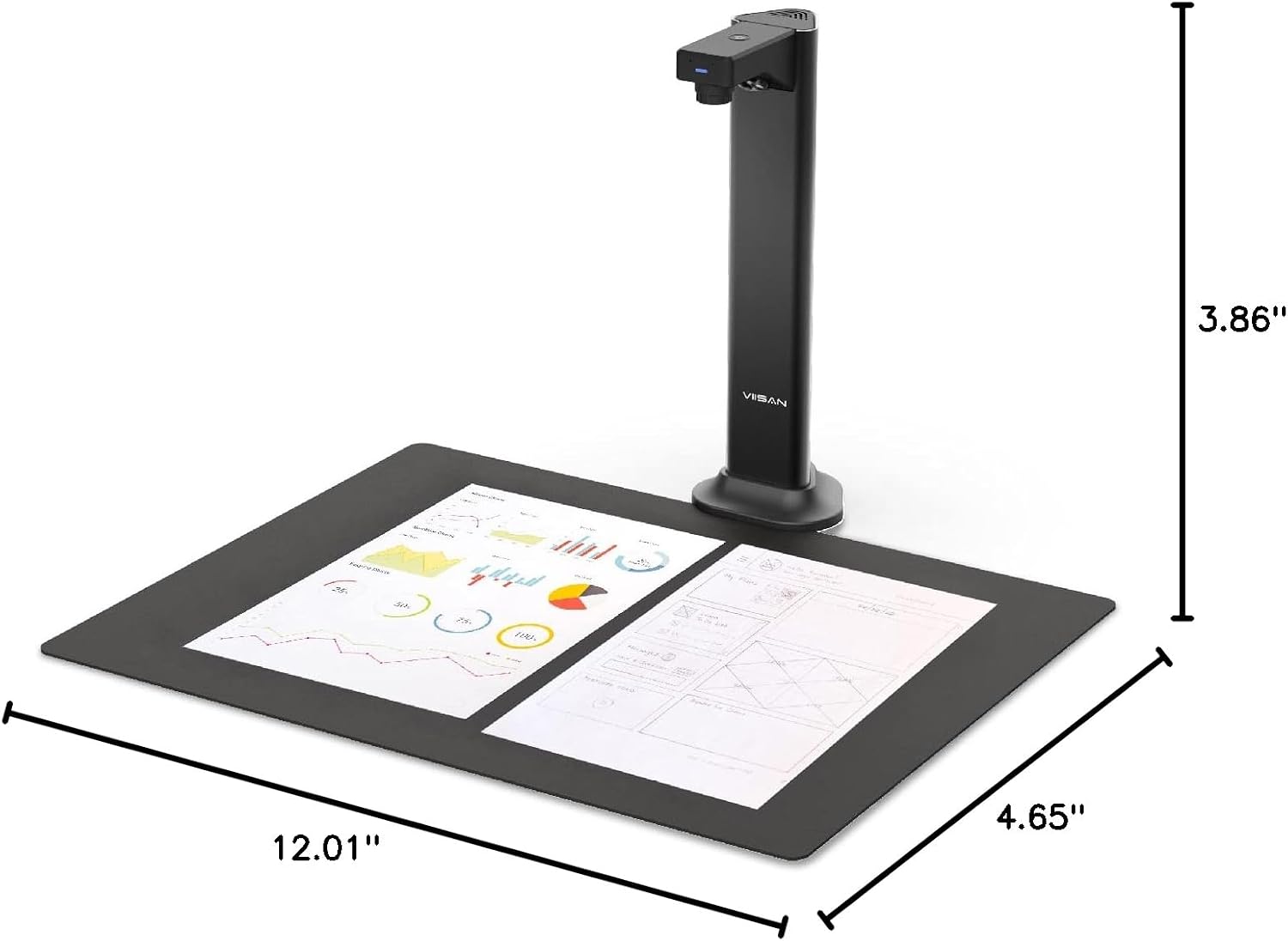
Dimensions détaillées du scanner de documents VIISAN DL8, illustrant son format compact.
Contenu du colis
Le pack VIISAN DL8 comprend :
- Caméra de documents DL8
- Câble USB
- Scanner
- Guide de démarrage rapide
Garantie et assistance
VIISAN s'engage à fournir un excellent service client et un support produit de qualité :
- Garantie: Le VIISAN DL8 est garanti 1 an à compter de la date d'achat.
- Retours : Ce produit bénéficie d'une politique de retour gratuit de 30 jours.
- Support technique : Pour toute assistance technique ou question, veuillez contacter l'équipe d'assistance technique VIISAN compétente. Consultez le Guide de démarrage rapide ou le site web officiel de VIISAN. website pour les coordonnées.


