1. Introduction
Ce manuel contient les instructions essentielles pour l'installation, l'utilisation, la maintenance et le dépannage de votre clavier USB RGB White Shark GK-2102 LEGIONNAIRE-X. Veuillez lire attentivement ce manuel avant d'utiliser le produit afin d'en garantir le bon fonctionnement et la durée de vie.

Image 1.1 : Haut view du clavier USB RGB White Shark GK-2102 LEGIONNAIRE-X, montrantasing sa configuration complète et son éclairage RGB.
2. Installation
Suivez ces étapes pour connecter votre clavier USB RGB White Shark GK-2102 LEGIONNAIRE-X à votre ordinateur.
- Déballer le clavier : Retirez soigneusement le clavier et son câble USB de leur emballage.
- Connectez le câble USB : Insérez le connecteur USB du clavier dans un port USB disponible de votre ordinateur.

Image 2.1 : Gros plan du connecteur USB, utilisé pour connecter le clavier à un ordinateur.
- Installation du pilote : Le clavier est prêt à l'emploi. Votre système d'exploitation devrait détecter et installer automatiquement les pilotes nécessaires. Aucune installation de logiciel supplémentaire n'est généralement requise.
- Ajuster les pieds du clavier : Pour un confort ergonomique, vous pouvez déployer les pieds réglables situés sous le clavier.

Image 2.2: View des pieds réglables situés sous le clavier, permettant aux utilisateurs de modifier l'angle de frappe.
3. Mode d'emploi
Le White Shark GK-2102 LEGIONNAIRE-X est un clavier USB standard doté d'un rétroéclairage RGB. Vous trouverez ci-dessous les instructions générales d'utilisation.
3.1 Fonctions de base du clavier
Le clavier fonctionne comme un clavier QWERTY standard. Chaque touche exécute le caractère ou la fonction indiqué(e) lorsqu'elle est enfoncé(e). Selon votre système d'exploitation et la configuration de votre clavier, certaines touches de fonction (F1 à F12) peuvent nécessiter le maintien de la touche « Fn » enfoncée pour accéder à leurs fonctions secondaires.
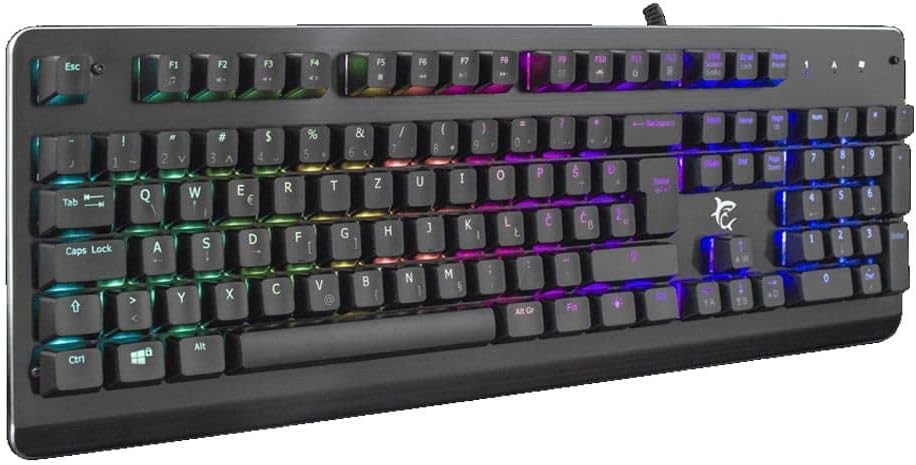
Image 3.1 : Inclinée view du clavier, mettant en évidence la disposition des touches et le rétroéclairage RGB lumineux.
3.2 Contrôle de l'éclairage RVB
Ce clavier est doté d'un rétroéclairage RGB. Des combinaisons de touches spécifiques, souvent avec la touche « Fn » et d'autres touches dédiées (par exemple, les flèches directionnelles, Ins, Début, PgUp, Suppr, Fin, PgDn), permettent généralement de sélectionner les modes d'éclairage, de régler la luminosité ou de changer les couleurs. Consultez le guide de démarrage rapide ou la documentation du fabricant. webSite contenant les commandes de contrôle RGB détaillées spécifiques à ce modèle.
4. Entretien
Un entretien approprié garantit la longévité et les performances de votre clavier.
- Nettoyage: Débranchez le clavier de votre ordinateur avant de le nettoyer. Utilisez un chiffon doux et sec pour essuyer la surface. Pour les saletés tenaces, un chiffon légèrement plus épais peut être utile.amp Un chiffon imbibé de savon doux peut être utilisé, en veillant à ce qu'aucun liquide ne pénètre dans le clavier. De l'air comprimé peut être utilisé pour enlever la poussière et les débris entre les touches.
- Évitez les liquides : Ne renversez pas de liquide sur le clavier. Les dégâts causés par un liquide peuvent entraîner un dysfonctionnement permanent.
- Stockage: Rangez le clavier dans un endroit frais et sec, à l'abri de la lumière directe du soleil et des températures extrêmes lorsqu'il n'est pas utilisé pendant une période prolongée.
5. Dépannage
Si vous rencontrez des problèmes avec votre clavier, essayez les solutions suivantes :
- Le clavier ne répond pas :
- Assurez-vous que le câble USB est correctement connecté au clavier et à l'ordinateur.
- Essayez de connecter le clavier à un autre port USB de votre ordinateur.
- Testez le clavier sur un autre ordinateur pour déterminer si le problème vient du clavier ou du port/des pilotes de l'ordinateur.
- Redémarrez votre ordinateur.
- Les touches ne fonctionnent pas :
- Vérifiez qu'aucun obstacle physique ne se trouve sous les touches.
- Nettoyez le clavier comme décrit dans la section Maintenance.
- Éclairage RGB défectueux/incorrect :
- Vérifiez que le clavier est correctement connecté et alimenté.
- Veuillez vous référer aux instructions spécifiques du fabricant concernant les combinaisons de touches de contrôle RVB.
6. Spécifications
Vous trouverez ci-dessous les spécifications techniques du clavier USB RGB White Shark GK-2102 LEGIONNAIRE-X :

Image 6.1 : Profil latéralfile du clavier, illustrant ses dimensions physiques et la hauteur de ses touches.
| Fonctionnalité | Détail |
|---|---|
| Marque | Requin blanc |
| Modèle | GK-2102 LÉGIONNAIRE-X |
| Connectivité | USB |
| Dimensions du produit | 50 x 50 x 28 cm |
| Poids | 1.06 kg |
| Matériel | Plastique |
| Caractéristiques spéciales | Éclairage RVB |
| Piles requises | Non |
7. Informations sur la garantie
Pour obtenir des informations détaillées sur la garantie de votre clavier USB RGB White Shark GK-2102 LEGIONNAIRE-X, veuillez consulter la carte de garantie fournie avec votre produit ou visiter le site officiel de White Shark. webLes conditions de garantie peuvent varier selon la région et le détaillant.
8. Assistance
Si vous avez besoin d'aide supplémentaire ou si vous avez des questions qui ne sont pas abordées dans ce manuel, veuillez contacter le service client de White Shark via leur site officiel. webVeuillez vous munir du site ou des informations de contact fournies lors de votre achat. Munissez-vous du modèle de votre produit (GK-2102 LÉGIONNAIRE-X) et des détails de votre achat avant de contacter l'assistance.


