1. Introduction
Merci d'avoir choisi le clavier mécanique White Shark GK-2022 SHINOBI. Ce clavier compact à 61 touches est conçu pour offrir des performances et une durabilité optimales. Il est équipé de commutateurs mécaniques OUTEMU Red et d'un rétroéclairage RGB éclatant. Ce manuel contient des instructions détaillées pour l'installation, l'utilisation, l'entretien et le dépannage, afin de vous permettre de profiter pleinement de votre nouveau clavier.
2. Contenu du colis
Veuillez vérifier que le colis contient les éléments suivants :
- Clavier mécanique White Shark GK-2022 SHINOBI
- Câble USB-A vers USB-C (1.8 m)
- Manuel de l'utilisateur (ce document)
3. Produit terminéview
Le White Shark GK-2022 SHINOBI est un clavier mécanique compact à 61 touches, idéal pour les utilisateurs recherchant un design minimaliste sans compromis sur la fonctionnalité. Il est doté de commutateurs mécaniques durables et d'un rétroéclairage personnalisable.

Figure 3.1 : Haut view du clavier White Shark GK-2022 SHINOBI, présentéasinson format compact à 61 touches et son rétroéclairage RGB éclatant.

Figure 3.2 : Angulaire view du clavier, mettant en avant son aspect ergonomique professionnelfile et la conception des touches.
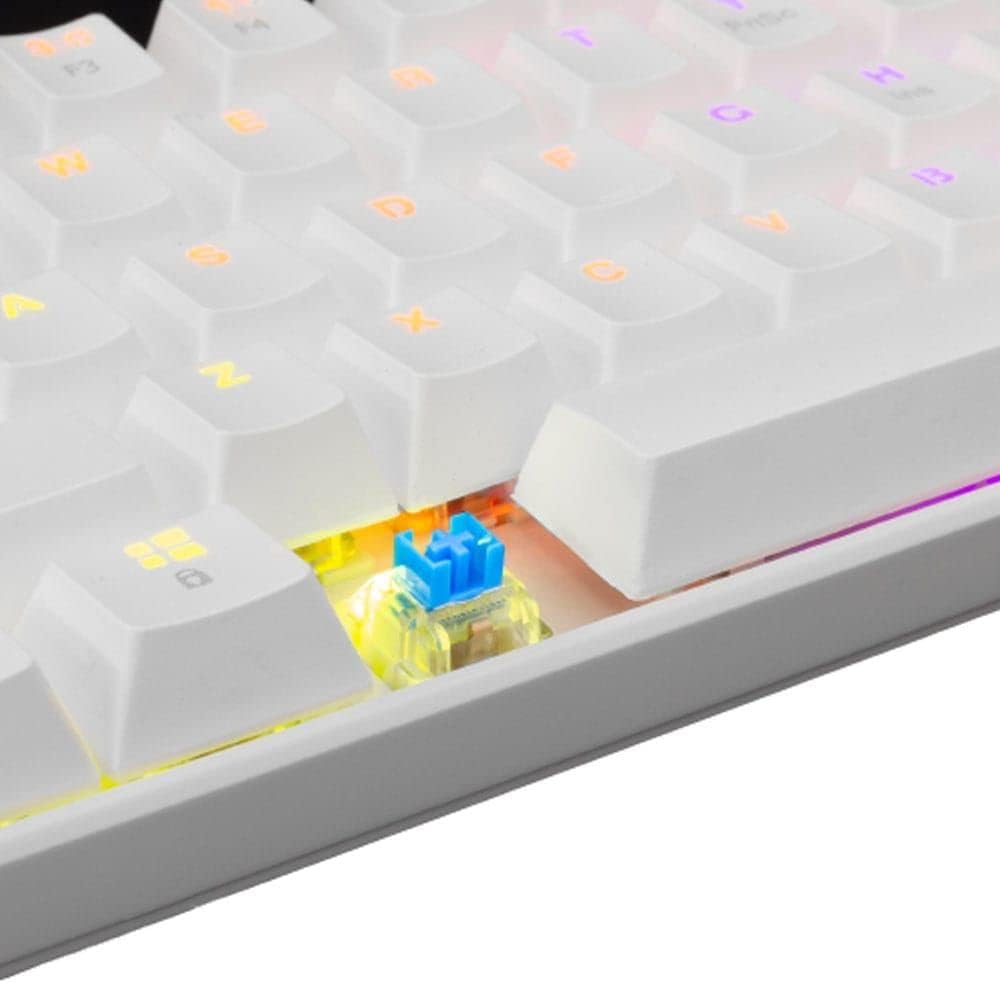
Figure 3.3 : Gros plan view d'un interrupteur mécanique OUTEMU Red, reconnu pour son fonctionnement linéaire et silencieux.
4. Installation
Suivez ces étapes pour configurer votre clavier White Shark GK-2022 SHINOBI :
- Déballez le clavier et le câble USB.
- Repérez le port USB-C sur le clavier.
- Insérez l'extrémité USB-C du câble dans le port du clavier.
- Connectez l'extrémité USB-A du câble à un port USB 2.0 disponible sur votre ordinateur (PC, ordinateur portable, etc.).
- Le clavier est prêt à l'emploi et devrait être automatiquement reconnu par votre système d'exploitation. Aucun pilote supplémentaire n'est généralement requis.

Figure 4.1 : Connexion du câble USB-C au port du clavier pour l'alimentation et la transmission de données.
5. Mode d'emploi
5.1 Fonctionnement de base
Une fois connecté, le clavier est immédiatement prêt à l'emploi. Tapez comme sur n'importe quel clavier standard.
5.2 Touches de fonction et raccourcis
Grâce à sa disposition compacte à 61 touches, de nombreuses fonctions standard sont accessibles par une combinaison de la touche Fonction (Fn) et d'autres touches. Consultez les marquages des touches pour connaître la fonction Fn.
- Fn + [Touche]: Accéder aux fonctions secondaires imprimées sur les touches (par exemple, F1-F12, commandes multimédias, touches de navigation).
- Contrôle du rétroéclairageLe clavier est doté d'un rétroéclairage monochrome. Utilisez les combinaisons de touches Fn pour parcourir les différents modes d'éclairage ou régler la luminosité. Les combinaisons spécifiques sont généralement indiquées sur les touches (par exemple, Fn + \ pour les modes d'éclairage, Fn + touches fléchées pour la luminosité/vitesse).
5.3 Anti-ghosting
Le GK-2022 SHINOBI prend en charge l'anti-ghosting complet sur 61 touches, garantissant que chaque frappe est enregistrée avec précision, même lors de frappes rapides et simultanées, ce qui est bénéfique pour les jeux et la saisie rapide.
6. Entretien
Un entretien adéquat prolongera la durée de vie de votre clavier :
- NettoyageUtilisez un chiffon doux et sec pour essuyer la surface du clavier. Pour un nettoyage plus approfondi, vous pouvez utiliser de l'air comprimé afin d'éliminer la poussière et les débris entre les touches.
- déversementsEn cas de projection de liquide, débranchez immédiatement le clavier de votre ordinateur. Retournez-le pour égoutter le liquide et laissez-le sécher complètement avant de le rebrancher. N'utilisez pas de sèche-cheveux, car une chaleur excessive pourrait endommager les composants.
- StockageRangez le clavier dans un endroit frais et sec, à l'abri de la lumière directe du soleil et des températures extrêmes.
7. Dépannage
Si vous rencontrez des problèmes avec votre clavier, essayez les solutions suivantes :
- Le clavier ne répond pas:
- Assurez-vous que le câble USB est correctement connecté au clavier et à l'ordinateur.
- Essayez de connecter le clavier à un autre port USB de votre ordinateur.
- Redémarrez votre ordinateur.
- Testez le clavier sur un autre ordinateur pour déterminer si le problème vient du clavier ou de votre système.
- Les touches ne sont pas enregistrées ou sont saisies deux fois.:
- Vérifiez la présence de débris ou de corps étrangers sous la touche concernée.
- Assurez-vous que la touche est correctement positionnée sur l'interrupteur.
- Le rétroéclairage ne fonctionne pas:
- Vérifiez que le clavier est correctement alimenté.
- Essayez de faire défiler les différents modes d'éclairage à l'aide des combinaisons de touches Fn.
- Réglez les paramètres de luminosité.
Si le problème persiste après avoir suivi ces étapes, veuillez contacter le service client de White Shark.
8. Spécifications
| Fonctionnalité | Description |
|---|---|
| Modèle | GK-2022 SHINOBI |
| Marque | Requin blanc |
| Nombre de clés | 61 |
| Type de commutateur | Mécanique - OUTEMU (Rouge) |
| Pression clé | 60 g +/- 15 g |
| Anti-ghosting | 61 touches (Anti-ghosting complet) |
| Couleur | Blanc |
| Interface | USB 2.0 |
| Longueur du câble | 1.8 mètres |
| Appareils compatibles | PC, ordinateur portable, tablette, smartphone (via USB) |
| Utilisations recommandées | Jeux vidéo, travail de bureau, montage multimédia |
| Rétro-éclairage du clavier | Couleur unique (effets RVB) |
| Matériel | Plastique |
| Poids de l'article | 556 g |
| Dimensions du colis | 31 x 13 x 5 cm |
9. Garantie et assistance
Les produits White Shark sont fabriqués selon les normes de qualité les plus strictes. Pour toute information concernant la garantie, l'assistance technique ou le service après-vente, veuillez consulter la carte de garantie fournie avec votre produit ou visiter le site web officiel de White Shark. webVeuillez conserver votre preuve d'achat pour toute réclamation au titre de la garantie.
Pour obtenir une assistance supplémentaire, vous pouvez contacter le service client de White Shark via leurs canaux officiels.