Introduction
Merci d'avoir choisi l'adaptateur d'affichage HDMI sans fil Renkchip. Cet appareil vous permet de dupliquer facilement l'écran de votre téléphone, tablette ou ordinateur portable sur un écran plus grand, comme un téléviseur, un moniteur ou un projecteur, pour une transmission fluide en temps réel à 1080p/60 Hz. Conçu pour une utilisation simplifiée, il ne nécessite aucune application, aucun pilote ni aucune configuration logicielle complexe : il est véritablement prêt à l'emploi.
Informations importantes sur la sécurité
Veuillez lire attentivement et suivre toutes les consignes de sécurité avant d'utiliser ce produit afin de garantir un fonctionnement sûr et d'éviter tout dommage.
- Gardez l'appareil à l'écart de l'eau, de l'humidité et des températures extrêmes.
- N’essayez pas de démonter ou de réparer l’appareil vous-même. Confiez toute intervention à un personnel qualifié.
- Utilisez uniquement le câble d'alimentation fourni (5V/1A) pour alimenter l'appareil.
- Assurez une ventilation adéquate autour de l'appareil pendant son fonctionnement.
Contenu du colis
Vérifiez que tous les éléments sont présents dans votre colis :
- Adaptateur d'affichage HDMI sans fil Renkchip
- Câble d'alimentation USB (5V/1A)
- Câble HDMI
- Câble AV
- Manuel de l'utilisateur (ce document)
Produit terminéview
L'adaptateur d'affichage HDMI sans fil Renkchip est un appareil compact conçu pour une duplication d'écran simplifiée. Vous trouverez ci-dessous ses principaux composants et ses dimensions.

Image : L'adaptateur d'affichage HDMI sans fil Renkchip, un appareil carré noir doté d'une antenne, conçu pour l'affichage sans fil.

Image : Schéma montrant les dimensions de l’adaptateur d’affichage HDMI sans fil Renkchip : base de 6 cm x 6 cm, hauteur de 1.5 cm et hauteur d’antenne de 9 cm.

Image : Gros plan sur les ports de l'adaptateur d'affichage HDMI sans fil Renkchip, indiquant le bouton Switch (pour le mode iOS/Android), l'entrée POWER (5V/1A) et la sortie HDMI.

Image : Illustration des câbles inclus : un câble HDMI (53 cm), un câble d'alimentation USB 5V/1A (88 cm) et un câble AV (18 cm).
Guide d'installation
Suivez ces étapes pour configurer votre adaptateur d'affichage HDMI sans fil Renkchip :
- Se connecter à l'écran : Branchez le câble HDMI de l'adaptateur Renkchip à un port HDMI disponible sur votre téléviseur, moniteur ou projecteur.
- Mise sous tension : Branchez le câble d'alimentation USB au port POWER (5 V/1 A) de l'adaptateur, puis branchez l'autre extrémité à une source d'alimentation USB (par exemple, un adaptateur secteur USB ou un port USB de votre écran). Assurez-vous que l'appareil est alimenté de manière stable.
- Sélectionnez Entrée : Sur votre écran, sélectionnez le port HDMI auquel est connecté l'adaptateur Renkchip comme source d'entrée. L'écran de veille de l'adaptateur devrait s'afficher.
- Choisir le mode (iOS/Android) : L'adaptateur est doté d'un bouton permettant de basculer entre les modes iOS et Android. Appuyez sur ce bouton pour sélectionner le mode adapté à votre appareil source. L'écran de veille affichera le mode actuel.

Image : Représentation visuelle de la configuration plug-and-play, montrant l'adaptateur Renkchip connecté à un téléviseur via HDMI et alimenté par un adaptateur USB, prêt à recevoir des signaux provenant de divers appareils mobiles et ordinateurs portables.
Mode d'emploi
Duplication d'écran (Plug and Play)
L'adaptateur Renkchip est conçu pour une connexion instantanée, sans configuration complexe. Assurez-vous qu'il est allumé et connecté à votre écran.

Image : Une famille regardant un film diffusé en miroir depuis un téléphone portable vers un grand écran de télévision grâce à l'adaptateur d'affichage HDMI sans fil Renkchip, illustrant la fonctionnalité du mode miroir.
Pour les appareils iOS (iPhone/iPad) :
- Assurez-vous que l'adaptateur est en mode iOS (vérifiez l'écran).
- Sur votre appareil iOS, faites glisser votre doigt du coin supérieur droit vers le bas (ou du bas vers le haut pour les modèles plus anciens) pour ouvrir le Centre de contrôle.
- Appuyez sur « Recopie d’écran » ou « Recopie AirPlay ».
- Sélectionnez « Renkchip-XXXX » dans la liste des périphériques disponibles. Votre écran sera alors dupliqué.
Pour les appareils Android :
- Assurez-vous que l'adaptateur est en mode Android (vérifiez l'écran d'affichage).
- Sur votre appareil Android, accédez à « Paramètres » et recherchez « Affichage sans fil », « Cast » et « Smart ». View« Recopie d’écran », ou options similaires. Le nom exact peut varier selon le fabricant de l’appareil.
- Activez la fonction et sélectionnez « Renkchip-XXXX » dans la liste des périphériques détectés. Votre écran sera alors dupliqué.
Pour les appareils Windows :
- Sur votre ordinateur portable ou de bureau Windows, appuyez sur Touche Windows + P simultanément.
- Sélectionnez « Se connecter à un écran sans fil ».
- Sélectionnez « Renkchip-XXXX » dans la liste des appareils disponibles.
Pour les appareils MacOS :
- Sur votre Mac, cliquez sur l'icône AirPlay dans la barre de menus (elle ressemble à un rectangle avec une flèche pointant vers le haut).
- Sélectionnez « Renkchip-XXXX » dans le menu AirPlay.

Image : Un schéma illustrant la large compatibilité de l'adaptateur Renkchip, montrant les connexions des téléphones Android, des ordinateurs portables Windows, des iPhones, des iPads et des MacBooks aux téléviseurs, moniteurs et projecteurs.

Image : Guide visuel étape par étape pour connecter des appareils iOS et Android à l’adaptateur Renkchip, montrant le processus d’accès aux paramètres de duplication d’écran/projection sans fil et de sélection de l’appareil.

Image : Guide visuel étape par étape pour connecter des appareils MacOS et Windows à l’adaptateur Renkchip, illustrant le menu AirPlay pour Mac et le raccourci Windows+P pour Windows afin de se connecter à un écran sans fil.
Fonction DLNA (Avancée)
L'adaptateur d'affichage sans fil Renkchip prend également en charge DLNA pour répondre à des besoins de diffusion en continu plus avancés. Pour utiliser DLNA, l'appareil doit être connecté à votre réseau Wi-Fi domestique.
Configuration de la connexion réseau pour DLNA :
- Assurez-vous que l'adaptateur est en mode dédié au système Android/Windows (vérifiez l'écran d'affichage).
- Sur votre téléphone, ouvrez les paramètres Wi-Fi et recherchez le point d'accès « Renkchip-XXXX ». Connectez-vous-y à l'aide du mot de passe : 12345678.
- Une fois connecté, ouvrez les applications de votre téléphone. web navigateur et entrez le URL 192.168.49.1Appuyez sur « Entrée ».
- Sur le webSur la page, cliquez sur « SCANNER » et attendez que votre téléphone recherche les points d'accès Wi-Fi des routeurs environnants.
- Sélectionnez le nom de votre routeur dans la liste et saisissez son mot de passe Wi-Fi.
- Veuillez patienter quelques instants le temps que l'appareil établisse la connexion réseau. L'adaptateur se connectera automatiquement à ce réseau Wi-Fi lors de ses prochaines mises sous tension.
Note: Pour des performances optimales, connectez l'appareil à un réseau Wi-Fi 5G si disponible.
Utilisation de la fonction DLNA :
Une fois l'adaptateur connecté à votre réseau Wi-Fi :
- Ouvrez une application audio ou vidéo sur votre téléphone portable (par exemple, YouTube, un lecteur multimédia).
- Sélectionnez le contenu que vous souhaitez lire.
- Pendant la lecture du contenu, recherchez le bouton de projection d'écran DLNA/AirPlay (souvent situé dans le coin supérieur droit du lecteur vidéo).
- Appuyez sur le bouton et sélectionnez « Renchip-XXXX » pour diffuser le contenu via DLNA/AirPlay.
Orientation de l'écran (Inverser l'écran)
Une fois l'adaptateur HDMI sans fil correctement dupliqué sur un grand écran, vous pouvez basculer l'orientation de l'écran entre les modes paysage et portrait à l'aide du bouton de commutation de l'appareil. Cette fonctionnalité s'avère utile dans diverses situations, comme par exemple : webEnregistrement de diffusion ou de jeu.
Utilisation professionnelle et de présentation
L'adaptateur d'affichage HDMI sans fil Renkchip est idéal pour les réunions et présentations professionnelles, permettant une projection facile des documents et du contenu sur un grand écran.

Image : Scénario de réunion d'affaires où l'écran d'un ordinateur portable est projeté sans fil sur un grand écran grâce à l'adaptateur d'affichage HDMI sans fil Renkchip, facilitant ainsi l'affichage de documents et de présentations.
Compatibilité
L'adaptateur d'affichage HDMI sans fil Renkchip offre une large compatibilité avec divers appareils et types d'écrans :
- Systèmes d'exploitation : iOS, MacOS, Android, Windows, HarmonyOS.
- Périphériques sources : Téléphones portables, tablettes, ordinateurs portables, ordinateurs de bureau.
- Périphériques d'affichage : Téléviseurs, moniteurs, projecteurs.
Note importante concernant la protection du contenu :
En raison des protocoles de protection des droits d'auteur (HDCP), cet appareil NE SUPPORTE PAS diffusion de contenu provenant d'applications telles que Netflix, Amazon Video, HULU, Prime Video, Sky Go, iTunes, Comcast TV, Xfinity, HBO Go, DIRECTV et autres applications nécessitant un abonnement payant ou disposant de mesures strictes de protection du contenu.
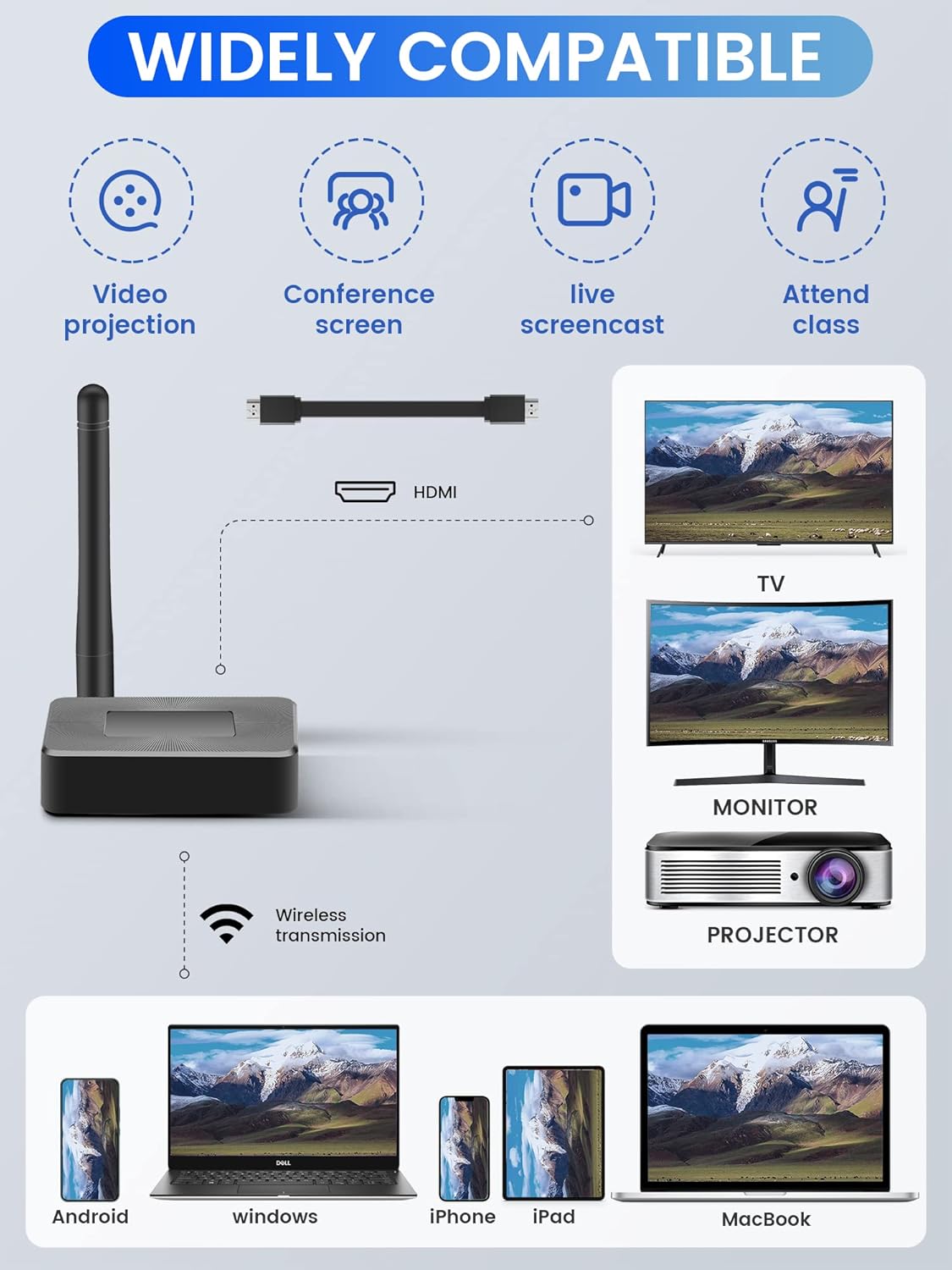
Image : Un guide visuel montrant les applications qui fonctionnent avec l'adaptateur Renkchip (par exemple, Chrome, Spotify, Office, YouTube) et celles qui ne sont pas prises en charge en raison du HDCP (par exemple, Amazon, Hulu, Netflix).
Entretien
Pour garantir la longévité et les performances optimales de votre adaptateur d'affichage HDMI sans fil Renkchip, suivez ces quelques consignes d'entretien :
- Nettoyage: Utilisez un chiffon doux et sec pour nettoyer l'appareil. N'utilisez pas de nettoyants liquides ni d'aérosols.
- Stockage: Lorsqu'il n'est pas utilisé pendant une période prolongée, rangez l'appareil dans un endroit frais et sec, à l'abri de la lumière directe du soleil.
- Manutention: Évitez de laisser tomber ou de soumettre l'appareil à des impacts violents.
Dépannage
Si vous rencontrez des problèmes avec votre adaptateur d'affichage HDMI sans fil Renkchip, consultez les problèmes et solutions courants suivants :
| Problème | Cause possible | Solution |
|---|---|---|
| Aucun affichage à l'écran. | Entrée HDMI incorrecte sélectionnée ; alimentation insuffisante ; connexion du câble desserrée. | Assurez-vous que votre écran est réglé sur l'entrée HDMI appropriée. Vérifiez que le câble d'alimentation USB est bien branché et que l'adaptateur reçoit une alimentation suffisante (5 V/1 A). Rebranchez le câble HDMI. |
| La duplication d'écran est saccadée ou présente des latences. | Interférences provenant d'autres appareils sans fil ; distance par rapport à l'adaptateur ; faible puissance du signal. | Réduisez la distance entre l'appareil source et l'adaptateur. Minimisez les interférences des autres appareils Wi-Fi. Assurez-vous que votre appareil source bénéficie d'un signal Wi-Fi puissant. Pour DLNA, connectez-vous à un réseau Wi-Fi 5 GHz si possible. |
| Impossible de trouver « Renkchip-XXXX » dans les options de mise en miroir. | Adaptateur non alimenté ; mode incorrect sélectionné (iOS/Android) ; appareil non détectable. | Vérifiez que l'adaptateur est allumé et que son écran de veille est visible. Appuyez sur le bouton de sélection pour vous assurer que le mode iOS ou Android approprié est sélectionné. Redémarrez l'adaptateur et votre appareil source. |
| Impossible de dupliquer certaines applications (par exemple, Netflix, Prime Video). | Restrictions de protection du contenu (HDCP). | Ce comportement est normal. L'adaptateur ne prend pas en charge le contenu des applications utilisant le protocole HDCP en raison des droits d'auteur. |
| La fonction DLNA ne fonctionne pas. | Adaptateur non connecté au Wi-Fi domestique ; étapes de configuration DLNA incorrectes. | Assurez-vous que l'adaptateur est correctement connecté à votre réseau Wi-Fi domestique via la page de configuration 192.168.49.1. Vérifiez que votre téléphone est connecté au même réseau Wi-Fi que l'adaptateur. |
Caractéristiques
Spécifications techniques détaillées de l'adaptateur d'affichage HDMI sans fil Renkchip :
- Marque: Puce Renk
- Numéro de modèle : Puce Renk
- ASIN: B0BJ29QLYG
- Code à barres : 726361401453
- Résolution: 1080P / 60Hz
- Connectivité : Sans fil (Wi-Fi), HDMI, USB (pour l'alimentation)
- Systèmes d'exploitation compatibles : Android, iOS, Windows, MacOS, HarmonyOS
- Puissance d'entrée : 5 V/1 A
- Poids de l'article : 5 onces
- Dimensions du colis : 7.87 x 3.82 x 0.91 pouces
- Première date disponible : 29 juin 2022
Garantie et assistance
Les produits Renkchip sont conçus pour offrir fiabilité et performance. Pour toute question, assistance technique ou demande de garantie, veuillez consulter les informations de contact fournies avec votre achat ou visiter le site officiel de Renkchip. webVeuillez conserver votre preuve d'achat pour toute réclamation au titre de la garantie.


