1. Introduction
Thank you for choosing the Meetion C4120 2.4G Wireless Mouse and Keyboard Combo. This manual provides essential information for setting up, operating, and maintaining your new wireless peripheral set. Please read it thoroughly before use to ensure optimal performance and longevity.
This combo includes a full-size wireless keyboard and a wireless optical mouse, designed for efficient and comfortable use across various operating systems.
2. Contenu du colis
- Meetion 2.4G Wireless Keyboard
- Meetion 2.4G Wireless Mouse
- USB Nano Receiver (typically stored inside the mouse battery compartment)
- Manuel de l'utilisateur (ce document)
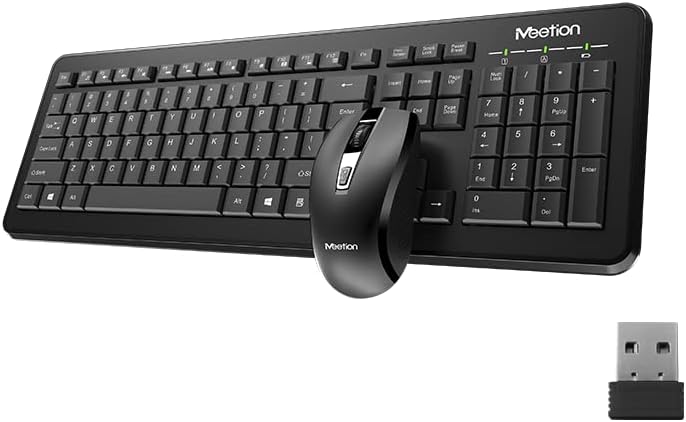
Image Description: This image displays the Meetion C4120 wireless keyboard, the wireless mouse, and the compact USB nano receiver, which is essential for connecting both devices to your computer.
3. Guide de configuration
3.1. Installation des piles
Installation de la batterie du clavier
- Repérez le compartiment des piles sous le clavier.
- Ouvrez le couvercle du compartiment à piles.
- Insert the required batteries (e.g., 2 x AAA alkaline batteries), ensuring correct polarity (+/-).
- Fermez soigneusement le couvercle du compartiment à piles.
Installation de la batterie de la souris
- Localisez le compartiment à piles sous la souris.
- Ouvrez le couvercle du compartiment à piles.
- Retirez le nano-récepteur USB de son emplacement de rangement.
- Insert the required battery (e.g., 1 x AA alkaline battery), ensuring correct polarity (+/-).
- Fermez soigneusement le couvercle du compartiment à piles.
3.2. Connexion à votre ordinateur
- Vérifiez que les piles sont correctement installées dans le clavier et la souris.
- Turn on the power switch on the underside of the mouse (if present).
- Branchez le nano-récepteur USB sur un port USB disponible de votre ordinateur.
- Votre ordinateur devrait détecter et installer automatiquement les pilotes nécessaires. Ce processus peut prendre quelques instants.
- Une fois les pilotes installés, le clavier et la souris devraient être prêts à l'emploi.

Image Description: This image shows the top view of the wireless keyboard and mouse, along with the USB receiver, illustrating their compact design and how they appear together.
4. Mode d'emploi
4.1. Fonctions du clavier
The Meetion C4120 keyboard features a standard layout with a numeric keypad for efficient data entry.
Voyants lumineux :
- Indicateur de verrouillage numérique : S'illumine lorsque le pavé numérique est actif.
- Indicateur de verrouillage des majuscules : S'illumine lorsque la touche Verr. Maj. est activée.
- Indicateur de verrouillage du défilement : Illuminates when Scroll Lock is active.
- Indicateur de batterie : May flash or illuminate to indicate low battery power. Replace batteries when this occurs.
4.2. Fonctions de la souris
The Meetion C4120 wireless mouse is equipped with a 1200 DPI optical sensor for precise tracking and smooth cursor movement.
Boutons:
- Bouton clic gauche : Sélection et activation standard.
- Bouton clic droit : Accède aux menus contextuels.
- Molette: Documents et rouleaux web pages. Peut également servir de bouton central.
- Bouton de réglage DPI : Located below the scroll wheel, this button allows you to cycle through different DPI settings for varying cursor speeds.
DPI (points par pouce) : The mouse operates at 1200 DPI, providing accurate and smooth cursor movement suitable for general computing tasks.

Image Description: This image provides a detailed view of the Meetion C4120 wireless mouse, highlighting its ergonomic design and the USB nano receiver.
5. Dépannage
5.1. Keyboard or Mouse Not Responding
- Vérifiez les piles : Vérifiez que les piles sont correctement insérées et suffisamment chargées. Remplacez-les si nécessaire.
- Vérifier le récepteur USB : Make sure the USB Nano Receiver is securely plugged into a working USB port on your computer. Try a different USB port.
- Interrupteur: Ensure the mouse's power switch (if applicable) is in the "ON" position.
- Rétablir la connexion : Débranchez le récepteur USB, attendez quelques secondes, puis rebranchez-le.
- Ingérence: Move the keyboard and mouse closer to the USB receiver. Avoid placing the receiver near other wireless devices or large metal objects that could cause interference.
- Redémarrer l'ordinateur: Parfois, un simple redémarrage de l'ordinateur peut résoudre les problèmes de connectivité.
5.2. Lagging or Intermittent Connection
This can often be caused by wireless interference. Try the suggestions above regarding proximity and interference sources.
5.3. Mouse Cursor Jumps or is Inaccurate
Ensure the mouse optical sensor is clean and free from dust or debris. Use the mouse on a clean, non-reflective surface.
6. Entretien
To ensure the longevity and optimal performance of your Meetion C4120 wireless combo, follow these maintenance guidelines:
- Nettoyage:
- Keyboard: Use a soft, dry cloth to wipe the surface. For deeper cleaning, use compressed air to remove debris from between keys. Avoid liquid cleaners directly on the keys.
- Mouse: Use a soft, dry cloth to clean the exterior. Ensure the optical sensor on the underside is free of dust and lint.
- Remplacement de la batterie : Replace batteries promptly when the low battery indicator appears or performance degrades. Dispose of old batteries responsibly according to local regulations.
- Stockage: When not in use for extended periods, remove batteries and store the devices in a cool, dry place away from direct sunlight and extreme temperatures.
- Évitez les liquides : Keep the keyboard and mouse away from liquids to prevent damage.
7. Spécifications du produit
| Fonctionnalité | Détail |
|---|---|
| Modèle | C4120 (MT-C4120) |
| Marque | RÉUNION |
| Connectivité | Sans fil 2.4G |
| DPI de la souris | Résolution optique de 1200 DPI |
| Compatibilité | Windows, Mac, Linux |
| Type de clavier | Taille réelle avec clavier numérique |
| Type de batterie (clavier) | Alkaline (e.g., 2x AAA*) |
| Battery Type (Mouse) | Alkaline (e.g., 1x AA*) |
| Couleur | Noir |
*Note: Battery types are typical for such devices; please refer to the product packaging for exact requirements.
8. Garantie et assistance
8.1. Garantie du fabricant
The Meetion C4120 Wireless Mouse and Keyboard Combo comes with a Garantie constructeur de 1 ans à compter de la date d'achat. Cette garantie couvre les défauts de matériaux et de fabrication dans des conditions normales d'utilisation.
The warranty does not cover damage caused by misuse, accident, unauthorized modification, or external causes such as liquid damage.
8.2. Assistance clientèle
For technical assistance, warranty claims, or further inquiries, please contact Meetion customer support through their official website ou le détaillant où le produit a été acheté.
Please have your product model number (C4120 or MT-C4120) and proof of purchase ready when contacting support.


