1. Introduction
Ce manuel fournit des instructions complètes pour l'installation, l'utilisation et la maintenance de votre lecteur de codes-barres de bureau omnidirectionnel filaire Tera 9200. Cet appareil est conçu pour une lecture efficace et mains libres des codes-barres 1D, 2D et QR dans divers environnements tels que les commerces, les entrepôts et les bureaux.
2. Produit terminéview
Le lecteur Tera 9200-Wired est un appareil haute performance, prêt à l'emploi, conçu pour une fiabilité et une simplicité d'utilisation optimales. Sa capacité de lecture omnidirectionnelle permet une lecture rapide et précise des codes-barres sous différents angles.
2.1 Principales caractéristiques
- Prêt à l'emploi : Aucune installation de pilote ou de logiciel n'est requise. Il suffit de connecter le câble USB à votre ordinateur, votre système de point de vente ou votre caisse enregistreuse.
- Numérisation mains libres : Conçu comme un scanner de bureau, il permet une utilisation pratique et mains libres, améliorant ainsi l'efficacité tant pour les caissiers que pour les clients.
- Conception stable : Doté de quatre petits patins antidérapants sur le dessous et d'une plaque de fer interne, il assure une stabilité optimale pendant son fonctionnement.
- Large compatibilité : Compatible avec divers systèmes d'exploitation, notamment Windows XP, Windows 7, Windows 8, Windows 10, Android et Linux. Fonctionne avec les PC, les ordinateurs portables, les iPad et les smartphones.
- Prise en charge des claviers multilingues : Compatible avec les dispositions de clavier américaines, britanniques, allemandes, françaises, italiennes, espagnoles, japonaises et bien d'autres.
- Puissante capacité de décodage : Capable de lire une large gamme de codes-barres 1D et 2D, y compris ceux qui sont réfléchissants, tachés, endommagés ou flous.
2.2 Contenu du paquet
- Scanner de codes-barres de bureau filaire Tera 9200
- Câble de données USB 2.0 (intégré)
- Manuel d'instructions (ce document)
2.3 Diagramme du produit

Figure 2.3.1 : Face avant view du lecteur de codes-barres de bureau filaire Tera 9200, montrant son design compact, noir et blanc avec la fenêtre de numérisation.
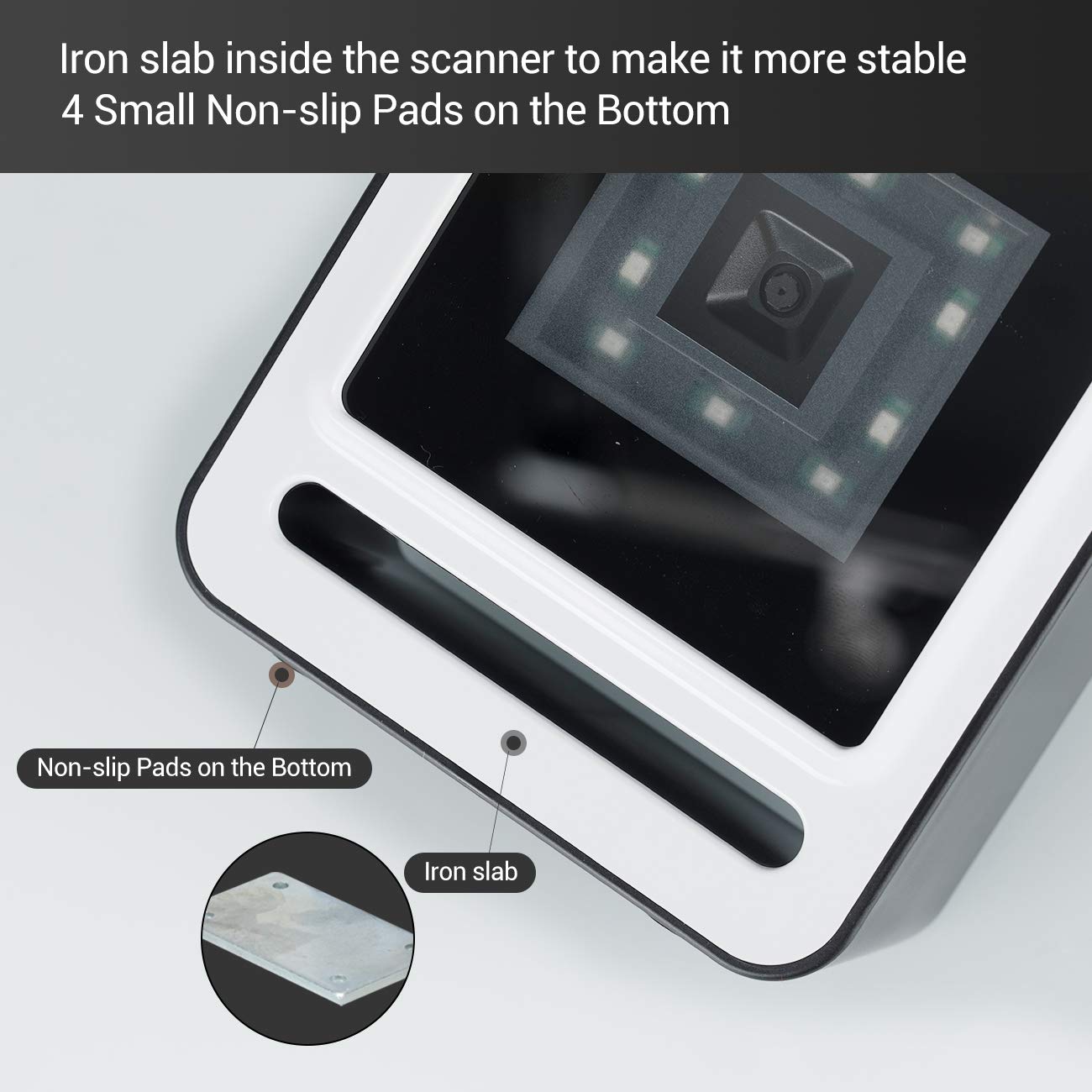
Figure 2.3.2 : Gros plan view de la base du scanner, mettant en évidence les quatre patins antidérapants et la plaque de fer interne conçue pour une stabilité accrue.
3. Installation
Le lecteur de codes-barres filaire Tera 9200 est conçu pour une installation rapide et facile, ne nécessitant aucun pilote ni logiciel spécifique.
- Déballez le scanner : Retirez délicatement le scanner de son emballage.
- Connectez le câble USB : Insérez le câble de données USB 2.0 intégré dans un port USB disponible de votre ordinateur, de votre système de point de vente ou de votre caisse enregistreuse.
- Reconnaissance du système : Le système d'exploitation détectera et configurera automatiquement le scanner. Ce processus prend généralement quelques secondes.
- Prêt à l'emploi : Une fois reconnu, le scanner est prêt à être utilisé immédiatement.

Figure 3.1 : Le scanner connecté via USB à un ordinateur portable, démontrant sa fonctionnalité plug-and-play et sa compatibilité avec les systèmes Windows, Android et Linux, ainsi qu'avec les PC, les ordinateurs portables, les iPads et les téléphones.
4. Mode d'emploi
Le scanner filaire Tera 9200 offre un fonctionnement mains libres pour une lecture efficace des codes-barres.
4.1 Numérisation de base
- Positionnez l'élément : Placez le code-barres de l'article directement devant la fenêtre du scanner.
- Numérisation automatique : Le scanner détectera automatiquement le code-barres et émettra une indication de lecture réussie (par exemple, un bip ou un changement de lumière).
- Transmission de données : Les données scannées seront transmises à votre appareil connecté (ordinateur, système de point de vente) comme si elles étaient saisies au clavier.

Figure 4.1 : Un smartphone affichant un code QR scanné par le scanner Tera 9200-Wired, illustrant sa capacité mains libres pour les codes-barres numériques.
4.2 Types de codes-barres pris en charge
Le scanner prend en charge un large éventail de symbologies de codes-barres 1D et 2D :
- Capacité de décodage 1D : Codabar, Code 11, Code93, MSI, Code 128, UCC/EAN-128, Code 39, EAN-8, EAN-13, UPC-A, ISBN, Industrial 25, Interleaved 25, Standard 25, 2/5 Matrix.
- Capacité de décodage 2D : Code QR, PDF417, Data Matrix, code aztèque, Maxi Code.

Figure 4.2 : Représentation visuelle des capacités de décodage avancées du scanner, montrant sa capacité à lire des codes-barres difficiles tels que les codes-barres réfléchissants, tachés, endommagés et flous.
4.3 Paramètres avancés (via les codes de configuration)
Le scanner peut être configuré selon différents paramètres en scannant des codes-barres de configuration spécifiques (non fournis dans ce manuel ; reportez-vous au guide de programmation fourni par le fabricant, le cas échéant). Ces paramètres peuvent inclure :
- Langue du clavier : Réglez la langue du clavier de sortie en fonction de votre système (par exemple, États-Unis, Royaume-Uni, allemand, français, italien, espagnol, japonais).
- Port COM virtuel : Activer le mode de port COM virtuel pour certaines applications logicielles.
- Préfixe/Suffixe : Ajoutez des caractères personnalisés avant ou après les données numérisées.
- Masquer les personnages : Configurez le scanner pour masquer certains caractères dans le résultat.
- Réglage du volume : Réglez le volume du bip de confirmation de numérisation.

Figure 4.3 : Le scanner illustrant sa prise en charge de plusieurs langues de clavier, notamment l'anglais, l'espagnol, l'allemand, le japonais, le français et l'italien, permettant une utilisation internationale polyvalente.
5. Entretien
Un entretien approprié garantit la longévité et les performances optimales de votre lecteur de codes-barres.
- Nettoyage de la fenêtre de numérisation : Nettoyez régulièrement la fenêtre de numérisation avec un chiffon doux non pelucheux. Pour les taches tenaces, frottez légèrement avec un chiffon doux.ampNettoyez le chiffon avec de l'eau ou un nettoyant doux non abrasif. N'utilisez pas de produits chimiques agressifs ni de matériaux abrasifs.
- Nettoyage général : Essuyez l'extérieur du scanner avec un chiffon sec ou légèrement humidifié.amp chiffon pour enlever la poussière et la saleté.
- Évitez les conditions extrêmes : N’exposez pas le scanner à des températures extrêmes, à l’humidité ou à la lumière directe du soleil pendant des périodes prolongées.
- À manipuler avec précaution : Évitez de faire tomber le scanner ou de le soumettre à des chocs violents.
6. Dépannage
Si vous rencontrez des problèmes avec votre scanner filaire Tera 9200, consultez la section suivante consacrée aux problèmes courants et à leurs solutions :
| Problème | Cause possible | Solution |
|---|---|---|
| Le scanner ne s'allume pas. | Câble USB mal connecté ou port USB défectueux. | Vérifiez que le câble USB est bien branché à la fois au scanner et à l'ordinateur. Essayez un autre port USB. |
| Le scanner ne lit pas les codes-barres. | Le code-barres est endommagé, illisible ou mal imprimé. La vitre du scanner est sale. Symbologie de code-barres incorrecte activée. | Essayez de scanner un autre code-barres valide. Nettoyez la fenêtre de numérisation. Assurez-vous que le type de code-barres est pris en charge et activé (si configurable). |
| Les données scannées sont incorrectes ou incomplètes. | Incompatibilité de langue du clavier. Paramètres de format de données incorrects. | Vérifiez que la langue du clavier de votre ordinateur correspond à celle du scanner. Contrôlez les paramètres de préfixe et de suffixe. |
| Le scanner émet un bip mais aucune donnée n'est transmise. | Application non sélectionnée ou ne répondant pas aux exigences. | Assurez-vous que le curseur se trouve dans le champ de saisie approprié de votre application (par exemple, bloc-notes, traitement de texte, logiciel de point de vente). |
7. Spécifications
| Fonctionnalité | Détail |
|---|---|
| Marque | Téra |
| Modèle | 9200 fils |
| Taper | Scanner de codes-barres de bureau omnidirectionnel 1D, 2D et QR |
| Connectivité | USB 2.0 filaire |
| Capacité de décodage (1D) | Codabar, Code 11, Code 93, MSI, Code 128, UCC/EAN-128, Code 39, EAN-8, EAN-13, UPC-A, ISBN, Industrial 25, Interleaved 25, Standard 25, Matrice 2/5 |
| Capacité de décodage (2D) | Code QR, PDF417, Data Matrix, code aztèque, Maxi Code |
| Compatibilité | Windows XP/7/8/10, Android, Linux (PC, ordinateurs portables, iPad, téléphones) |
| Langues du clavier | États-Unis, Royaume-Uni, Allemagne, France, Italie, Espagne, Japon, etc. |
| Dimensions du colis | 18.21 x 12.29 x 8.61 cm |
| Poids de l'article | 449 g |
| Piles requises | Non |
8. Garantie et assistance
Pour toute information relative à la garantie et pour obtenir une assistance technique, veuillez consulter la documentation fournie avec votre achat ou contacter directement le service client de Tera. Conservez votre reçu d'achat comme preuve d'achat pour toute réclamation au titre de la garantie.
Pour accéder aux ressources d'assistance les plus récentes, consultez le site officiel de Tera. website.


