Introduction
Le Logitech MX Keys Mini est un clavier sans fil rétroéclairé compact et minimaliste, conçu pour les créateurs. Il offre une expérience de frappe optimale grâce à ses touches Perfect Stroke, son rétroéclairage intelligent et sa compatibilité multiplateforme et multisystème d'exploitation. Ce manuel fournit les informations essentielles pour l'installation, l'utilisation, la maintenance et le dépannage de votre clavier.
Qu'y a-t-il dans la boîte
- Mini clavier Logitech MX Keys
- Câble de chargement USB-C
- Document d'informations importantes

Image : Le clavier Logitech MX Keys Mini, le câble de chargement USB-C et la documentation inclus dans l’emballage.
Installation
1. Charger le clavier
Avant la première utilisation, chargez complètement votre clavier MX Keys Mini à l'aide du câble de charge USB-C fourni. Branchez une extrémité du câble au port USB-C situé à l'arrière du clavier et l'autre extrémité à une source d'alimentation USB-C (ordinateur, adaptateur secteur, etc.).
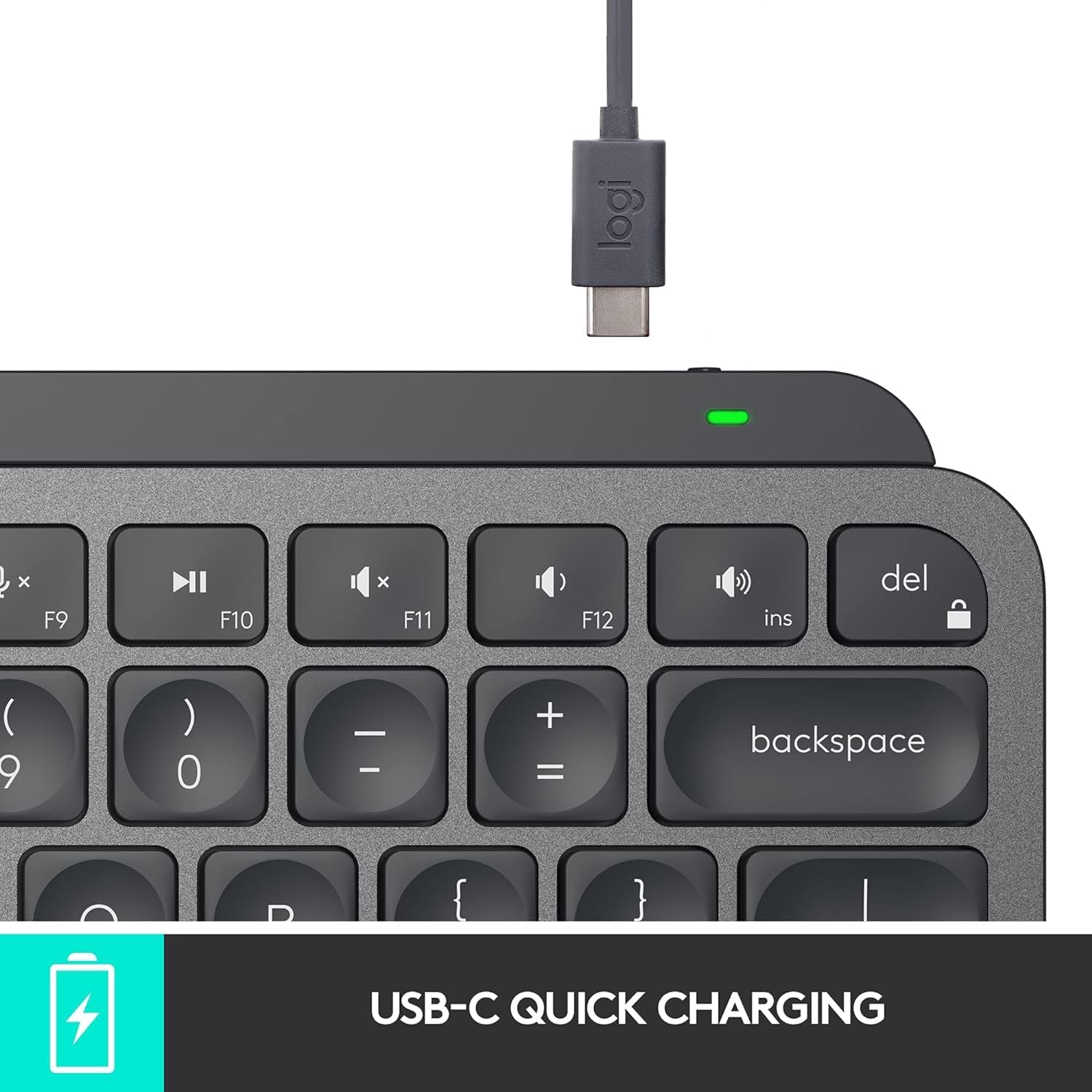
Image : Le port de chargement USB-C du clavier Logitech MX Keys Mini avec le câble de chargement inséré.
2. Connexion aux appareils (Bluetooth)
- Allumez le clavier à l’aide de l’interrupteur d’alimentation situé à l’arrière.
- Maintenez enfoncée l'une des touches Easy-Switch (F1, F2 ou F3) pendant trois secondes jusqu'à ce que le voyant LED situé au-dessus de la touche clignote rapidement. Cela indique que le mode d'appairage est activé.
- Sur votre appareil (ordinateur, tablette, smartphone), ouvrez les paramètres Bluetooth et sélectionnez « MX Keys Mini » dans la liste des appareils disponibles.
- Suivez les instructions à l'écran pour terminer le processus d'appairage. Le voyant LED restera allumé pendant 5 secondes, puis s'éteindra, indiquant ainsi que l'appairage a réussi.
- Répétez l'opération pour un maximum de deux appareils supplémentaires en utilisant les autres touches Easy-Switch.
Le MX Keys Mini prend en charge la technologie Bluetooth Low Energy et est compatible avec les systèmes d'exploitation Apple macOS, iOS, Windows, Linux et Android.

Image : Le clavier Logitech MX Keys Mini illustrant la connectivité multi-appareils avec trois systèmes d'exploitation différents.
En option : récepteur USB Logi Bolt
Pour une connexion sans fil sécurisée et performante, vous pouvez utiliser un récepteur USB Logi Bolt (vendu séparément). Branchez le récepteur à un port USB de votre ordinateur et jumelez le clavier à l'aide du logiciel Logitech Options.
Caractéristiques
- Clés de frappe parfaites : Les touches sont concaves pour épouser la forme de vos doigts, offrant une expérience de frappe satisfaisante et précise.
- Touches intelligentes : Touches intégrées pour la dictée vocale, la coupure/activation du micro et l'accès aux émojis.
- Facteur de forme minimaliste : Un design compact qui favorise une meilleure posture et permet une position de la souris plus ergonomique.
- Éclairage intelligent : Les touches rétroéclairées s'illuminent automatiquement à l'approche de vos mains et ajustent leur luminosité en fonction de la luminosité ambiante.
- Multi-appareils et multi-systèmes d'exploitation : Basculez en toute transparence entre jusqu'à trois appareils appariés fonctionnant sous différents systèmes d'exploitation.
- Compatibilité avec les flux : Fonctionne avec les souris compatibles Logitech Flow (comme la MX Master 3 ou la MX Anywhere 3) pour taper sur plusieurs ordinateurs dans un flux de travail fluide.
- Rechargeable par USB-C : Autonomie longue durée et chargement pratique via USB-C.

Image : Vue aérienne view Présentation du clavier Logitech MX Keys Mini, mettant en évidence ses principales caractéristiques et sa disposition.
Mode d'emploi
Basculer entre les appareils
Pour basculer entre vos appareils appairés, appuyez simplement une fois sur la touche Easy-Switch correspondante (F1, F2 ou F3). Le clavier se connectera instantanément à l'appareil sélectionné.
Contrôle intelligent de l'éclairage
Le rétroéclairage du clavier s'adapte automatiquement à la luminosité ambiante. Vous pouvez régler manuellement la luminosité à l'aide des touches dédiées (F4 et F5) situées sur la rangée supérieure. Pour désactiver le rétroéclairage et économiser la batterie, vous pouvez utiliser le logiciel Logitech Options.

Image : Le clavier Logitech MX Keys Mini illustrant sa fonction de rétroéclairage intelligent, illuminant les touches en faible luminosité.
Utilisation des clés intelligentes
- Dictée (F6) : Appuyez pour activer la dictée vocale dans les applications compatibles.
- Coupure/Activation du micro (F7) : Coupez ou réactivez rapidement votre microphone pendant les appels ou les enregistrements.
- Émoji (F8) : Accédez au menu des émojis pour insérer rapidement des émojis.
Logiciel d'options Logitech
Téléchargez et installez le logiciel Logitech Options depuis le site officiel de Logitech. website pour personnaliser votre clavier. Ce logiciel vous permet de :
- Réaffecter les touches de fonction à des actions spécifiques ou à des raccourcis clavier.
- Ajustez les paramètres de rétroéclairage, y compris sa désactivation pour prolonger l'autonomie de la batterie.
- Gérer les connexions des périphériques Easy-Switch.
- Activez la fonctionnalité Flow avec des souris compatibles.
Entretien
Autonomie de la batterie et charge
Le clavier MX Keys Mini offre jusqu'à 10 jours d'autonomie avec le rétroéclairage activé, ou jusqu'à 5 mois avec le rétroéclairage désactivé. Rechargez-le à l'aide du câble USB-C fourni lorsque le témoin de batterie faible s'allume.
Nettoyage
Pour nettoyer votre clavier, essuyez délicatement les touches et la surface avec un chiffon doux non pelucheux. Évitez d'utiliser des produits chimiques agressifs ou des matériaux abrasifs.
Dépannage
Problèmes de connectivité
- Assurez-vous que le clavier est chargé et allumé.
- Vérifiez que Bluetooth est activé sur votre appareil.
- Pour réappairer le clavier, maintenez enfoncée la touche Easy-Switch jusqu'à ce qu'elle clignote, puis sélectionnez-le dans les paramètres Bluetooth de votre appareil.
- Si vous utilisez un récepteur Logi Bolt, assurez-vous qu'il est correctement branché et que le clavier est apparié via Logitech Options.
Le rétroéclairage ne fonctionne pas.
- Vérifiez le niveau de la batterie ; le rétroéclairage peut être désactivé lorsque la batterie est faible.
- Vérifiez que le rétroéclairage n'est pas désactivé manuellement dans le logiciel Logitech Options.
- Vérifiez que le capteur de lumière ambiante n'est pas obstrué.
Caractéristiques
| Marque | Logitech |
| Numéro de modèle | 920-010388 |
| Technologie de connectivité | Bluetooth, USB-C |
| Appareils compatibles | Ordinateur portable (et autres appareils compatibles Bluetooth) |
| Description du clavier | Membrane |
| Dossier spécial | Rétroéclairé, rechargeable |
| Couleur | Graphite |
| Dimensions du produit | 11.65 po L x 5.19 po l x 0.83 po H (29.59 x 13.18 x 2.11 cm) |
| Poids de l'article | 1.5 livres (0.68 kg) |
| Piles | 1 pile au lithium polymère requise (incluse) |
Garantie et assistance
Pour obtenir des informations sur la garantie, l'assistance technique et des ressources supplémentaires, veuillez consulter le « Document d'informations importantes » inclus dans l'emballage de votre produit ou visiter le site Web officiel de Logitech. webLogitech propose un service client et des ressources pour garantir des performances optimales de ses produits.