1. Introduction
Thank you for choosing the InFocus P120 INL412 Multimedia Projector. This manual provides essential information for the safe and efficient operation of your projector. Please read it thoroughly before using the device and retain it for future reference. The InFocus P120 INL412 is designed for versatile multimedia presentations, offering clear and vibrant images for various applications.
2. Consignes de sécurité
Pour garantir un fonctionnement sûr et éviter d'endommager le projecteur, veuillez respecter les consignes de sécurité suivantes :
- Ne pas obstruer les ouvertures de ventilation. Veiller à laisser suffisamment d'espace autour du projecteur pour une bonne circulation de l'air et éviter toute surchauffe.
- Évitez de regarder directement dans l'objectif du projecteur lorsque le lamp est allumée, car la lumière vive peut endommager les yeux.
- Ne placez pas le projecteur sur un chariot, un support ou une table instable. Le projecteur pourrait tomber et causer des blessures graves à un enfant ou un adulte, ainsi que des dommages importants à l'appareil.
- Débranchez le cordon d'alimentation de la prise murale si le projecteur n'est pas utilisé pendant une période prolongée.
- Confiez toute intervention à un technicien qualifié. N’essayez pas d’ouvrir ou de réparer le projecteur vous-même.
- Keep the projector away from water or moisture. Do not expose it to rain or immerse it in liquid.
- Use only the power cord supplied with the projector or an authorized replacement.
3. Contenu du colis
Verify that all items listed below are included in your projector package:
- InFocus P120 INL412 Multimedia Projector
- Cordon d'alimentation
- Télécommande avec piles
- Câble VGA
- Manuel de l'utilisateur (ce document)
- Guide de démarrage rapide
4. Produit terminéview
Familiarize yourself with the main components of your InFocus P120 INL412 projector.
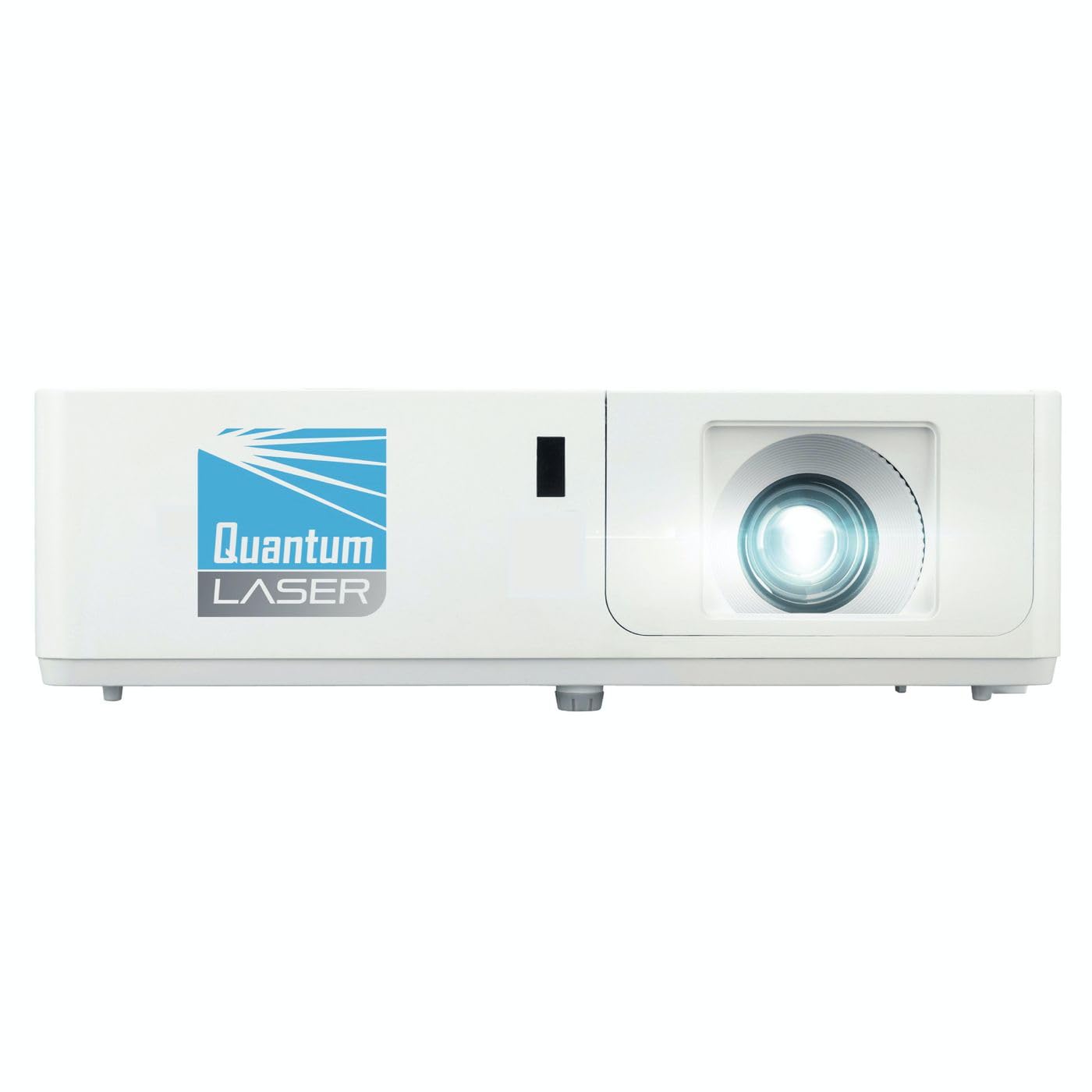
Illustration 1 : Avant view of the InFocus P120 INL412 Multimedia Projector, showing the lens and ventilation grilles.
4.1 Panneau avant
- Objectif de projection : Affiche l'image à l'écran.
- Bague de mise au point : Ajuste la netteté de l'image projetée.
- Bague de zoom : Ajuste la taille de l'image projetée.
- Récepteur IR: Reçoit les signaux de la télécommande.
4.2 Panneau supérieur
- Panneau de contrôle: Boutons pour l'alimentation, la navigation dans les menus, la sélection de la source et la correction trapézoïdale.
- Voyants lumineux : Display the projector's status (e.g., power, lamp, temperature).
4.3 Panneau arrière (Connectivité)
- Entrée HDMI : Connects to HDMI-enabled devices (laptops, Blu-ray players).
- Entrée VGA : Se connecte aux ordinateurs dotés d'une sortie VGA.
- Port USB : For service or connecting USB devices (if supported by model).
- Entrée/sortie audio : Pour connecter des sources audio externes ou des haut-parleurs.
- Entrée d'alimentation: Connecte le cordon d'alimentation.
5. Installation
Suivez ces étapes pour la configuration initiale de votre projecteur :
- Placement: Place the projector on a stable, flat surface or mount it securely. Ensure the projector is positioned at an appropriate distance from the screen to achieve the desired image size.
- Connexion électrique : Branchez le cordon d'alimentation à l'entrée d'alimentation du projecteur, puis à une prise électrique mise à la terre.
- Connecter le périphérique source : Connect your source device (e.g., laptop, DVD player) to the projector using an appropriate cable (HDMI, VGA, etc.). Ensure the cable is securely connected to both the source and the projector.
- Mise sous tension : Press the power button on the projector's control panel or the remote control to turn on the projector. The power indicator light will illuminate.
- Réglage de la mise au point et du zoom : Once an image is projected, rotate the focus ring on the lens until the image is sharp and clear. Use the zoom ring to adjust the image size to fit your screen.
- Correction trapézoïdale : If the image appears trapezoidal, use the keystone correction function (either via buttons on the projector/remote or through the on-screen menu) to square the image.
6. Mode d'emploi
6.1 Mise sous/hors tension
- Pour allumer : Press the power button once. The projector will go through a warm-up sequence.
- Pour éteindre : Press the power button twice. The first press will prompt a shutdown confirmation; the second press will initiate shutdown. Allow the projector to cool down completely before unplugging.
6.2 Sélection des sources
Press the 'Source' button on the projector or remote control to cycle through available input sources (HDMI, VGA, etc.) until your desired source is displayed.
6.3 Navigation dans les menus
Press the 'Menu' button to access the on-screen display (OSD) menu. Use the arrow buttons to navigate through options and 'Enter' or 'OK' to select. Use the 'Exit' or 'Menu' button to close the OSD.
- Paramètres de l'image : Réglez la luminosité, le contraste, la couleur, le format d'image et le mode d'image.
- Paramètres d'affichage: Configure keystone, projection mode (front/rear, desktop/ceiling), and resolution.
- Paramètres audio : Contrôlez le volume et les options de sortie audio.
- Paramètres système : Manage language, timer, power-saving modes, and factory reset.
7. Entretien
Un entretien régulier garantit des performances optimales et prolonge la durée de vie de votre projecteur.
- Nettoyage des lentilles : Essuyez délicatement la lentille du projecteur avec un chiffon doux non pelucheux spécialement conçu pour les surfaces optiques. N’utilisez pas de nettoyants abrasifs ni de force excessive.
- Nettoyage des armoires : Use a soft, dry cloth to clean the projector's exterior. For stubborn marks, dampen the cloth slightly with water. Avoid using harsh chemicals.
- Nettoyage/remplacement du filtre à air : Check the air filter periodically. If your model has a removable filter, clean it with a soft brush or vacuum cleaner. Replace the filter as recommended in the on-screen menu or when visibly dirty to maintain proper ventilation.
- Lamp Remplacement: Le projecteur lamp a une durée de vie limitée. Lorsque le lamp life indicator appears, or the image brightness significantly decreases, replace the lamp according to the instructions provided in the full service manual or by a qualified technician. Always allow the projector to cool down completely before attempting lamp remplacement.
8. Dépannage
Consultez le tableau ci-dessous pour connaître les problèmes courants et leurs solutions :
| Problème | Cause possible | Solution |
|---|---|---|
| Aucune image affichée | Power cord disconnected, incorrect input source, source device off. | Check power connections. Select correct input source. Ensure source device is powered on. |
| L'image est floue | Objectif flou, distance de projection incorrecte. | Adjust the focus ring on the lens. Reposition the projector closer or further from the screen. |
| L'image est trapézoïdale | Le projecteur n'est pas perpendiculaire à l'écran. | Use keystone correction (manual or automatic) to square the image. |
| Le projecteur surchauffe et s'éteint. | Blocked ventilation, dirty air filter. | Veillez à dégager l'espace autour des bouches d'aération. Nettoyez ou remplacez le filtre à air. |
| La télécommande ne fonctionne pas | Dead batteries, obstruction between remote and projector, incorrect angle. | Replace batteries. Ensure clear line of sight to IR receiver. Point remote directly at the projector. |
9. Spécifications
Key technical specifications for the InFocus P120 INL412 Multimedia Projector:
| Fonctionnalité | Spécification |
|---|---|
| Numéro de modèle | P120 INL412 (Item model number: 7296144) |
| Type d'affichage | DLP |
| Résolution native | 1280 x 800 |
| Résolution d'affichage maximale | 1280 x 800 |
| Technologie de connectivité | USB (and other standard inputs like HDMI, VGA) |
| Dimensions du produit | 5.25 x 0.31 x 1.66 pouces |
| Poids de l'article | 6.6 livres |
| Fabricant | Au point |
10. Garantie et assistance
The InFocus P120 INL412 Multimedia Projector comes with a standard manufacturer's warranty. Please refer to the warranty card included in your package for specific terms and conditions, including warranty duration and coverage details. For technical support, service, or further inquiries, please visit the official InFocus support website ou contactez leur service client.
Pour obtenir les informations d'assistance les plus récentes, veuillez consulter : www.infocus.com/support


