Introduction
L'Intel NUC 10 Performance NUC10i3FNHN est un système barebone compact et polyvalent. Doté d'une carte mère et d'un châssis personnalisables, il permet aux utilisateurs d'intégrer la mémoire, le stockage et le système d'exploitation de leur choix. Ce mini PC convient à une large gamme d'applications, notamment professionnelles, éducatives et de projets de bricolage, offrant une solution informatique puissante dans un format réduit.
Contenu du colis
À l'ouverture de votre kit Intel NUC 10 Performance, veuillez vérifier que tous les composants sont présents :
- Kit de performance Intel NUC 10 - Système Barebone NUC10i3FNHN
- Cordon d'alimentation américain
Remarque : La mémoire, le stockage et le système d’exploitation ne sont pas inclus et doivent être achetés séparément. Assurez-vous que le cordon d’alimentation fourni est compatible avec les prises électriques de votre région.
Installation
Suivez ces étapes pour configurer votre système Intel NUC :
- Installer la mémoire (RAM) :
Repérez les emplacements compatibles avec la mémoire DDR4 SDRAM à l'intérieur du châssis du NUC. Insérez délicatement les modules de mémoire dans les emplacements jusqu'à ce qu'ils s'enclenchent. Veillez à un bon alignement pour éviter tout dommage.
- Installer le stockage :
Le NUC prend en charge différentes options de stockage, notamment les SSD M.2 et les disques SATA 2.5 pouces. Connectez le périphérique de stockage de votre choix à l'interface Serial ATA/600 ou à l'emplacement M.2 approprié. Fixez le disque à l'aide des vis fournies si nécessaire.
- Connectez les périphériques :
Connectez votre moniteur à l'un des ports de sortie vidéo disponibles (par exemple, HDMI, USB-C/Thunderbolt). Connectez votre clavier, votre souris et autres périphériques compatibles USB aux ports USB disponibles. Le NUC dispose de 7 ports USB pour une connectivité étendue.
- Connexion réseau:
Pour une connexion réseau filaire, branchez un câble Ethernet au port Gigabit Ethernet. Pour une connexion sans fil, assurez-vous que votre NUC dispose d'un module Wi-Fi (s'il n'est pas intégré) et configurez-le après l'installation du système d'exploitation.
- Connexion électrique :
Branchez le câble d'alimentation américain fourni à l'entrée d'alimentation du NUC, puis à une prise murale. Assurez-vous que la connexion est bien fixée.
- Démarrage initial et installation du système d'exploitation :
Appuyez sur le bouton d'alimentation pour allumer le NUC. Suivez les instructions à l'écran pour installer le système d'exploitation de votre choix (par exemple, Windows 10 ou une distribution Linux). Il vous faudra peut-être créer une clé USB bootable contenant le programme d'installation du système d'exploitation.

Figure 1 : Face avant view de l'Intel NUC 10 Performance NUC10i3FNHN, montrant le bouton d'alimentation, les ports USB et l'emplacement pour carte SD.
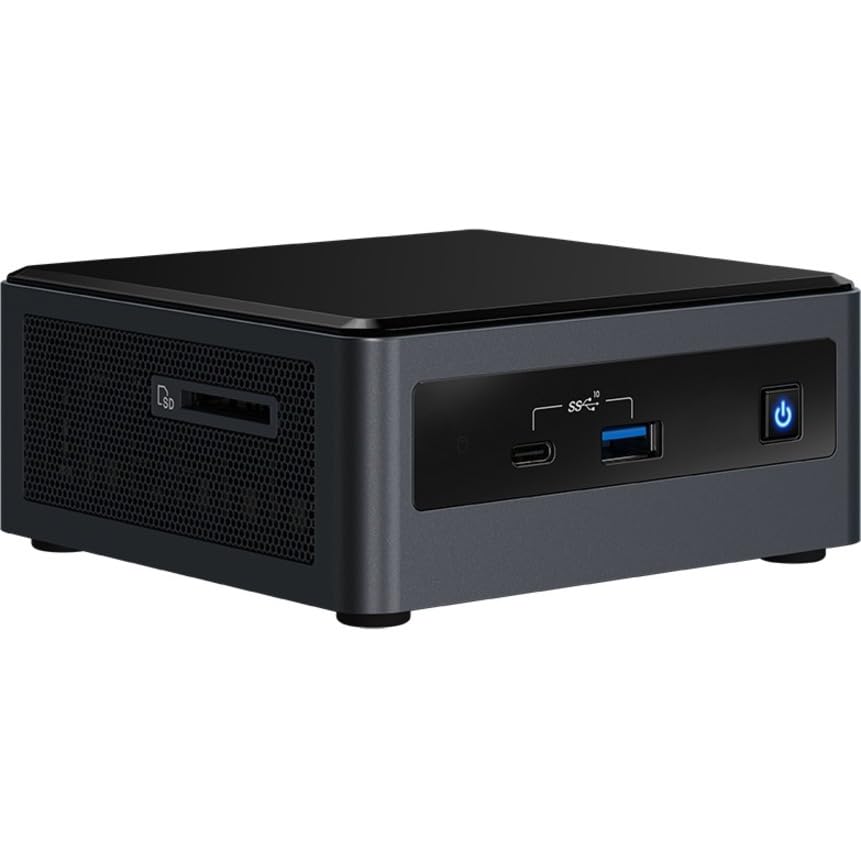
Figure 2 : Côté view de l'Intel NUC 10 Performance NUC10i3FNHN, en mettant en évidence la ventilation et les ports supplémentaires.
Mode d'emploi
Une fois votre Intel NUC configuré et le système d'exploitation installé, vous pouvez commencer à l'utiliser pour diverses tâches.
- Marche/Arrêt : Appuyez sur le bouton d'alimentation situé sur le panneau avant pour allumer ou éteindre le système. Pour un arrêt contrôlé, utilisez la fonction d'arrêt du système d'exploitation.
- Connexion de périphériques USB : Utilisez les multiples ports USB (y compris USB 2.0 et USB 3.0/3.1) pour connecter des disques durs externes, des clés USB, des imprimantes et d'autres périphériques.
- Utilisation du réseau : Le port Gigabit Ethernet offre une connectivité réseau filaire haut débit, idéale pour les grands réseaux. file Transferts de données et accès internet stable. La connectivité sans fil (si disponible) permet un accès réseau flexible.
- Affichage de sortie : Connectez-vous à des écrans via les ports HDMI ou USB-C/Thunderbolt disponibles. Le NUC prend en charge les hautes résolutions, notamment 3840 x 2160 et 4096 x 2304, pour une expérience visuelle optimale.
- Audio: Branchez des haut-parleurs ou un casque à la prise audio pour la sortie audio.
Entretien
Un entretien régulier contribue à assurer la longévité et les performances optimales de votre Intel NUC.
- Élimination de la poussière : Nettoyez régulièrement l'extérieur du NUC avec un chiffon doux et sec. Utilisez de l'air comprimé pour dépoussiérer délicatement les grilles de ventilation afin de maintenir une bonne circulation d'air et d'éviter la surchauffe. Assurez-vous que le système est hors tension avant de procéder au nettoyage.
- Mises à jour logicielles : Mettez régulièrement à jour votre système d'exploitation, vos pilotes et votre BIOS/micrologiciel. Consultez le support Intel. website pour les pilotes les plus récents spécifiques à votre modèle NUC.
- Gestion des câbles: Veillez à ce que tous les câbles connectés au NUC soient bien rangés et n'obstruent pas la ventilation.
- Conditions environnementales : Utilisez le NUC dans un endroit bien ventilé, à l'abri de la lumière directe du soleil, des sources de chaleur et de l'humidité excessive.
Dépannage
Cette section propose des solutions aux problèmes courants que vous pourriez rencontrer.
- Pas d'alimentation / Système ne s'allume pas :
Assurez-vous que le cordon d'alimentation est correctement branché au NUC et à une prise électrique fonctionnelle. Vérifiez que la prise est sous tension. Si vous utilisez un adaptateur secteur international, assurez-vous qu'il est compatible avec la tension de votre région.tagLe type de prise et la norme e sont à vérifier. Certains utilisateurs ont signalé avoir reçu des cordons d'alimentation incompatibles avec leur région ; un remplacement peut être nécessaire.
- Aucune sortie d'affichage :
Vérifiez que le moniteur est allumé et que le câble vidéo (HDMI, USB-C) est correctement connecté au NUC et au moniteur. Si possible, essayez un autre port vidéo ou un autre câble. Assurez-vous que la source d'entrée du moniteur est correctement sélectionnée.
- Le système ne démarre pas après l'installation de la RAM/du stockage :
Vérifiez que les modules de RAM et les périphériques de stockage sont correctement insérés dans leurs emplacements respectifs. Reportez-vous aux étapes d'installation décrites dans la section Configuration. Assurez-vous que le périphérique de stockage contient un système d'exploitation valide.
- Performances lentes :
Assurez-vous d'avoir installé suffisamment de RAM (jusqu'à 64 Go DDR4) et une solution de stockage rapide (par exemple, un SSD NVMe). Fermez les applications inutiles. Vérifiez les processus en arrière-plan qui consomment des ressources. Assurez-vous que vos pilotes sont à jour.
- Problèmes de connectivité réseau :
Pour les connexions filaires, vérifiez le câble Ethernet et le routeur/modem. Pour les connexions sans fil, assurez-vous que le module Wi-Fi est activé et que les pilotes sont installés. Vérifiez les paramètres réseau de votre système d'exploitation.
Caractéristiques
Spécifications techniques détaillées du système barebone Intel NUC 10 Performance NUC10i3FNHN :
| Fonctionnalité | Détail |
|---|---|
| Numéro de modèle | NUC10i3FNHN |
| Processeur | Intel Core i3 10e génération i3-10110U Dual-core (2 cœurs) |
| Vitesse du processeur | 1.9 GHz |
| RAM (maximum pris en charge) | Mémoire SDRAM DDR64 de 4 Go |
| Vitesse de la mémoire | 2666 MHz |
| Coprocesseur graphique | Carte graphique Intel UHD (intégrée) |
| Résolution d'écran maximale | 4096x2304 |
| Interface du disque dur | Serial ATA/600, à semi-conducteurs (M.2) |
| Ports USB | 7 (dont USB 2.0, USB 3.0/3.1 et USB-C) |
| Réseau | Ethernet Gigabit, Bluetooth (type sans fil) |
| Système d'exploitation (compatible) | Windows 10 (Système nu, système d'exploitation non inclus) |
| Poids de l'article | 1.25 livres |
| Dimensions du produit (L x l x H) | 6.1 x 5 x 4.8 pouces |
| Couleur | Noir |
Garantie et assistance
Pour obtenir des informations détaillées sur la garantie et l'assistance technique, veuillez consulter le site officiel d'Intel. webConsultez le site web ou contactez le service client d'Intel. Conservez votre preuve d'achat pour toute réclamation au titre de la garantie.
Ressources en ligne :
Remarque : Les conditions de garantie peuvent varier selon la région et le revendeur. Consultez toujours la politique de garantie officielle d’Intel pour obtenir les informations les plus précises.


