Introduction
The Microsoft Modern USB-C Headphones are designed to provide high-quality audio for calls, meetings, and general use, particularly optimized for Microsoft Teams. They offer clear sound, a noise-reducing microphone, and intuitive controls for enhanced productivity and communication.
Contenu du colis
- Microsoft Modern USB-C Headset
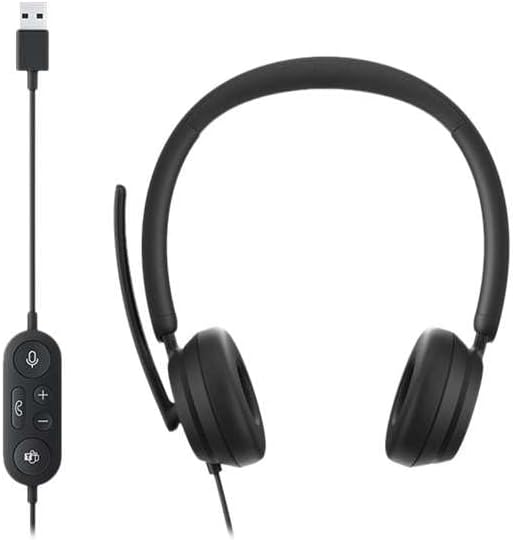
Image: The Microsoft Modern USB-C Headphones, featuring the headset with its attached USB-C cable and inline control unit. The control unit has buttons for mute, volume up/down, call answer/end, and a Microsoft Teams button.
Installation
Connexion du casque
- Locate an available USB-C port on your computer or compatible device.
- Plug the USB-C connector of the headset into the USB-C port.
- Your operating system (Windows 11/10/8.1/8 or Mac OS 11.0/10.15) should automatically detect and install the necessary drivers.
Réglage du microphone
- The microphone boom is flexible. Position it approximately one inch from your mouth for optimal voice pickup.
- The microphone features noise reduction to minimize background distractions during calls.

Image : Un gros plan view of the earcups and the adjustable microphone boom of the Microsoft Modern USB-C Headphones.
Utilisation du casque
Commandes en ligne
Le boîtier de commande intégré offre un accès pratique aux fonctions essentielles :
- Bouton de sourdine: Press to mute or unmute your microphone. An indicator light on the control unit may show mute status.
- Boutons de volume haut / bas: Réglez le volume d'écoute.
- Bouton d'appel: Appuyez pour répondre ou terminer un appel.
- Bouton Microsoft Teams : Quickly launch or bring Microsoft Teams to the foreground.

Image : Une image détaillée view of the inline control unit, showing the microphone mute, volume up/down, call, and Microsoft Teams buttons.
Confort et Design
The headset features padded and lightweight earcups designed for extended wear, ensuring comfort during long calls or work sessions.

Image: A close-up showing the soft, padded earcup of the Microsoft Modern USB-C Headphones, highlighting its comfortable design.
Entretien
- Nettoyage: Utilisez un chiffon doux et sec pour nettoyer le casque. Évitez d'utiliser des produits chimiques agressifs ou des matériaux abrasifs.
- Stockage: Rangez le casque dans un endroit frais et sec lorsqu'il n'est pas utilisé. Évitez les températures extrêmes.
- Entretien des câbles : Ne pliez pas et ne tirez pas excessivement sur le câble USB-C afin d'éviter de l'endommager.
Dépannage
| Problème | Solution |
|---|---|
| Aucun son ne sort du casque. |
|
| Le microphone ne fonctionne pas |
|
| Le casque n'est pas reconnu par l'ordinateur. |
|
Caractéristiques
| Marque | Microsoft |
| Nom du modèle | I6N-00009 |
| Numéro de modèle de l'article | 2026 |
| Technologie de connectivité | Filaire (USB-C) |
| Placement des oreilles | Sur l'oreille |
| Facteur de forme | Sur l'oreille |
| Matériel | faux cuir |
| Type de contrôle | Contrôle des appels |
| Appareils compatibles | Appareils compatibles USB-C |
| Compatibilité du système d'exploitation | Windows 11 / 10 / 8.1 / 8, Mac OS 11.0/10.15 |
| Dimensions du produit | 16 x 3.99 x 24.99 cm |
| Poids de l'article | 390 g |
| Niveau de résistance à l'eau | Résistant à l'eau |
Garantie et assistance
Pour obtenir des informations sur la garantie et une assistance technique, veuillez consulter le support officiel de Microsoft. website or contact Microsoft customer service. Details regarding specific warranty periods and terms are typically provided with your purchase documentation or available online.
You can find support resources at the official Microsoft support page: support.microsoft.com


