Produit terminéview
The Intel NUC 11 Extreme Kit (NUC11BTMi9) is a high-performance barebone mini PC designed for gaming and demanding applications. It offers uncompromised performance within a compact form factor, allowing users to customize it with their preferred RAM, storage, and operating system.

Figure 1 : Vue de face inclinée view du kit Intel NUC 11 Extreme, montrantasing son design compact et son logo en forme de crâne illuminé.
Contenu du colis
Vérifiez que tous les éléments sont présents dans l'emballage avant de procéder à l'installation :
- Intel NUC 11 Extreme Kit (NUC11BTMi9) Barebone System
- Cordon d'alimentation américain
- Documentation (Guide de démarrage rapide, Informations de sécurité)
Note: Additional components such as RAM, storage drives, and operating system are sold separately and are required for full system functionality.
Guide d'installation
This section outlines the steps required to set up your Intel NUC 11 Extreme Kit. As a barebone system, it requires the installation of memory (RAM) and storage (SSD) before initial use.
1. Installation de la mémoire (RAM)
- Unscrew and remove the top cover of the NUC chassis.
- Locate the DDR4 SO-DIMM slots on the motherboard.
- Align the notch on the SO-DIMM module with the notch in the slot.
- Insérez le module à un angle de 45 degrés et appuyez fermement jusqu'à ce que les clips de fixation s'enclenchent.
- Répétez l'opération pour les modules de mémoire supplémentaires, le cas échéant.
2. Installing Storage (SSD)
The NUC 11 Extreme Kit supports M.2 NVMe SSDs.
- Repérez les emplacements M.2 sur la carte mère.
- Insérez le SSD M.2 dans l'emplacement en biais.
- Appuyez délicatement sur le SSD et fixez-le avec la vis fournie.
- The system also supports Serial ATA/600 interface for additional storage options.
3. Connexion de périphériques
Connect your monitor, keyboard, mouse, and other peripherals to the appropriate ports. The system features 12 USB ports for extensive connectivity.
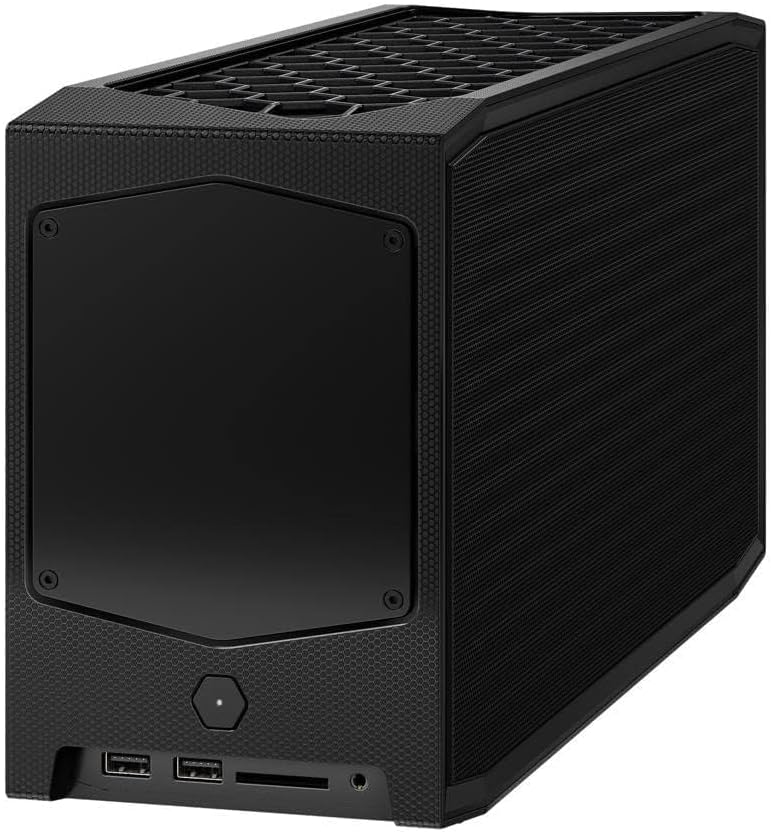
Figure 2 : Arrière view of the Intel NUC 11 Extreme Kit, highlighting the array of input/output ports for connecting external devices.
- Afficher: Connect your monitor using HDMI or DisplayPort.
- Périphériques USB : Use the available USB ports for keyboard, mouse, external drives, etc.
- Réseau: Connect an Ethernet cable for wired network access, or use the integrated Wi-Fi.
- Audio: Branchez des haut-parleurs ou des écouteurs aux prises audio.
4. Connexion électrique
Connect the provided power cord to the NUC and then to a power outlet.
5. Installation du système d'exploitation
Once RAM and storage are installed, you will need to install an operating system (e.g., Windows 10, Linux) from a bootable USB drive or disc.
Mode d'emploi
This section provides basic instructions for operating your Intel NUC 11 Extreme Kit.
Mise sous/hors tension
- Mise sous tension : Press the power button located on the front of the unit. The power indicator light will illuminate.
- Éteindre:
- Arrêt standard : Use the operating system's shutdown function.
- Arrêt forcé : Press and hold the power button for 5-10 seconds until the unit powers off. Use this only as a last resort.
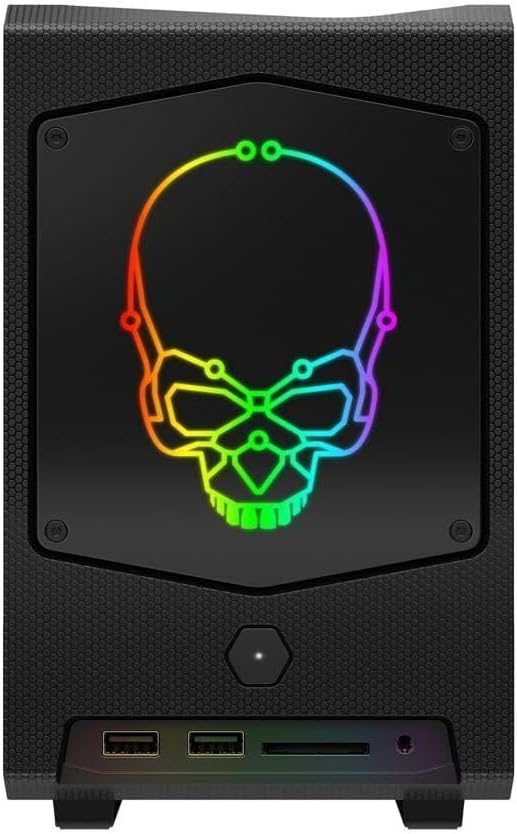
Figure 3 : Face avant view of the Intel NUC 11 Extreme Kit, showing the power button and front panel connectivity options.
Connexion de périphériques USB
The NUC 11 Extreme Kit offers numerous USB ports (up to 12) for connecting various peripherals. Devices can be connected or disconnected without needing to shut down the system.
Accès au BIOS/UEFI
To access the BIOS/UEFI settings, power on the system and repeatedly press the F2 key during startup. This allows configuration of boot order, system settings, and hardware diagnostics.
Entretien
Proper maintenance ensures the longevity and optimal performance of your Intel NUC 11 Extreme Kit.
- Nettoyage: Regularly clean the exterior with a soft, dry cloth. Use compressed air to clear dust from vents and fan areas to ensure proper airflow and prevent overheating. Ensure the system is powered off and unplugged before cleaning.
- Mises à jour logicielles : Keep your operating system, drivers, and BIOS/UEFI firmware updated to the latest versions. Visit the official Intel support website for driver downloads specific to the NUC11BTMi9 model.
- Ventilation: Ensure the NUC is placed in a well-ventilated area, away from direct sunlight or heat sources. Do not block the ventilation openings.
- Sauvegarde des données : Sauvegardez régulièrement vos données importantes sur un disque dur externe ou un espace de stockage cloud afin d'éviter toute perte de données.
Dépannage
This section provides solutions to common issues you might encounter with your Intel NUC 11 Extreme Kit.
Pas d'alimentation / Le système ne s'allume pas
- Assurez-vous que le cordon d'alimentation est correctement connecté à la fois au NUC et à une prise de courant fonctionnelle.
- Vérifiez le bon fonctionnement de la prise de courant en y branchant un autre appareil.
- Si vous utilisez une multiprise ou un parasurtenseur, assurez-vous qu'il est allumé.
Pas de sortie d'affichage
- Vérifiez que le moniteur est allumé et que le câble vidéo (HDMI/DisplayPort) est correctement connecté à la fois au NUC et au moniteur.
- Essayez un autre câble vidéo ou un autre moniteur si possible.
- Ensure RAM modules are properly seated in their slots. Reseat them if necessary.
Blocages ou plantages du système
- Assurez-vous que le système est correctement ventilé et qu'il ne surchauffe pas.
- Mettez à jour votre système d'exploitation et vos pilotes de périphériques vers les dernières versions.
- Exécutez un outil de diagnostic de mémoire pour vérifier les problèmes de RAM.
- Check the health of your storage drive.
Périphérique non détecté
- Essayez de connecter le périphérique à un autre port USB.
- Assurez-vous que les pilotes du périphérique sont installés et à jour.
- Redémarrez le système.
Spécifications techniques
Below are the key technical specifications for the Intel NUC 11 Extreme Kit (NUC11BTMi9).

Figure 4 : Côté view of the Intel NUC 11 Extreme Kit, illustrating its physical dimensions.
| Fonctionnalité | Spécification |
|---|---|
| Numéro de modèle | NUC11BTMi9 |
| Processeur | Intel Core i9-11900KB Octa-core (8 Core) @ 3.3 GHz |
| Memory (RAM) Type | DDR4 SDRAM (Barebone - user installable) |
| Interface de stockage | M.2 (SSD), Serial ATA/600 |
| Coprocesseur graphique | Carte graphique Intel UHD |
| Taille de la mémoire RAM de la carte graphique | 8 Go (intégré) |
| Connectivité sans fil | Bluetooth, Wi-Fi |
| Ports USB | 12 |
| Operating System (Pre-installed) | None (Supports Windows 10) |
| Poids de l'article | 5 livres |
| Dimensions du colis | 21.1 x 15 x 13.6 pouces |
| Couleur | Noir |
| Première date disponible | 13 octobre 2021 |
Garantie et assistance
Intel provides a limited warranty for its NUC products. For detailed warranty information, technical support, driver downloads, and troubleshooting resources, please visit the official Intel support website.
You can typically find support by searching for "Intel NUC support" or by visiting Intel's Official Support Page.
When contacting support, please have your product model number (NUC11BTMi9) and serial number ready.


