1. Introduction
Welcome to the user manual for your Ulefone Armor X9 Rugged Phone. This guide provides essential information on setting up, operating, maintaining, and troubleshooting your device. The Ulefone Armor X9 is designed for durability and performance, featuring robust protection and advanced functionalities.
Key features of your Ulefone Armor X9 include:
- IP68/IP69K Grade 360 All Round Protection: Conçu pour résister aux environnements difficiles.
- Système d'exploitation Android 11 : Enjoy the latest Android experience.
- 4 Go de RAM + 128 Go de ROM : Ample memory and storage for your applications and data.
- 16MP Triple Rear Camera: Capture high-quality photos and videos.
- Massive 5580mAh Battery Capacity: Extended usage time.
- Triple Navigation System: Enhanced positioning accuracy.
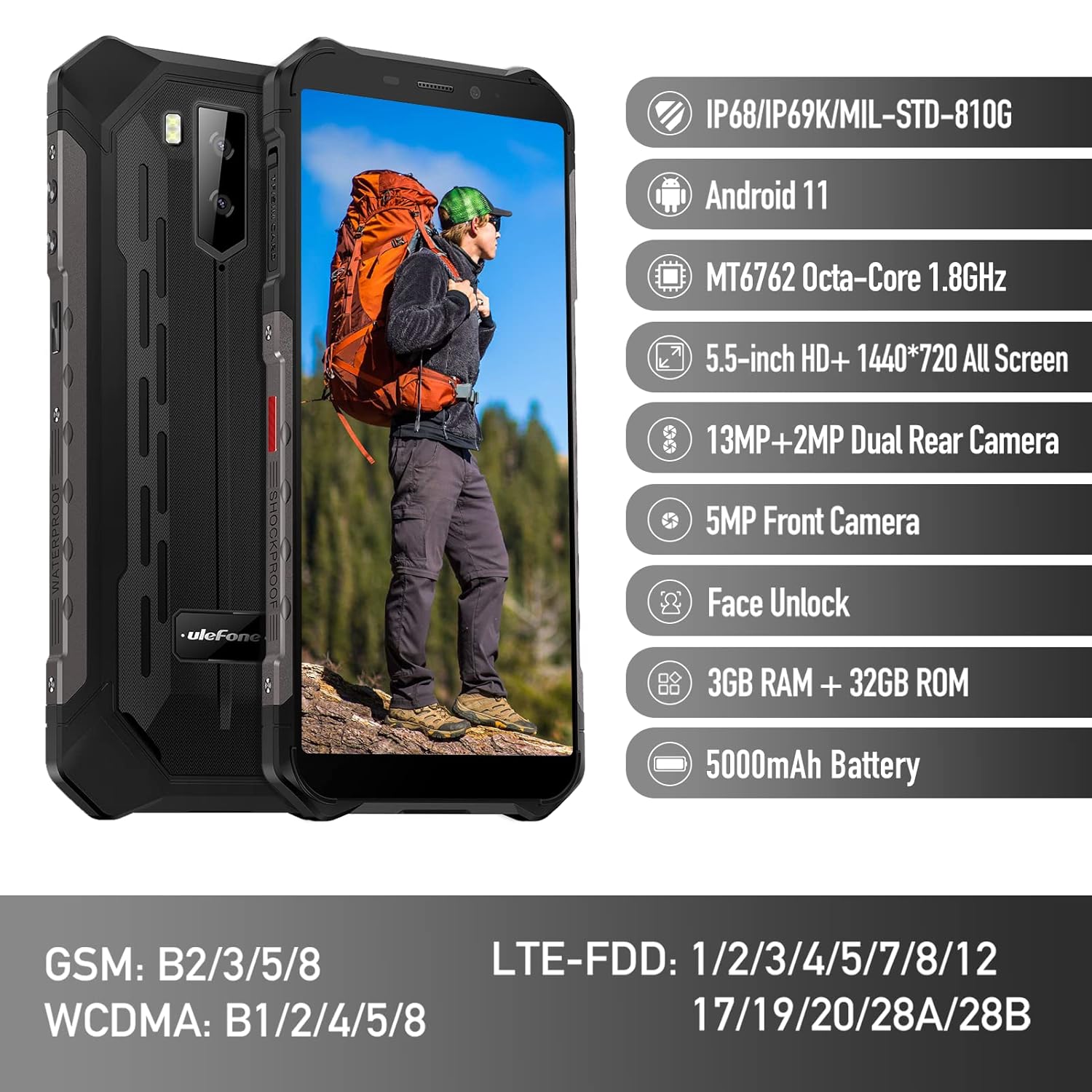
Figure 1: Ulefone Armor X9 Rugged Phone overview, highlighting its robust design and core specifications like IP68/IP69K rating, Android 11, Octa-Core processor, 5.5-inch HD+ screen, 13MP+2MP dual rear camera, 5MP front camera, Face Unlock, 3GB RAM + 32GB ROM, and 5000mAh battery.
2. Installation
2.1. Installation de la carte SIM et de la carte TF
The Ulefone Armor X9 supports dual SIM cards and a TF (microSD) card for expandable storage. Follow these steps to install them:
- Repérez le tiroir de la carte SIM sur le côté du téléphone.
- Utilisez l'outil d'éjection de carte SIM fourni pour ouvrir le tiroir.
- Carefully place your Nano-SIM cards into the designated slots (SIM1 and SIM2).
- If using a TF card, place it into the dedicated TF card slot. Note that some configurations may share a slot between SIM2 and the TF card.
- Gently push the tray back into the phone until it is flush with the device body. Ensure the tray is properly sealed to maintain water and dust resistance.

Figure 2: Illustration of the dual SIM and TF card tray, showing how to insert SIM1, SIM2, and a TF card into the Ulefone Armor X9.
2.2. Charge initiale
Before first use, it is recommended to fully charge your Ulefone Armor X9. Use the provided USB cable and power adapter.
- Connectez le câble USB au port de chargement de votre téléphone.
- Connectez l'autre extrémité du câble USB à l'adaptateur secteur.
- Branchez l’adaptateur secteur sur une prise murale.
- L'indicateur de charge s'affichera à l'écran. Laissez le téléphone se charger jusqu'à ce que l'icône de la batterie indique une charge complète.
2.3. Mise sous/hors tension
- Pour allumer : Maintenez le bouton Marche/Arrêt (généralement situé sur le côté droit) enfoncé jusqu'à ce que le logo Ulefone apparaisse.
- Pour éteindre : Maintenez le bouton Marche/Arrêt enfoncé jusqu'à ce que le menu des options d'alimentation s'affiche à l'écran. Sélectionnez « Éteindre » et confirmez.
- Recommencer: Dans le menu des options d'alimentation, sélectionnez « Redémarrer » et confirmez.
3. Mode d'emploi
3.1. Navigation de base (Android 11)
Your Ulefone Armor X9 runs on Android 11, offering an intuitive user interface. Common gestures and navigation include:
- Balayez vers le haut: Accédez au tiroir d'applications.
- Balayez vers le bas: Ouvrez le panneau de notifications et les paramètres rapides.
- Robinet: Sélectionnez un élément ou ouvrez une application.
- Appui long: Accédez aux menus contextuels ou déplacez les icônes.
- Pincer pour zoomer : Zoomer ou dézoomer sur les images et web pages.

Figure 3: Screenshots of the Android 11 interface on the Ulefone Armor X9, showing settings menus, quick toggles, and the sound recorder application.

Figure 4: The 5.5-inch 18:9 All Screen display of the Ulefone Armor X9, showcasing its immersive viewing experience with an image of a skier.
3.2. Utilisation de l'appareil photo
Your phone is equipped with a 16MP Triple Rear Camera and a Front Camera. To use the camera:
- Ouvrez l'application « Appareil photo » depuis votre écran d'accueil ou votre tiroir d'applications.
- Appuyez sur le déclencheur pour prendre une photo.
- Alternez entre les modes photo et vidéo selon vos besoins.
- Tap the icon to switch between the front and rear cameras.
- Explore various camera modes and settings for optimal results.
3.3. Connectivité
The Ulefone Armor X9 supports various connectivity options:
- Wifi: Accédez à Paramètres > Réseau et Internet > Wi-Fi pour vous connecter aux réseaux disponibles.
- Bluetooth : Accédez à Paramètres > Appareils connectés > Bluetooth pour jumeler des appareils Bluetooth.
- GPS: The phone features AGPS for accurate location services. Ensure location services are enabled in Settings > Location.
- USB: Connect your phone to a computer using a USB cable for data transfer or charging.
3.4. Déverrouillage facial
For convenient and secure unlocking, your Ulefone Armor X9 supports Face Unlock:
- Accédez à Paramètres > Sécurité > Déverrouillage facial.
- Suivez les instructions à l'écran pour enregistrer votre visage.
- Assurez-vous d'un bon éclairage et tenez votre téléphone à hauteur des yeux pendant l'inscription.
- Une fois inscrit, vous pouvez déverrouiller votre téléphone en regardant simplement la caméra frontale.
4. Entretien
4.1. Nettoyage et entretien
To maintain the performance and appearance of your rugged phone:
- Essuyez l'écran et le boîtier avec un chiffon doux non pelucheux.
- Pour les saletés tenaces, utilisez un peu damp Tissu. Évitez les produits chimiques agressifs et les matériaux abrasifs.
- Ensure all port covers are securely closed to maintain water and dust resistance, especially after charging or using headphones.

Figure 5: The Ulefone Armor X9's 360° All Protection Design, showcasing its superior materials and superb durability against impacts and harsh conditions.
4.2. Water and Dust Resistance (IP68/IP69K)
The Ulefone Armor X9 is rated IP68/IP69K, meaning it is resistant to dust and water immersion. However, this resistance is not permanent and may decrease over time with normal wear. To ensure optimal protection:
- Do not intentionally submerge the phone in water for extended periods or beyond specified depths.
- Avoid exposing the phone to high-pressure water or extreme temperatures.
- Ensure all port covers are tightly sealed before exposure to water or dust.
- Si le téléphone est mouillé, séchez-le soigneusement avant de le charger ou d'ouvrir un port.
4.3. Entretien de la batterie
To prolong the life of your 5580mAh Lithium Polymer battery:
- Évitez les températures extrêmes (chaudes ou froides) car elles peuvent dégrader les performances de la batterie.
- Utilisez uniquement le chargeur et le câble d'origine ou des accessoires compatibles certifiés.
- Évitez de laisser la batterie se décharger complètement trop souvent. Rechargez-la avant qu'elle n'atteigne un niveau très bas.
5. Dépannage
If you encounter issues with your Ulefone Armor X9, try the following troubleshooting steps:
5.1. Le téléphone ne s'allume pas
- Assurez-vous que la batterie est chargée. Branchez le téléphone à un chargeur pendant au moins 30 minutes.
- Maintenez le bouton Marche/Arrêt enfoncé pendant 10 à 15 secondes pour forcer un redémarrage.
5.2. Problèmes de charge
- Verify that the charging cable and adapter are working correctly. Try a different charger if available.
- Assurez-vous que le port de charge est propre et exempt de débris.
- Make sure the charging cable is fully inserted into the port. Some rugged phone ports may require a firm connection due to protective covers.
5.3. SIM/TF Card Not Detected
- Ensure the SIM/TF card is correctly inserted into the tray and the tray is fully seated.
- Redémarrez le téléphone.
- Check if the SIM card is active with your network provider.
5.4. Plantages ou blocages de l'application
- Fermez et rouvrez l'application problématique.
- Videz le cache et les données de l'application (Paramètres > Applications > [Nom de l'application] > Stockage et cache).
- Assurez-vous que l'application est mise à jour vers la dernière version.
- Redémarrez le téléphone.
5.5. Réinitialisation d'usine
Si les problèmes persistent, une réinitialisation d'usine peut les résoudre. Attention : cette opération effacera toutes les données de votre téléphone. Sauvegardez vos données importantes avant de continuer.
- Accédez à Paramètres > Système > Options de réinitialisation.
- Sélectionnez « Effacer toutes les données (réinitialisation d'usine) ».
- Confirmez votre décision et saisissez votre code PIN/mot de passe si vous y êtes invité.
6. Spécifications
Below are the detailed specifications for the Ulefone Armor X9:

Figure 6: Details of the Ulefone Armor X9's Octa-Core Processor, highlighting its power-efficient yet powerful performance, along with 3GB RAM and 32GB ROM, and support for up to 256GB TF card extendable storage.
| Fonctionnalité | Spécification |
|---|---|
| Système opérateur | Android 11.0 |
| BÉLIER | 3 Go (Note: Feature bullets mention 4GB RAM, please verify actual model) |
| Capacité de stockage de la mémoire | 32 Go (Expandable with TF card up to 256GB. Feature bullets mention 128GB ROM, please verify actual model) |
| Modèle de processeur | MT6762 Octa-Core 1.8 GHz (Note: Specifications list 'Snapdragon', but image indicates MT6762. Please verify actual model) |
| Dimensions du produit | 15.8 x 7.75 x 1.38 cm |
| Poids de l'article | 472 g |
| Piles | 1 batterie lithium-polymère (5580 mAh, incluse) |
| Communication sans fil | Cellular, Bluetooth, USB, Wi-Fi |
| GPS | AGPS |
| Caractéristiques spéciales | Rear Camera, Face Unlock, IP68/IP69K, MIL-STD-810G |
| Afficher | 5.5-inch HD+ 1440*720 All Screen |
| Caméra arrière | 13MP+2MP Dual Rear Camera (Note: Feature bullets mention 16MP Triple Rear Camera, please verify actual model) |
| Caméra frontale | Caméra frontale 5MP |
| Couleur | Noir |
| Fabricant | Ulefone |
Note: Specifications are based on available product data and may vary slightly. Please refer to your product packaging for the most accurate information. There are discrepancies between feature bullets, specifications, and image text regarding RAM, ROM, CPU, and camera megapixels. This manual uses the most frequently cited or detailed information, with notes for clarification.
7. Garantie et assistance
7.1. Informations sur la garantie
Your Ulefone Armor X9 is covered by a manufacturer's warranty. The specific terms and duration of the warranty may vary by region and retailer. Please refer to the warranty card included in your product packaging or contact your point of purchase for detailed information regarding warranty coverage and claims.
7.2. Assistance clientèle
For technical assistance, troubleshooting beyond this manual, or warranty inquiries, please contact Ulefone customer support or your authorized dealer. You can typically find contact information on the official Ulefone websur votre site ou dans la documentation de votre produit.
- Visit the official Ulefone website for FAQs, software updates, and support contact details.
- Gardez à portée de main votre reçu d'achat et le numéro de série du produit lorsque vous contactez le service client.


