Introduction
Ce manuel fournit les informations essentielles pour la configuration, l'utilisation, la maintenance et le dépannage de votre Microsoft Surface Pro 8. Veuillez lire attentivement ce guide pour garantir des performances optimales et une longue durée de vie à votre appareil.
Contenu de la boîte :
- Appareil Surface Pro 8
- Alimentation électrique
- Cordon CA
- Guide de démarrage rapide (QSG)
- Documents réglementaires
Installation
Suivez ces étapes pour configurer votre Surface Pro 8 pour la première fois.
- Chargez l'appareil : Branchez le bloc d'alimentation à votre Surface Pro 8 et à une prise de courant. Laissez l'appareil se charger pendant au moins 30 minutes avant la première utilisation.
- Mise sous tension : Appuyez sur le bouton d'alimentation situé sur le bord supérieur de l'appareil. Le logo Microsoft s'affiche, suivi de l'écran d'installation de Windows 11.
- Configuration initiale de Windows 11 : Suivez les instructions à l'écran pour sélectionner votre langue, votre région, vous connecter à un réseau Wi-Fi et configurer votre compte Microsoft.
- Accessoires de connexion (vendus séparément) : Si vous possédez un clavier Surface Pro Signature ou un stylet Surface Slim Pen 2, fixez le clavier au port magnétique situé sur le bord inférieur de la Surface Pro 8. Le stylet peut être jumelé via Bluetooth ou rangé dans l'emplacement de chargement du clavier.
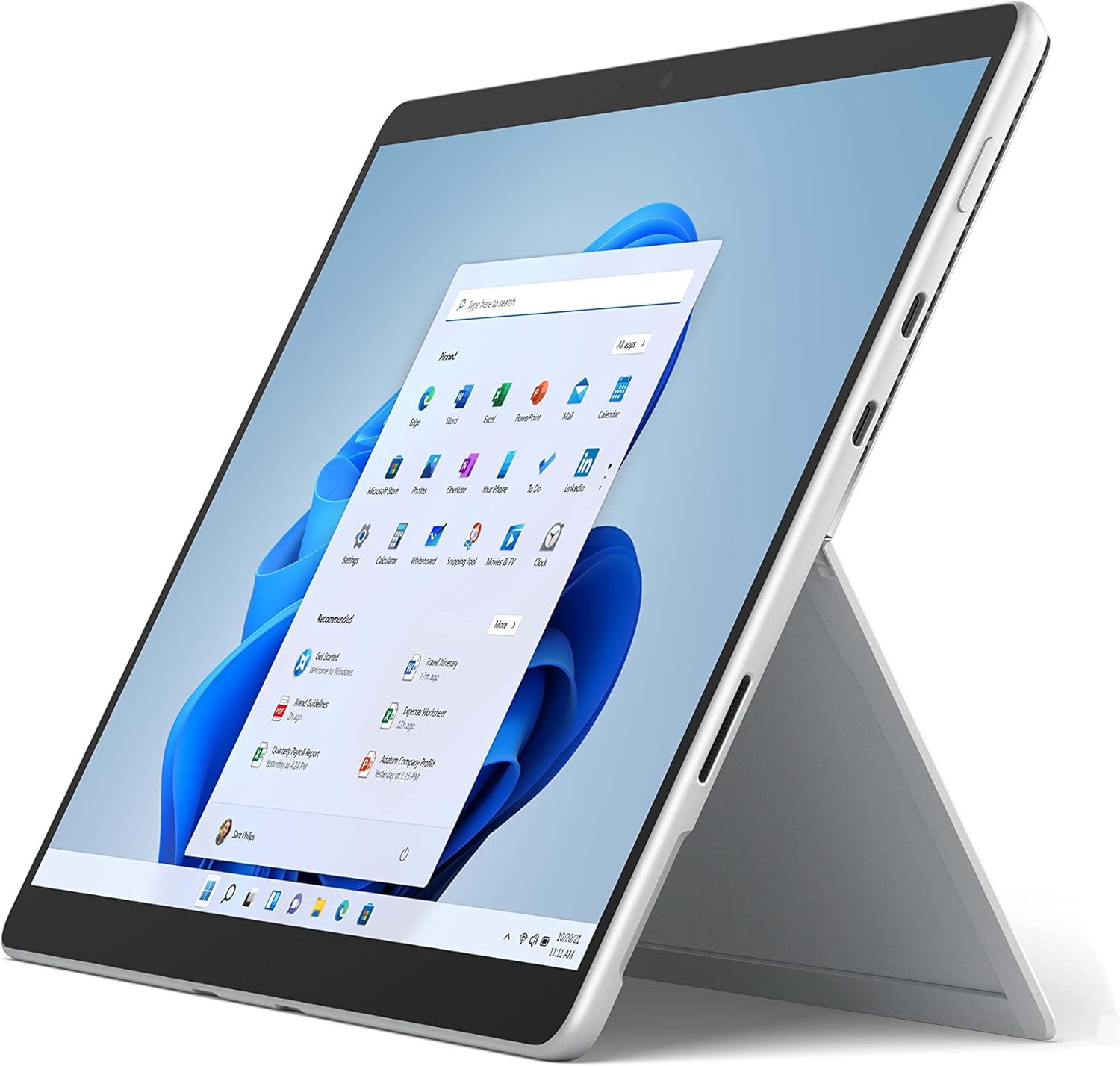
L'image ci-dessus montre la Microsoft Surface Pro 8 en mode tablette, son écran tactile de 13 pouces affichant le menu Démarrer de Windows 11. L'appareil est argenté avec un cadre noir.asinson design élégant et l'interface utilisateur intuitive de Windows 11.

Cette image présente la Microsoft Surface Pro 8 et ses accessoires optionnels : le stylet Surface Slim Pen 2 et le clavier Surface Pro Signature. La tablette est représentée à l’horizontale, le stylet et le clavier étant positionnés en dessous, ce qui met en évidence la polyvalence et l’écosystème de l’appareil.
Mode d'emploi
La Surface Pro 8 offre des modes d'utilisation flexibles adaptés à différentes tâches.
Mode tablette :
Utilisez la Surface Pro 8 comme une tablette autonome pour des interactions tactiles. Son écran tactile de 13 pouces prend en charge les gestes multitouch pour la navigation et le contrôle des applications.
Mode ordinateur portable :
Fixez le clavier Surface Pro Signature (vendu séparément) pour transformer votre appareil en ordinateur portable. La béquille intégrée permet un réglage précis. viewangles d'inclinaison.

L'image montre un profil latéralfile de la Microsoft Surface Pro 8 avec sa béquille intégrée entièrement déployée, maintenant l'appareil incliné. view met en valeur la finesse du design et la fonctionnalité de la béquille pour une utilisation mains libres.

Cette image montre la Microsoft Surface Pro 8 avec le clavier Surface Pro Signature connecté. viewVue de côté, l'appareil repose sur sa béquille, révélant sa configuration d'ordinateur portable, prêt pour la saisie et la productivité.
Utilisation du stylet Surface Slim Pen 2 (vendu séparément) :
Le stylet Surface Slim Pen 2 offre une expérience d'écriture et de dessin naturelle. Il permet de prendre des notes, de faire des croquis et de naviguer dans l'interface. Des vibrations tactiles renforcent la sensation d'écriture sur papier dans les applications compatibles.

L'image représente une main tenant un stylet Surface Slim Pen 2 noir, écrivant ou dessinant activement sur l'écran du Microsoft Surface Pro 8. Cela illustre la précision et le naturel avec lesquels le stylet est utilisé pour des tâches créatives ou productives sur l'appareil.
Fonctionnalités de Windows 11 :
- Agencements Snap : Organisez efficacement vos fenêtres ouvertes.
- Widgets: Accédez à vos informations personnalisées en un coup d'œil.
- Microsoft Store : Téléchargez et installez des applications.
Entretien
Un entretien approprié garantit la longévité et les performances de votre Surface Pro 8.
Nettoyage:
- Utilisez un chiffon doux et non pelucheux dampterminer par un rinçage à l'eau ou à l'aide d'un nettoyant pour écrans homologué.
- Évitez les produits chimiques agressifs, les matériaux abrasifs et les aérosols.
- Assurez-vous que l'appareil est éteint et débranché avant le nettoyage.
Entretien de la batterie:
- Évitez les températures extrêmes, car elles peuvent réduire la durée de vie de la batterie.
- Pour une durée de vie optimale de la batterie, évitez de la décharger complètement et systématiquement ou de la maintenir à 100 % de charge pendant des périodes prolongées.
Mises à jour logicielles :
Vérifiez et installez régulièrement les mises à jour Windows pour garantir que votre appareil bénéficie des derniers correctifs de sécurité et améliorations de performances. Accédez à Paramètres > Mise à jour Windows.
Dépannage
Voici des solutions aux problèmes courants que vous pourriez rencontrer.
L'appareil ne s'allume pas :
- Assurez-vous que l'appareil est chargé. Branchez l'alimentation et attendez quelques minutes avant de tenter de l'allumer.
- Pour forcer le redémarrage : maintenez le bouton d’alimentation enfoncé pendant 30 secondes, puis relâchez-le. Appuyez de nouveau brièvement dessus pour allumer l’appareil.
Problèmes d'écran:
- Si l'écran ne répond pas, essayez de redémarrer l'appareil.
- Ajustez les paramètres de luminosité dans le Centre de notifications Windows ou les paramètres d'affichage.
Problèmes de connectivité :
- En cas de problème de Wi-Fi, assurez-vous que le Wi-Fi est activé et essayez de vous reconnecter à votre réseau. Redémarrez votre routeur si nécessaire.
- En cas de problème Bluetooth, assurez-vous que le Bluetooth est activé et essayez de réappairer votre appareil.
Pour un dépannage plus détaillé ou en cas de problèmes persistants, consultez le support officiel Microsoft Surface webconsultez le site ou contactez le service client de Microsoft.
Caractéristiques
Principales caractéristiques techniques de la Microsoft Surface Pro 8.
| Fonctionnalité | Spécification |
|---|---|
| Taille d'affichage de l'écran debout | 13 pouces |
| Résolution d'écran maximale | 2880x1920 pixels |
| Processeur | Processeur Intel Core i5 à 4.2 GHz (plateforme Intel Evo) |
| BÉLIER | 8 Go LPDDR4 |
| Disque dur | Disque SSD de 128 Go |
| Coprocesseur graphique | Carte graphique Intel Iris Xe |
| Système opérateur | Windows 11 |
| Type sans fil | 802.11ax |
| Poids de l'article | 1.96 livres |
| Dimensions du produit | 12.22 x 9.06 x 1.97 pouces |
| Ports | 2 ports USB-C Thunderbolt 4, prise casque 3.5 mm, port Surface Connect |

Cette image offre un gros plan view La face latérale de la Microsoft Surface Pro 8 met en évidence ses options de connectivité. On y distingue deux ports USB-C Thunderbolt 4 et une prise casque 3.5 mm, illustrant ainsi les capacités d'entrée/sortie modernes et polyvalentes de l'appareil.

L'image montre un intérieur view Cette image de la Microsoft Surface Pro 8 révèle sa conception sophistiquée. On y distingue des composants clés tels que le processeur Intel, le système de refroidissement et la batterie, illustrant ainsi le matériel qui assure les performances de l'appareil.
Garantie et assistance
Avis de non-responsabilité juridique :
Certains accessoires et logiciels sont vendus séparément. Les couleurs et matériaux disponibles peuvent varier selon le marché et la configuration. L’autonomie de la batterie varie considérablement en fonction de l’utilisation, de la configuration réseau et des fonctionnalités, de la puissance du signal, des paramètres et d’autres facteurs. Consultez Surface.com pour plus d’informations. Nécessite du contenu et de l’audio encodés en Dolby. Le rangement et le chargement du stylet sont disponibles sur certains claviers. Les signaux tactiles du Surface Slim Pen 2 sont disponibles sur certaines applications des Surface Delia exécutant Windows 11. Le Surface Slim Pen 2 est vendu séparément.
Garantie du produit :
Votre Microsoft Surface Pro 8 est couverte par une garantie matérielle limitée. Veuillez consulter les documents réglementaires inclus dans l'emballage de votre produit pour connaître les conditions générales, notamment la durée et les détails de la garantie. Une preuve d'achat peut être exigée pour toute réclamation au titre de la garantie.
Assistance clientèle :
Pour obtenir de l'aide technique, une assistance sous garantie ou des informations supplémentaires sur le produit, veuillez consulter le support officiel de Microsoft. webVous pouvez consulter le site ou contacter directement le service client de Microsoft. Les ressources d'assistance comprennent une FAQ, des guides de dépannage et des options de contact pour une assistance en direct.


