1. Introduction
This manual provides detailed instructions for the setup, operation, and maintenance of your CHERRY DW 9100 Slim Wireless Keyboard and Mouse Set. This rechargeable desktop set offers both 2.4 GHz wireless and Bluetooth connectivity, featuring a slim design and silent keystroke SX Scissor Mechanism for comfortable and efficient use in various environments.

Image 1.1: The CHERRY DW 9100 Slim Wireless Keyboard and Mouse Set, including the USB nano receiver.
2. Contenu du colis
Veuillez vérifier le contenu du colis à l'ouverture pour vous assurer que tous les composants sont présents :
- CHERRY DW 9100 Slim Wireless Keyboard
- CHERRY DW 9100 Slim Wireless Mouse
- Récepteur nano USB
- Câble de chargement USB-C
- Manuel de l'utilisateur (ce document)
3. Installation
3.1 Chargement des appareils
Both the keyboard and mouse are equipped with rechargeable lithium batteries.
- Connectez le câble de chargement USB-C fourni au port USB-C du clavier et de la souris.
- Connectez l'autre extrémité du câble à un port USB alimenté (par exemple, un ordinateur, un adaptateur secteur USB).
- The status LED on each device will indicate the charging status. A full charge is indicated when the LED changes color or turns off (refer to Section 4.3 for LED indicators).
3.2 Connexion sans fil 2.4 GHz
For a stable and fast wireless connection, use the included USB nano receiver.
- Locate the USB nano receiver.
- Branchez le nano-récepteur USB sur un port USB disponible de votre ordinateur.
- On both the keyboard and mouse, locate the connectivity switch. Set the switch to the 2.4 GHz position (often indicated by a receiver icon or "RF").
- Les appareils devraient se connecter automatiquement à votre ordinateur.
3.3 Connexion via Bluetooth
The set supports Bluetooth connectivity for devices that have Bluetooth capabilities.
- On both the keyboard and mouse, locate the connectivity switch. Set the switch to the Bluetooth position (often indicated by a Bluetooth icon).
- On your computer or device, open the Bluetooth settings.
- Initiate the pairing process on your device. The keyboard and mouse should appear in the list of discoverable devices (e.g., "CHERRY DW 9100 Keyboard", "CHERRY DW 9100 Mouse").
- Select each device to pair them. Follow any on-screen prompts, such as entering a pairing code for the keyboard.
Note: The keyboard and mouse can be paired with multiple Bluetooth devices. Use the connectivity switch to toggle between paired devices or 2.4 GHz mode.
4. Mode d'emploi
4.1 Fonctions du clavier
The CHERRY DW 9100 Slim Keyboard features a full-size layout with an SX Scissor Mechanism for silent and precise keystrokes.
- Clés standard : Toutes les touches alphanumériques et symboliques standard fonctionnent comme prévu.
- Touches de fonction (F1-F12) : These keys may have secondary functions (e.g., media control, volume, brightness) accessible by pressing the Fn key simultaneously. Refer to your operating system's settings for specific function key behavior.
- Clavier numérique: Provides dedicated number entry.

Image 4.1 : Profil latéralfile of the CHERRY DW 9100 Slim Keyboard, highlighting its thin design.

Image 4.2: Visual representation of the CHERRY SX Scissor Mechanism, responsible for silent and precise keystrokes.
4.2 Fonctions de la souris
The CHERRY DW 9100 Slim Mouse features 6 buttons and a scroll wheel for versatile navigation.
- Clic gauche/droite : Boutons de souris standard.
- Molette: For vertical scrolling and as a middle click button.
- Boutons latéraux : Typically used for forward/backward navigation in web navigateurs.
- Commutateur PPP : A button, usually near the scroll wheel, allows adjustment of the mouse's sensitivity (DPI - Dots Per Inch). Pressing this button cycles through different DPI settings, indicated by the mouse's status LED.

Image 4.3 : Haut view of the CHERRY DW 9100 Slim Mouse, showing the left/right click buttons, scroll wheel, and DPI switch.
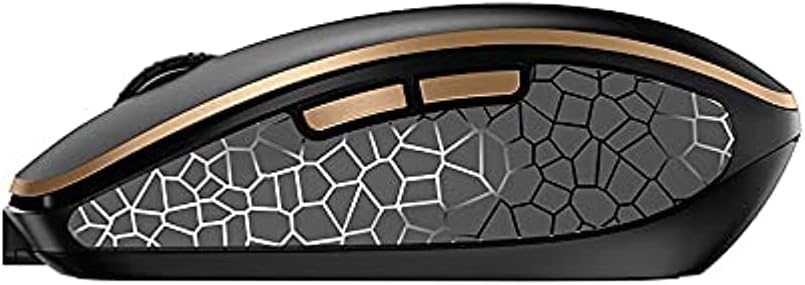
Image 4.4 : Côté view of the CHERRY DW 9100 Slim Mouse, illustrating the ergonomic design and side buttons.
4.3 LED d'état
Both the keyboard and mouse feature status LEDs to provide information on battery level, charging status, and mouse resolution.
- Batterie faible : The LED will flash or illuminate in a specific color (e.g., red) when the battery level is low, indicating that charging is required.
- Chargement : The LED will illuminate while charging and typically change color or turn off when fully charged.
- Mouse Resolution (DPI): When adjusting the DPI, the mouse LED may briefly flash to indicate the current setting.
5. Entretien
5.1 Nettoyage
Pour préserver les performances et l'apparence de vos appareils :
- Débranchez les périphériques de votre ordinateur avant de les nettoyer.
- Utilisez un chiffon doux et non pelucheux légèrement dampterminé avec de l'eau ou une solution de nettoyage douce.
- Évitez d'utiliser des produits chimiques agressifs, des nettoyants abrasifs ou des solvants, car ceux-ci peuvent endommager les surfaces.
- Pour le clavier, utilisez de l'air comprimé pour enlever la poussière et les débris entre les touches.
5.2 Entretien de la batterie
The integrated lithium batteries are designed for long-term use.
- Rechargez les appareils lorsque le voyant de batterie faible s'allume.
- Évitez de décharger complètement les batteries fréquemment afin de prolonger leur durée de vie.
- If storing the devices for an extended period, charge them to approximately 50% before storage.
6. Dépannage
If you encounter issues with your CHERRY DW 9100 Slim set, refer to the following common solutions:
6.1 Problèmes de connectivité
- No Connection (2.4 GHz):
- Ensure the USB nano receiver is securely plugged into a working USB port.
- Verify the keyboard and mouse connectivity switches are set to the 2.4 GHz position.
- Essayez de brancher le récepteur sur un autre port USB.
- Ensure the devices are sufficiently charged.
- Aucune connexion (Bluetooth) :
- Ensure the keyboard and mouse connectivity switches are set to the Bluetooth position.
- Confirm Bluetooth is enabled on your computer/device.
- Remove previous pairings from your device's Bluetooth settings and attempt to re-pair.
- Ensure the devices are sufficiently charged.
6.2 Problèmes d'alimentation et de charge
- Appareils qui ne chargent pas :
- Check that the USB-C charging cable is properly connected to both the device and the power source.
- Try a different USB-C cable or a different USB power source.
- Vérifiez que la source d'alimentation est active.
- Durée de vie de la batterie courte :
- Assurez-vous que les appareils sont complètement chargés avant utilisation.
- Battery life can vary based on usage patterns.
6.3 Mouse Tracking Issues
- Inaccurate or No Tracking:
- Assurez-vous que le capteur de la souris est propre et exempt de débris.
- Use the mouse on a suitable surface (e.g., mouse pad). Highly reflective or transparent surfaces may cause issues.
- Adjust the DPI setting using the DPI switch on the mouse.
7. Spécifications
| Fonctionnalité | Détail |
|---|---|
| Numéro de modèle | JD-9100US-2 |
| Dimensions du produit | 17.32 x 5.12 x 0.59 pouces |
| Poids de l'article | 2.35 livres |
| Piles | Lithium rechargeable (USB-C) |
| Technologie de connectivité | Bluetooth, 2.4 GHz Radio Frequency (USB) |
| Dossier spécial | Rechargeable, Silent Keystroke (SX Scissor Mechanism) |
| Appareils compatibles | Ordinateur personnel |
| Fabricant | CERISE |
Note on Batteries: The product description indicates USB-C rechargeable lithium batteries. The specification "1 AA batteries required. (included)" in the source data appears to be a discrepancy. Please rely on the USB-C rechargeable feature for this model.
8. Garantie et assistance
CHERRY products are manufactured to high-quality standards. For detailed warranty information, including terms and conditions, please refer to the official CHERRY website ou la carte de garantie fournie avec votre produit.
For technical support, troubleshooting assistance beyond this manual, or to inquire about replacement parts, please visit the official CHERRY support portal or contact their customer service directly.
- Official CHERRY Website: www.cherry.de/en/ (ou équivalent régional)
- Assistance clientèle : Se référer à la website pour les coordonnées.


