1. Introduction
Ce manuel fournit des instructions détaillées pour l'installation, le fonctionnement et la maintenance de votre PC Bytech BYMCWC101BLK Web Appareil photo. Veuillez lire attentivement ce manuel avant d'utiliser le produit afin d'en assurer le bon fonctionnement et la longévité.
2. Contenu du colis
Vérifiez que tous les éléments énumérés ci-dessous sont inclus dans votre emballage :
- PC Bytech BYMCWC101BLK Web Caméra
- Manuel de l'utilisateur (ce document)
- Câble USB intégré
3. Installation
Suivez ces étapes pour configurer votre PC Bytech BYMCWC101BLK Web Caméra:
- Placement: Positionnez le webLa caméra se fixe sur l'écran de votre ordinateur, de votre ordinateur portable ou sur toute surface plane. La pince réglable permet une fixation sécurisée.
- Connectez-vous à l'ordinateur : Branchez le câble USB intégré du webcam dans un port USB disponible sur votre ordinateur.
- Installation du pilote : Le webLa caméra est généralement prête à l'emploi. Votre système d'exploitation (Windows, macOS, Linux) devrait détecter et installer automatiquement les pilotes nécessaires. Attendez la fin de l'installation.
- Vérification: Ouvrez une application de visioconférence (par exemple, Zoom, Skype, Microsoft Teams) ou l'application caméra de votre ordinateur pour confirmer le webLa caméra est reconnue et affiche la vidéo.
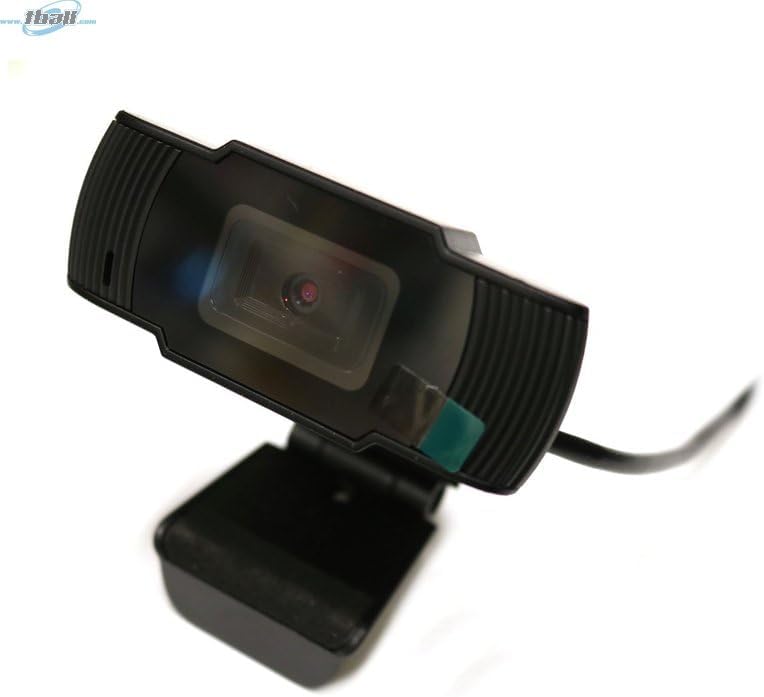
Image : Le PC Bytech BYMCWC101BLK Web Caméra solidement fixée sur un écran d'ordinateur, illustrant la conception de sa pince réglable.
4. Mode d'emploi
Une fois installé, le PC Bytech BYMCWC101BLK Web La caméra peut être utilisée avec diverses applications :
- Vidéoconférence : Sélectionnez le Bytech webUtilisez votre webcam comme périphérique d'entrée vidéo dans votre logiciel de visioconférence préféré (par exemple, Zoom, Skype, Google Meet).
- Streaming: Pour les plateformes de diffusion en direct, configurez le webUtilisez votre caméra comme source vidéo principale dans votre logiciel de streaming (par exemple, OBS Studio).
- Enregistrement: Utilisez l'application caméra intégrée à votre ordinateur ou un logiciel tiers pour enregistrer la vidéo.
- Performances en basse lumière : Le webCette caméra est dotée de la technologie de capteur photo CMOS BSI et est conçue pour fonctionner efficacement dans des conditions de faible luminosité, fournissant une vidéo claire même avec un éclairage ambiant limité.
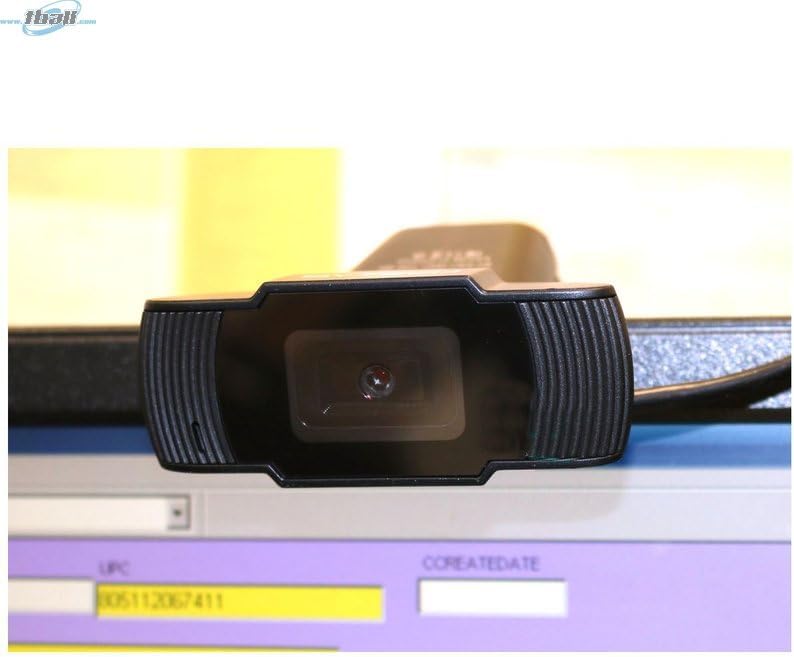
Image : Un gros plan view du PC Bytech BYMCWC101BLK Web Objectif de l'appareil photo, mettant en évidence son design et son cache de confidentialité intégré (le cas échéant, sinon juste l'objectif).
5. Entretien
Pour garantir des performances optimales et prolonger la durée de vie de votre webcame:
- Nettoyage: Essuyez délicatement la lentille avec un chiffon doux non pelucheux. Évitez d'utiliser des produits chimiques agressifs ou des matériaux abrasifs.
- Stockage: Lorsqu'il n'est pas utilisé, rangez le webconserver dans un environnement propre et sec, à l'abri de la lumière directe du soleil et des températures extrêmes.
- Entretien des câbles : Ne pliez pas et ne pincez pas excessivement le câble USB.
6. Dépannage
Si vous rencontrez des problèmes avec votre webcam, veuillez vous référer aux problèmes et solutions courants suivants :
- Aucune image/vidéo :
- Assurez-vous que le câble USB est bien connecté aux deux webcaméra et votre ordinateur.
- Essayez de brancher le webcam dans un autre port USB.
- Redémarrez votre ordinateur.
- Vérifiez les paramètres de votre application pour vous assurer que Bytech webLa caméra est sélectionnée comme périphérique d'entrée vidéo.
- Mauvaise qualité vidéo :
- Assurez-vous d'un éclairage adéquat dans votre environnement.
- Nettoyez le webNettoyer l'objectif de la caméra avec un chiffon doux.
- Vérifiez les paramètres vidéo de votre application (résolution et fréquence d'images).
- Microphone défectueux (le cas échéant) :
- Vérifiez que le webLe microphone de la caméra est sélectionné comme périphérique d'entrée audio dans les paramètres sonores de votre ordinateur et dans votre application.
- Vérifiez que le microphone n'est pas coupé dans votre système ou application.
7. Spécifications
| Fonctionnalité | Détail |
|---|---|
| Nom du modèle | BYMCWC101BLK |
| Marque | Bytech |
| Technologie de connectivité | USB |
| Technologie de capteur photo | CMOS BSI |
| Format de capture vidéo | MP4 |
| Dossier spécial | Faible luminosité |
| Couleur | Noir |
| Poids de l'article | 4.9 onces |
| Dimensions du colis | 7.76 x 4.65 x 2.44 pouces |
8. Garantie et assistance
Pour toute information relative à la garantie ou pour obtenir une assistance technique, veuillez consulter la documentation fournie avec votre achat ou contacter votre revendeur. Conservez votre preuve d'achat pour toute réclamation au titre de la garantie.


