1. Introduction
La télécommande universelle Broadlink RM4 Pro permet d'intégrer et de contrôler divers appareils infrarouges (IR) et radiofréquences (RF) au sein de votre écosystème domotique. Compatible avec une large gamme d'appareils, elle permet l'automatisation intelligente et la commande vocale via des plateformes telles qu'Amazon Alexa et Google Home. Ce manuel fournit des instructions détaillées pour l'installation, l'utilisation et la maintenance de votre télécommande RM4 Pro.
2. Consignes de sécurité
- Assurez-vous que l'appareil est alimenté par un adaptateur 5 V 1 A. L'utilisation d'un adaptateur secteur non conforme peut endommager l'appareil ou provoquer un dysfonctionnement.
- N’exposez pas l’appareil à l’eau, à l’humidité ou à des températures extrêmes.
- Évitez de placer l'appareil à la lumière directe du soleil ou à proximité de sources de chaleur.
- Gardez l’appareil hors de portée des enfants.
- N'essayez pas de démonter ou de réparer l'appareil vous-même. Contactez le service client pour obtenir de l’aide.
- Pour une transmission optimale du signal infrarouge, assurez-vous qu'aucun obstacle ne se trouve entre le RM4 Pro et l'appareil commandé par infrarouge.
3. Contenu du colis
Vérifiez que tous les éléments sont présents dans le colis :
- 1 télécommande universelle Broadlink RM4 Pro
- 1 câble de charge USB (Remarque : adaptateur secteur non inclus)
- 1x planche de montage
- 1x Manuel d'utilisation (ce document)

Image : Appareil Broadlink RM4 Pro et son emballage.
4. Produit terminéview
Le Broadlink RM4 Pro est un appareil compact et noir au design élégant. Il est doté d'un voyant lumineux en façade indiquant son état de fonctionnement. Cet appareil sert de concentrateur central pour le contrôle de vos appareils infrarouges et radiofréquences.

Image : Avant view du Broadlink RM4 Pro, montrant son design compact et son voyant lumineux bleu.
5. Installation
5.1 Mise sous tension de l'appareil
Connectez le câble de charge USB fourni au RM4 Pro et branchez l'autre extrémité à un adaptateur secteur USB 5 V 1 A (non fourni). Le voyant s'allumera pour indiquer que l'appareil est sous tension.
5.2 Téléchargement et installation de l'application
Téléchargez l'application BroadLink depuis l'App Store (pour iOS) ou le Google Play Store (pour Android). Rechercher « BroadLink » et installez l'application officielle.
5.3 Configuration Wi-Fi
Le RM4 Pro est compatible uniquement avec les réseaux Wi-Fi 2.4 GHz. Il ne prend pas en charge le Wi-Fi 5 GHz ni les configurations de routeur mesh. Assurez-vous que votre mot de passe Wi-Fi ne dépasse pas 32 caractères et n'inclut aucun caractère spécial absent d'un clavier standard.
- Ouvrez l'application BroadLink et créez un compte ou connectez-vous.
- Suivez les instructions de l'application pour ajouter un nouvel appareil. L'application vous guidera tout au long de la connexion du RM4 Pro à votre réseau Wi-Fi.
- Pour le premier périphérique FastCon, ajoutez-le comme d'habitude. Les périphériques FastCon suivants seront automatiquement détectés lors de leur mise sous tension.

Image : Représentation visuelle du processus de configuration en trois étapes : S'inscrire, Ajouter un appareil, Ajouter des équipements.
6. Mode d'emploi
6.1 Ajout et contrôle des appareils
Le RM4 Pro prend en charge plus de 50 000 appareils contrôlés par infrarouge 38 kHz (téléviseurs, décodeurs, climatiseurs, ventilateurs) et par radiofréquence 433/315 MHz à code fixe (moteurs de rideaux/stores, projecteurs). Il ne prend pas en charge le contrôle par Bluetooth ni par code tournant radiofréquence.

Image : Le Broadlink RM4 Pro est présenté avec un smartphone affichant l’interface de l’application permettant de sélectionner les appareils à ajouter, tels que téléviseur, climatiseur, décodeur, ventilateur et projecteur.
Pour ajouter un appareil:
- Dans l'application BroadLink, sélectionnez le type d'appareil que vous souhaitez ajouter.
- Suivez les instructions à l'écran pour sélectionner un appareil dans la bibliothèque basée sur le cloud ou utiliser la fonction d'apprentissage pour programmer les signaux de télécommande de votre appareil.
- Pour les appareils RF, assurez-vous qu'ils utilisent un code fixe. Si votre télécommande nécessite un appairage lors de la première utilisation, il s'agit probablement d'un code tournant et elle n'est pas compatible.

Image : Schéma illustrant la fonction de mode d’apprentissage, grâce à laquelle l’appareil Broadlink peut apprendre les signaux des télécommandes existantes et se connecter à un service cloud mondial pour assurer la compatibilité des appareils.

Image : Un schéma complet illustrant l'intégration complète des appareils IR et RF avec le Broadlink RM4 Pro, notamment les téléviseurs, les décodeurs, les climatiseurs, les ventilateurs, les équipements audio, les rideaux électriques, les stores enrouleurs, les interrupteurs et les luminaires, tous contrôlables via un téléphone portable, Amazon Alexa et Google Home.
6.2 Intégration de la commande vocale
Le RM4 Pro est compatible avec Amazon Alexa et Google Home pour la commande vocale de votre téléviseur, décodeur, climatiseur et ventilateurs. Assurez-vous que vos appareils peuvent être contrôlés à distance via des réseaux externes.
- Dans l'application Amazon Alexa ou l'application Google Home, activez la compétence/le service nommé « BroadLink ».
- Associez votre compte BroadLink et découvrez les appareils.
- Vous pouvez désormais utiliser des commandes vocales telles que « Alexa, allume la télé » ou « Hey Google, mets la clim en mode AUTO ».

Image : Le Broadlink RM4 Pro positionné de manière à illustrer sa compatibilité avec Amazon Alexa et Google Home pour la commande vocale de divers appareils.

Image : Un utilisateur interagissant avec une enceinte connectée pour contrôler un téléviseur par commandes vocales, illustrant l'intégration du Broadlink RM4 Pro avec les assistants vocaux.
6.3 Intégration IFTTT
La carte RM4 Pro est compatible avec IFTTT (If This Then That) pour les scénarios d'automatisation avancés. Activez le service BroadLink dans l'application IFTTT pour créer des applets personnalisées.

Image : Un example d'intégration IFTTT, montrant un scénario où la saisie d'un lieu déclenche l'allumage du téléviseur.
6.4 Capteur de température et d'humidité (en option)
Un câble USB pour capteur externe de température et d'humidité (vendu séparément) peut être connecté au RM4 Pro. Une fois connecté, l'application BroadLink affichera la température et l'humidité de la pièce, permettant un contrôle environnemental plus précis.
6.5 Planification et scènes
Utilisez l'application BroadLink pour créer des programmes et des scénarios pour vos appareils. Par exemple :ampVous pouvez ainsi programmer votre climatiseur pour qu'il ajuste la température à des heures précises ou créer un scénario « Bonne nuit » qui éteint les lumières et ajuste le climatiseur de la chambre.

Image : Écran d'un smartphone affichant des options permettant de prérégler les modes et la programmation du climatiseur, comme le réglage de la température ou l'arrêt à des heures précises.
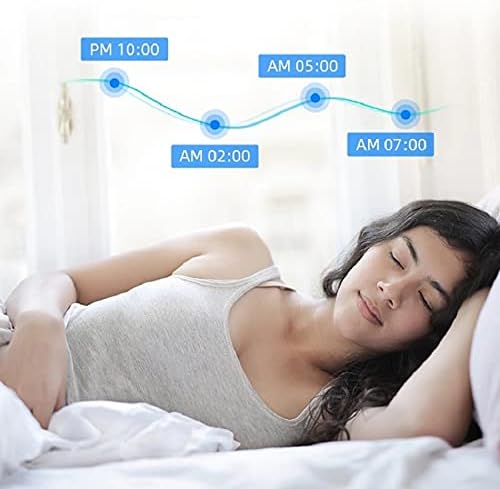
Image : Représentation visuelle des ajustements automatiques de température tout au long de la nuit, illustrant les possibilités de programmation pour un confort optimal pendant le sommeil.

Image : Une application pour smartphone affichant une scène « Sommeil », détaillant les actions automatisées pour les appareils de la chambre, comme allumer le climatiseur, éteindre la télévision, éteindre les lumières et fermer les rideaux.
7. Entretien
- Nettoyez l'appareil avec un chiffon doux et sec. N'utilisez pas de nettoyants liquides ni d'aérosols.
- Veillez à placer l'appareil dans un endroit bien ventilé afin d'éviter toute surchauffe.
- Vérifiez régulièrement les mises à jour de l'application BroadLink pour garantir des performances optimales et l'accès aux nouvelles fonctionnalités.
8. Dépannage
8.1 L'appareil ne se connecte pas au Wi-Fi
- Assurez-vous que votre réseau Wi-Fi fonctionne en 2.4 GHz. Le RM4 Pro n'est pas compatible avec les réseaux 5 GHz.
- Vérifiez que votre mot de passe Wi-Fi ne contient pas de caractères spéciaux et qu'il ne dépasse pas 32 caractères.
- Vérifiez que votre routeur n'est pas un routeur mesh, car ceux-ci ne sont pas pris en charge pour la configuration.
- Rapprochez le RM4 Pro de votre routeur Wi-Fi pendant la procédure d'installation.
- Redémarrez votre routeur et le RM4 Pro.
8.2 Les signaux de la télécommande ne s'apprennent pas/ne fonctionnent pas
- Pour les appareils infrarouges, assurez-vous qu'il n'y ait aucun obstacle physique entre le RM4 Pro et l'appareil.
- Vérifiez que la télécommande que vous essayez d'apprendre n'utilise pas un système à code tournant RF. Le RM4 Pro est uniquement compatible avec les appareils RF à code fixe.
- Pendant la phase d'apprentissage, veillez à ce que la télécommande soit pointée directement vers le RM4 Pro.
- Essayez d'apprendre le signal plusieurs fois.
8.3 La commande vocale ne répond pas
- Vérifiez que la compétence/le service BroadLink est activé et lié dans votre application Alexa ou Google Home.
- Vérifiez que les appareils sont bien détectés par votre assistant vocal. Essayez de les redécouvrir.
- Vérifiez votre connexion Internet.
- Vérifiez que l'appareil peut être contrôlé à distance via l'application BroadLink (en dehors de votre réseau domestique).
9. Spécifications
| Dimensions du produit | 3.94 x 3.54 x 1.18 pouces |
| Poids de l'article | 5.3 onces |
| Technologie de connectivité | Infrarouge, RF 433/315 MHz (sans cryptage, code fixe), Wi-Fi 802.11b/g/n (2.4 GHz) |
| Nombre maximum d'appareils pris en charge | 18 |
| Appareils compatibles | Climatiseur, ventilateur, décodeur, télévision, projecteur |
| Puissance d'entrée | 5 V 1 A (USB) |
10. Garantie et assistance
Pour obtenir des informations sur la garantie et une assistance technique, veuillez consulter le site officiel de Broadlink. webConsultez leur site web ou contactez leur service client. Vous trouverez généralement plus d'informations sur l'emballage du produit ou sur le site officiel de Broadlink. website.
Aucune vidéo produit officielle de type « Vendeur » n'a été trouvée dans les données fournies pour être intégrée à ce manuel.