1. Introduction
Ce manuel fournit des instructions complètes pour l'installation, le fonctionnement et l'entretien de votre caméra de sécurité sans fil CPVAN (modèle BC01). Veuillez lire attentivement ce guide avant d'utiliser le produit afin de garantir des performances et une sécurité optimales.

Figure 1 : Caméra de sécurité sans fil CPVAN (modèle BC01)
2. caractéristiques du produit
- Vidéo HD 1080p : Capture des vidéos et des images nettes en HD 1080p avec un grand angle de 120 degrés. view.
- Reconnaissance par IA et détection intelligente des mouvements : Analyse et reconnaît avec précision les personnes, les véhicules, les animaux domestiques et les colis, et envoie des notifications instantanées.
- Vision nocturne couleur: Des sources de lumière blanche et infrarouge intégrées offrent une vision nocturne en couleur et infrarouge jusqu'à 33 mètres.
- Audio bidirectionnel : Microphone et haut-parleur intégrés pour une communication bidirectionnelle en temps réel.
- Sirène, alarme et projecteur : Dissuadez les visiteurs indésirables grâce à une sirène sonore et un gyrophare blanc.
- Sans fil et étanche : Batterie rechargeable offrant une autonomie de 1 à 5 mois sur une seule charge et indice d'étanchéité IP65 pour une installation en extérieur.
- Options de stockage: Prend en charge les cartes SD jusqu'à 128 Go et offre 3 jours de stockage cloud gratuit et continu.
3. Contenu de la boîte
Vérifiez que tous les composants sont présents dans le package :
- Caméra de sécurité sans fil CPVAN (BC01)
- Support de montage
- Câble de chargement USB
- Vis de fixation et chevilles murales
- Manuel d'utilisation
4. Guide de configuration
4.1 Charge initiale
Avant la première utilisation, chargez complètement l'appareil photo. Branchez le câble USB fourni au port de charge de l'appareil et à un adaptateur secteur USB compatible (non fourni). Le voyant est jaune pendant la charge et devient vert une fois la charge complète. Une charge complète peut prendre entre 8 et 10 heures.

Figure 2 : Port de chargement et voyant lumineux de l’appareil photo. Le voyant jaune indique la charge, le voyant vert indique que la caméra est complètement chargée.
4.2 Installation de l'application et création du compte
- Téléchargez l'application « VicoHome » depuis l'App Store (iOS) ou le Google Play Store (Android) de votre smartphone.
- Ouvrez l'application VicoHome et créez un compte avec votre adresse e-mail. Suivez les instructions à l'écran pour configurer les informations de votre compte et votre mot de passe.
- Vérifiez votre compte à l'aide du code de confirmation envoyé à votre adresse électronique enregistrée.
4.3 Appairage de la caméra et connexion Wi-Fi
- Dans l'application VicoHome, sélectionnez « Ajouter une nouvelle caméra » ou l'icône « + » pour démarrer le processus d'appairage.
- Pour allumer la caméra, maintenez le bouton d'alimentation enfoncé pendant 3 secondes. La caméra émettra des instructions vocales et son voyant clignotera.
- Vérifiez dans l'application que la caméra émet un bip sonore.
- Saisissez le mot de passe de votre réseau Wi-Fi 2.4 GHz lorsque l'application vous y invite. Assurez-vous que le signal Wi-Fi est puissant à l'emplacement prévu pour la caméra.
- L'application affichera un code QR. Positionnez l'appareil photo pour scanner ce code QR depuis l'écran de votre téléphone. Maintenez l'appareil photo à environ 4 à 12 cm du téléphone.
- Une fois le code QR scanné avec succès par la caméra, un message vocal confirmera la connexion. L'application affichera ensuite « Connexion réussie ».
- Nommez votre caméra et définissez son emplacement dans l'application (par exemple, « Porte d'entrée », « Jardin »).
Vidéo 1 : Cette vidéo présente étape par étape le processus de connexion de la caméra de sécurité sans fil CPVAN à l’application VicoHome, y compris la création d’un compte, la mise sous tension de la caméra et la numérisation du code QR pour le jumelage Wi-Fi.
4.4 Montage de la caméra
La caméra peut être installée à l'intérieur ou à l'extérieur. Choisissez un emplacement avec une vue dégagée. view et un signal Wi-Fi puissant.
- Fixez le support de montage à la surface souhaitée à l'aide des vis et des chevilles fournies.
- Fixez la caméra au support de montage et ajustez son angle pour une couverture optimale.
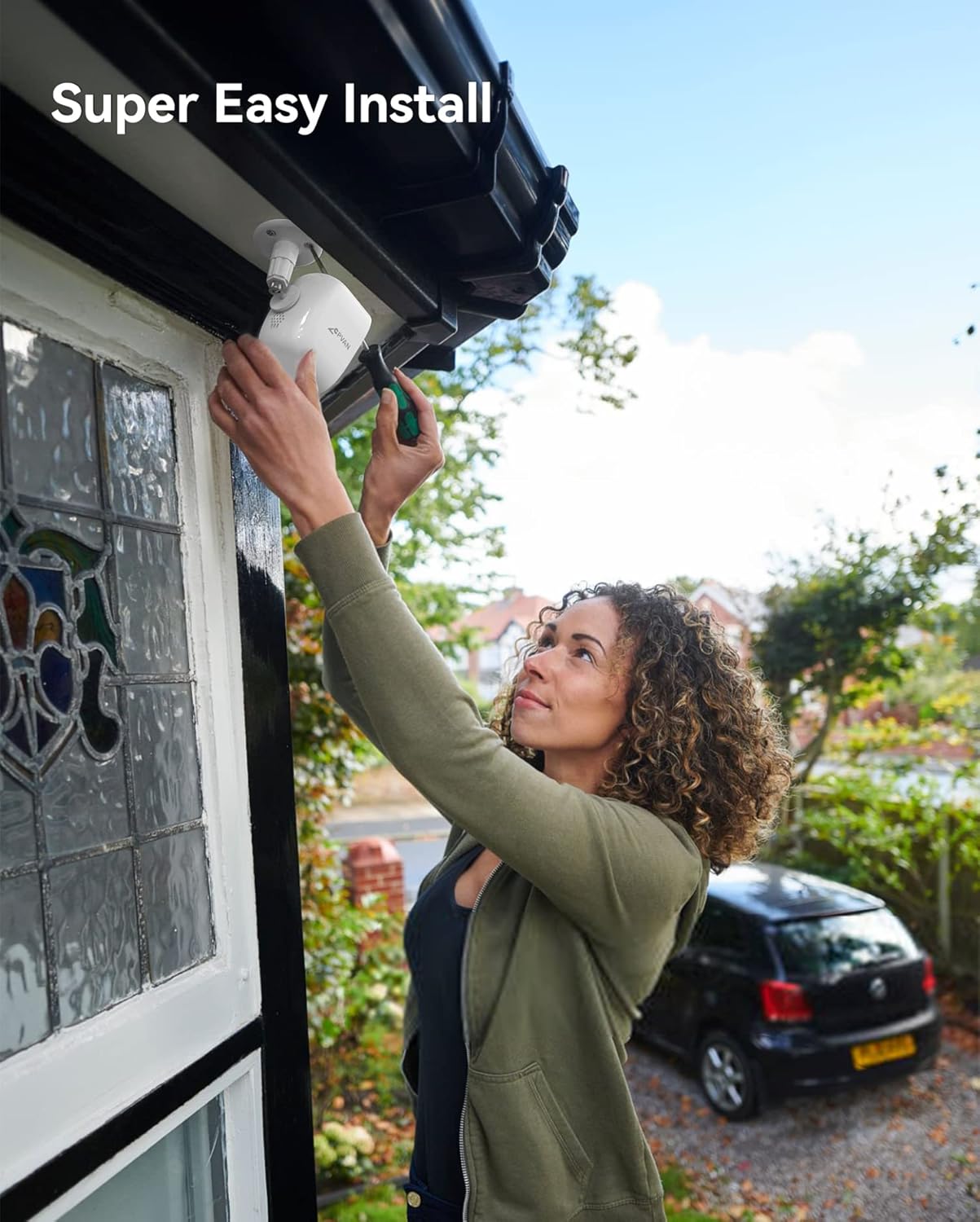
Figure 3 : Illustration de l'installation facile d'une caméra sur un mur extérieur.
5. Mode d'emploi
5.1 En direct View & Relecture
Accédez à l'application VicoHome pour view vivre footage depuis votre appareil photo à tout moment. Vous pouvez également review Les événements enregistrés sont stockés sur la carte SD ou dans le cloud.
Figure 4 : Interface de l'application VicoHome affichant les événements enregistrés et les options de stockage dans le cloud.
5.2 Détection de mouvement et reconnaissance par IA
La caméra utilise la détection de mouvement PIR et la reconnaissance par IA pour identifier des objets spécifiques et envoyer des alertes.
- Capteur PIR : Détecte les signatures thermiques pour une détection de mouvement précise.
- Reconnaissance par IA : Permet de faire la distinction entre les personnes, les véhicules, les animaux domestiques et les colis afin de réduire les fausses alarmes.

Figure 5 : Reconnaissance par IA identifiant activement une personne et un animal de compagnie dans le champ de la caméra view.
5.3 Zones d'activité
Définir des zones spécifiques à l'intérieur de la caméra view pour la détection de mouvement. Cela permet de se concentrer sur les zones critiques et de minimiser les notifications indésirables.
Vidéo 2 : Cette vidéo explique comment configurer des zones d’activité personnalisées dans l’application VicoHome, permettant aux utilisateurs de définir des zones spécifiques pour la détection de mouvement et les alertes.
5.4 Modes de vision nocturne
La caméra propose deux modes de vision nocturne :
- Mode infrarouge : Fournit des aliments clairs en noir et blanctage dans des conditions de faible luminosité.
- Mode couleur : Utilise le projecteur intégré pour capturer des vidéos couleur la nuit.

Figure 6 : Comparaison des modes de vision de jour, de lumière blanche (vision nocturne couleur) et de vision nocturne infrarouge.
Vidéo 3 : Cette vidéo présente les capacités de vision nocturne de la caméra, démontrant sa capacité à capturer des images nettes.tage dans des conditions de faible luminosité.
Alarme audio bidirectionnelle et sirène 5.5 pouces
Utilisez la fonction audio bidirectionnelle pour communiquer avec les visiteurs ou dissuader les intrus. Activez l'alarme sirène directement depuis l'application pour une sécurité renforcée.

Figure 7 : Fonction de communication audio bidirectionnelle en cours d'utilisation.
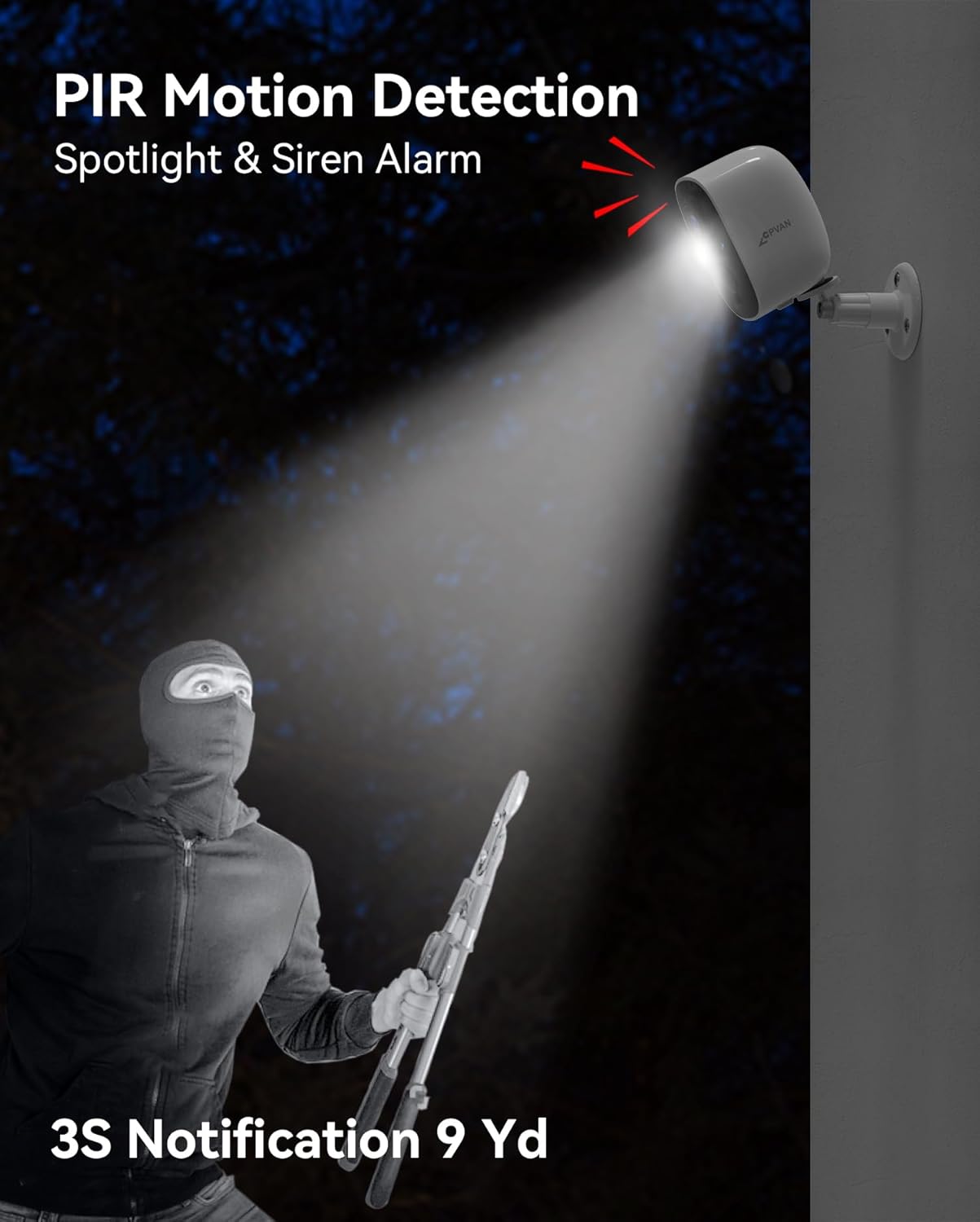
Figure 8 : Le projecteur et la sirène de la caméra s'activent lors de la détection d'un intrus.
6. Entretien
6.1 Gestion de la batterie
La caméra est alimentée par une batterie lithium-ion rechargeable offrant une autonomie de 1 à 5 mois selon l'utilisation. Surveillez le niveau de la batterie via l'application VicoHome et rechargez-la au besoin à l'aide du câble USB fourni.

Figure 9 : L'appareil photo peut être associé à un panneau solaire optionnel pour une charge continue.
6.2 Résistance aux intempéries
Grâce à son indice d'étanchéité IP65, la caméra est conçue pour résister à diverses conditions météorologiques, notamment la pluie, la neige et les températures extrêmes.

Figure 10 : L'indice de protection IP65 de la caméra garantit sa durabilité dans diverses conditions météorologiques.
6.3 Nettoyage
Nettoyez régulièrement l'objectif et le boîtier de l'appareil photo avec un chiffon doux et sec.amp Utiliser un chiffon pour garantir une image nette. Éviter l'utilisation de produits chimiques agressifs.
7. Dépannage
- La caméra ne se connecte pas au Wi-Fi : Assurez-vous que la caméra se trouve à portée de votre réseau Wi-Fi 2.4 GHz. Vérifiez que le mot de passe Wi-Fi saisi dans l'application est correct.
- Mauvaise qualité d'image : Vérifiez que l'objectif de la caméra est propre et dégagé. Assurez-vous d'un éclairage suffisant, surtout la nuit.
- La batterie se décharge rapidement : Réduisez la sensibilité de la détection de mouvement ou la fréquence d'enregistrement. Assurez-vous que la caméra est complètement chargée.
- Aucune alerte de détection de mouvement : Vérifiez que la détection de mouvement est activée dans les paramètres de l'application et que les zones d'activité sont correctement configurées.
- Problèmes liés à l'application : Assurez-vous que votre application VicoHome est à jour. Si le problème persiste, redémarrez l'application ou votre smartphone.
8. Spécifications
| Fonctionnalité | Détail |
|---|---|
| Numéro de modèle | BC01 |
| Résolution de capture vidéo | 1080p |
| Résolution vidéo efficace | 1080 pixels |
| Résolution fixe efficace | 16 MP |
| Technologie de connectivité | Sans fil (Wi-Fi) |
| Source d'énergie | Alimenté par batterie (1 batterie lithium-ion incluse) |
| Utilisation intérieure/extérieure | Intérieur, extérieur |
| Niveau de résistance à l'eau | Imperméable à l'eau (IP65) |
| Gamme de vision nocturne | 33 pieds |
| Caractéristiques spéciales | Détecteur de mouvement, vision nocturne, audio bidirectionnel, reconnaissance IA, alarme sonore, projecteur |
| Stockage | Carte SD (jusqu'à 128 Go), stockage cloud |
| Dimensions de l'article (L x l x H) | 2.64 x 2.28 x 3.5 pouces |
| Poids de l'article | 7 onces (0.2 kilogrammes) |
| Méthode de contrôle | Application (VicoHome) |
9. Garantie et assistance
Pour obtenir des informations sur la garantie et l'assistance technique, veuillez consulter la documentation fournie avec votre produit ou visiter le site officiel de CPVAN. webSi vous rencontrez des problèmes non traités dans ce manuel, veuillez contacter le service client de CPVAN pour obtenir de l'aide.