Introduction
Ce manuel fournit les instructions essentielles pour l'installation, l'utilisation, la maintenance et le dépannage de votre Blackview Tab 10 Android Tablet. The Blackview Tab 10 features a 10.1-inch FHD+ display, an MTK8768 Octa-Core processor, 4GB RAM, 64GB internal storage, and runs on Android 11 (Doke OS_P 1.0). It supports dual SIM cards for 4G phone calls and data, Wi-Fi, and Bluetooth 5.0 connectivity.
Please read this manual thoroughly to ensure proper use and to maximize your tablet's performance and longevity.

Image : Le Noirview Tab 10 tablet shown from the rear in three color options: gray, golden, and silvery, highlighting its sleek design.
Installation
Contenu du colis
Vérifiez que tous les articles sont présents dans le colis :
- Noirview Tab 10 Tablet PC
- Câble USB (Type-C)
- Adaptateur secteur (9 V 2 A)
- Manuel d'utilisation
Charger la batterie
Before first use, fully charge the tablet. Connect the USB Type-C cable to the tablet's Type-C port and the other end to the provided power adapter. Plug the adapter into a power outlet. The charging indicator will show the charging status. The tablet supports 18W fast charging.
Inserting SIM and TF Cards
Le Noirview Tab 10 supports dual Nano SIM cards or one Nano SIM card and one TF (microSD) card for expandable storage up to 128GB.
- Repérez le tiroir pour carte SIM/TF sur le côté de la tablette.
- Utilisez l'outil d'éjection de carte SIM fourni pour ouvrir le tiroir.
- Carefully place the Nano SIM card(s) and/or TF card into the designated slots on the tray. Ensure the cards are correctly oriented.
- Repoussez délicatement le plateau dans la tablette jusqu'à ce qu'il s'enclenche.
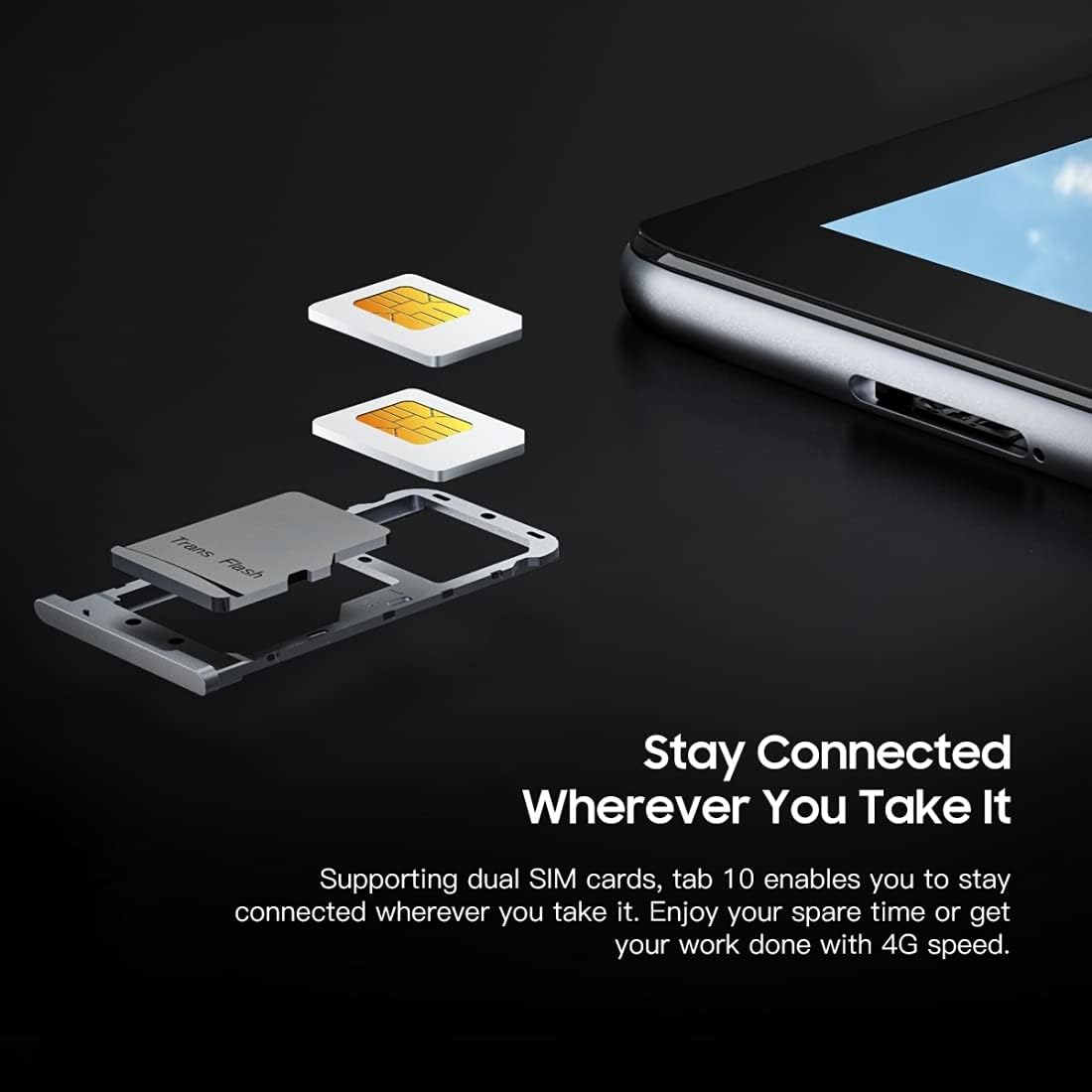
Image : Une image détaillée view du Noirview Tab 10's SIM card tray, showing how two Nano SIM cards are inserted, illustrating the dual SIM support.
Mise sous/hors tension
- Pour allumer : Maintenez le bouton Marche/Arrêt enfoncé jusqu'à ce que le voyant noir s'allume.view Le logo apparaît.
- Pour éteindre : Maintenez le bouton Marche/Arrêt enfoncé jusqu'à ce que le menu des options d'alimentation apparaisse, puis sélectionnez « Éteindre ».
- Recommencer: Maintenez le bouton Marche/Arrêt enfoncé jusqu'à ce que le menu des options d'alimentation apparaisse, puis sélectionnez « Redémarrer ».
Configuration initiale
Lors de la première mise sous tension, suivez les instructions à l'écran pour terminer la configuration initiale :
- Sélectionnez votre langue.
- Connectez-vous à un réseau Wi-Fi.
- Connectez-vous avec votre compte Google ou créez-en un nouveau.
- Configurer le verrouillage de l'écran (code PIN, schéma, mot de passe).
- Review et accepter les termes et conditions.
Mode d'emploi
Navigation de base
- Robinet: Touchez l'écran une fois pour ouvrir une application, sélectionner un élément ou appuyer sur un bouton.
- Appuyez et maintenez : Appuyez longuement sur un élément pour accéder à plus d'options ou le déplacer.
- Glisser: Faites glisser votre doigt sur l'écran pour faire défiler les pages ou le contenu.
- Pincer: Utilisez deux doigts pour zoomer ou dézoomer sur les images et web pages.
Connexion aux réseaux
- Wifi: Aller à Paramètres > Réseau et internet > WifiActivez le Wi-Fi, sélectionnez le réseau souhaité et saisissez le mot de passe si nécessaire.
- Bluetooth : Aller à Paramètres > Appareils connectés > Bluetooth. Turn Bluetooth on, then select a device from the list to pair.
- Données mobiles (4G) : Si une carte SIM est insérée, rendez-vous à Paramètres > Réseau et internet > Réseau mobile to enable mobile data and configure settings.
Utilisation de l'appareil photo
Le Noirview Tab 10 features a 13.0MP rear camera and a 5.0MP front camera.
- Ouvrir le Caméra application.
- Appuyez sur l'icône de la caméra pour basculer entre les caméras avant et arrière.
- Appuyez sur le bouton de déclenchement pour prendre une photo ou démarrer/arrêter l'enregistrement vidéo.
- Explore various camera modes and settings within the app.

Image : Le Noirview Tab 10 displaying its camera features, including an 8MP front camera and a 13MP rear camera, emphasizing its photographic capabilities.
Android 11 et Doke OS_P 1.0
Your tablet runs on Android 11 with Blackview's Doke OS_P 1.0 interface, offering enhanced privacy controls, improved notification management, and a more intuitive user experience. Explore the Paramètres menu to customize your device, manage apps, and optimize performance.

Image : Le Noirview Tab 10 screen showing the Doke OS_P 1.0 interface based on Android 11, with various settings and app screens visible.
Entretien
Nettoyage de l'appareil
- Utilisez un chiffon doux non pelucheux pour nettoyer l'écran et le boîtier de la tablette.
- Pour les taches tenaces, légèrement dampnettoyez le chiffon avec de l'eau ou un nettoyant pour écrans conçu pour les appareils électroniques.
- Évitez d'utiliser des produits chimiques agressifs, des matériaux abrasifs ou des aérosols directement sur la tablette.
Entretien de la batterie
- Avoid exposing the tablet to extreme temperatures (hot or cold), as this can affect battery life.
- Ne laissez pas la tablette en charge pendant une période prolongée après qu'elle soit complètement chargée.
- Utilisez uniquement le chargeur et le câble d'origine fournis avec la tablette.
Mises à jour logicielles
Vérifiez et installez régulièrement les mises à jour logicielles pour que votre tablette bénéficie des dernières fonctionnalités, correctifs de sécurité et améliorations de performances. Rendez-vous sur Paramètres > Système > Mise à jour du système.
Dépannage
L'appareil ne s'allume pas
- Assurez-vous que la batterie est chargée. Branchez la tablette au chargeur pendant au moins 30 minutes.
- Maintenez le bouton Marche/Arrêt enfoncé pendant 10 à 15 secondes pour forcer un redémarrage.
Problèmes de connexion Wi-Fi
- Redémarrez votre routeur Wi-Fi et votre tablette.
- Oubliez le réseau dans les paramètres Wi-Fi et reconnectez-vous.
- Assurez-vous d'être à portée du signal Wi-Fi.
Performances lentes
- Fermez les applications inutilisées qui s'exécutent en arrière-plan.
- Effacer les données du cache des applications fréquemment utilisées.
- Assurez-vous de disposer d'un espace de stockage suffisant. Supprimez les éléments inutiles. files ou applications.
- Envisagez la réinitialisation d'usine en dernier recours (sauvegardez vos données au préalable).
L'application plante ou se bloque
- Force close the app: Go to Paramètres > Applications et notifications, sélectionnez l'application, puis appuyez sur Arrêt forcé.
- Clear the app's cache and data (this will reset the app).
- Désinstaller et réinstaller l'application.
Caractéristiques
| Modèle | Onglet 10 |
| Taille de l'écran | 10.1 pouces |
| Résolution d'affichage | 1920 x 1200 (FHD+) |
| Processeur | MTK8768 Octa Core Cortex-A53 2.0GHz |
| BÉLIER | 4 Go |
| Stockage interne | 64 Go |
| Stockage extensible | Carte TF jusqu'à 128 Go (non incluse) |
| Système opérateur | Android 11 (Doke OS_P 1.0) |
| Caméra arrière | 13.0MP with AF, LED flash |
| Caméra frontale | 5.0 MP |
| Capacité de la batterie | 7480mAh |
| Chargement | 9V 2A, 18W Fast Charging |
| Communication réseau | 4G LTE, Wi-Fi (802.11a/b/g/n/ac), Bluetooth V5.0 |
| Type de carte SIM | Double Nano SIM |
| Interfaces | 1 x 3.5mm Earphone Port, 1 x Type-C, 1 x Magnetic Port |
| Dimensions (L x l x H) | 243 x 162 x 8.4mm (9.57 x 6.38 x 0.33 pouces) |
| Poids | 523g (1.15 livres) |

Image : Une infographie montrantasing le Noirview Tab 10's main features, including its 13MP rear camera, Octa-core processor, 7480mAh battery, 10.1-inch FHD display, 8.8mm slim body, and support for dual SIM cards.
Garantie et assistance
Le Noirview Tab 10 comes with a standard manufacturer's warranty. Please refer to the warranty card included in your package for specific terms and conditions, including warranty period and coverage details.
For technical support, service inquiries, or additional product information, please visit the official Blackview webConsultez leur site web ou contactez leur service client. Munissez-vous de votre reçu d'achat et du numéro de série du produit lorsque vous sollicitez de l'aide.
Noir officielview Magasin: Noirview Magasin sur Amazon