1. Introduction
La Logitech Scribe est une caméra pour tableau blanc dotée d'intelligence artificielle, conçue pour intégrer le contenu d'un tableau blanc physique aux réunions vidéo. Elle est compatible avec les principaux services de visioconférence tels que Microsoft Teams Rooms et Zoom Rooms. La Scribe utilise une intelligence artificielle intégrée et un objectif personnalisé pour diffuser le contenu du tableau blanc avec une netteté accrue, garantissant ainsi aux participants distants une visibilité optimale. viewIl est compatible avec les marqueurs effaçables à sec standard et les tableaux blancs jusqu'à 6 m sur 4 m.
Le partage de contenu peut être initié via un bouton de partage sans fil ou un contrôleur tactile de salle de réunion, tel que Logitech Tap.

Figure 1 : Face avant view de la caméra pour tableau blanc Logitech Scribe.
2. Contenu de la boîte
Vérifiez que tous les composants sont présents dans l'emballage :
- Unité caméra Logitech Scribe
- Support de montage
- Matériel de montage (vis, chevilles)
- Adaptateur USB vers Ethernet
- Injecteur PoE (Power over Ethernet)
- Câble Ethernet
- Bouton de partage sans fil (avec piles AAAA)
- Modèle d'installation

Figure 2 : Contenu de l'emballage Logitech Scribe.
3. Installation
Une installation correcte est essentielle pour des performances optimales. Suivez ces étapes pour configurer votre Logitech Scribe :
- Montage de la caméra : Utilisez le gabarit d'installation fourni pour positionner la caméra au-dessus du tableau blanc. Fixez le support de montage au mur à l'aide des fixations appropriées. Assurez-vous que la caméra est centrée et à la bonne hauteur en fonction des dimensions de votre tableau blanc (jusqu'à 6 m x 4 m).
- Connexion de la caméra : Le Scribe se connecte à un ordinateur via un adaptateur USB vers Ethernet et un injecteur PoE (Power over Ethernet). Branchez le câble Ethernet de la caméra à l'injecteur PoE, puis de l'injecteur PoE à l'adaptateur USB vers Ethernet. Enfin, connectez l'adaptateur USB à l'ordinateur de votre salle de réunion.
- Gestion des câbles: Rangez les câbles proprement pour une présentation soignée et pour éviter les déconnexions accidentelles. Le support de montage est doté de goulottes pour le passage des câbles.

Figure 3 : Arrière view du Logitech Scribe, illustrant les points de montage et de connexion.

Figure 4 : Illustration du cheminement des câbles à travers la base de montage Logitech Scribe.
4. Mode d'emploi
Le Logitech Scribe est conçu pour une utilisation intuitive lors des vidéoconférences.
- Lancement du partage de tableau blanc : Pour partager le contenu du tableau blanc, appuyez sur le bouton de partage sans fil ou utilisez la manette tactile de votre salle de réunion (par exemple, Logitech Tap). Le Scribe détectera et diffusera automatiquement le flux du tableau blanc lors de votre visioconférence.
- Fonctionnalités de l'IA : L'IA intégrée du Scribe améliore la clarté du contenu du tableau blanc et offre un effet de transparence. Cela permet aux participants de la réunion de voir « à travers » le présentateur, garantissant ainsi une visibilité optimale. view de l'écriture au tableau blanc.
- Zone tableau blanc : La caméra est optimisée pour la capture de tableaux blancs jusqu'à 6 m x 4 m. Assurez-vous que le contenu de votre tableau blanc respecte ces dimensions pour une capture optimale.
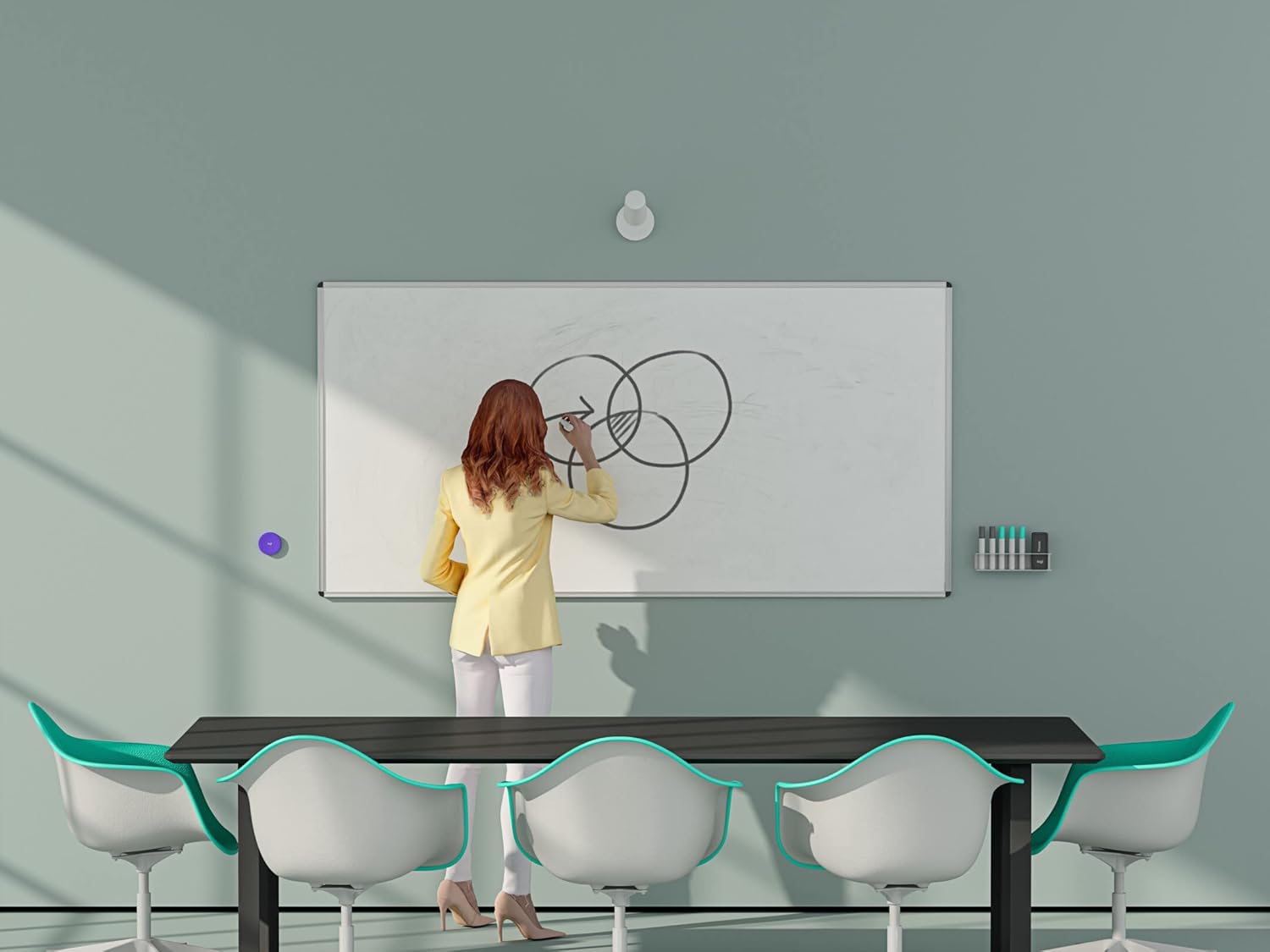
Figure 5 : L'unité caméra Logitech Scribe et son bouton de partage sans fil.

Figure 6 : Un utilisateur interagissant avec un tableau blanc tandis que le Logitech Scribe capture le contenu pour les participants à distance.

Figure 7 : La caméra Logitech Scribe intégrée dans un environnement de salle de réunion.
5. Entretien
Pour garantir la longévité et les performances optimales de votre Logitech Scribe, suivez ces consignes d'entretien :
- Nettoyage: Essuyez délicatement l'objectif et le boîtier de l'appareil photo avec un chiffon doux, sec et non pelucheux. Évitez d'utiliser des nettoyants abrasifs ou des solvants.
- Entretien du tableau blanc : Utilisez uniquement des marqueurs effaçables à sec sur votre tableau blanc. Nettoyez régulièrement la surface du tableau pour éviter l'accumulation de résidus de marqueur, qui peuvent affecter la netteté de l'image du Scribe.
- Mises à jour du micrologiciel : Vérifiez et installez régulièrement les mises à jour du micrologiciel du Logitech Scribe via l'application Logitech Sync. Les mises à jour peuvent améliorer les performances, ajouter des fonctionnalités et résoudre des problèmes.
- Piles pour bouton de partage sans fil : Le bouton de partage sans fil nécessite des piles AAAA. Remplacez-les lorsque le voyant indique une batterie faible ou si le bouton ne répond plus.

Figure 8 : Face inférieure du bouton de partage sans fil, indiquant le compartiment de la batterie.
6. Dépannage
Si vous rencontrez des problèmes avec votre Logitech Scribe, suivez les étapes de dépannage suivantes :
- Distorsion d'image/Sortie floue : Si l'image du tableau blanc apparaît déformée ou floue, utilisez l'application Logitech Sync pour calibrer la caméra. L'application vous permet de définir quatre points sur l'image brute de la caméra afin de corriger la distorsion en œil-de-poisson. Veillez à enregistrer ces paramètres et à ne pas les modifier par inadvertance.
- Aucun problème d'image/de connectivité :
- Vérifiez que tous les câbles (USB, Ethernet) sont correctement connectés entre la caméra, l'injecteur PoE, l'adaptateur USB vers Ethernet et l'ordinateur.
- Vérifiez que l'injecteur PoE est bien alimenté.
- Vérifiez si l'ordinateur reconnaît le Scribe comme un périphérique caméra.
- Redémarrez l'ordinateur et l'application de visioconférence.
- Le bouton Partager ne répond pas :
- Vérifiez les piles du bouton de partage sans fil et remplacez-les si nécessaire.
- Assurez-vous que le bouton de partage se trouve à portée de la caméra Scribe.
- Contenu non clair : Utilisez des marqueurs effaçables à sec neufs et de bonne qualité. Les marqueurs décolorés risquent de ne pas être correctement capturés par les fonctions d'amélioration de l'appareil photo.
7. Spécifications
| Fonctionnalité | Spécification |
|---|---|
| Numéro de modèle | 960-001332 |
| Dimensions du produit | 23.35 x 4.69 x 5.87 pouces |
| Poids de l'article | 2.4 livres |
| Résolution de capture vidéo | 1080p |
| Technologie de capteur photo | CCD |
| Technologie de connectivité | USB |
| Zone de tableau blanc prise en charge | Jusqu'à 6 m x 4 m |
| Source d'énergie | Alimentation par Ethernet (PoE) |
| Piles pour bouton de partage sans fil | 1 pile AAAA requise |
8. Garantie et assistance
Les produits Logitech sont fabriqués selon des normes de qualité élevées et sont couverts par une garantie matérielle limitée. Pour obtenir des informations détaillées sur la garantie, l'assistance produit et des ressources supplémentaires, veuillez consulter le site d'assistance officiel de Logitech. webSur ce site, vous trouverez une FAQ, des guides de dépannage et les coordonnées du service client.
Pour obtenir les informations les plus récentes, veuillez consulter le site officiel de Logitech. weble site ou la documentation fournie avec votre produit.


