1. Introduction
This manual provides essential information for the safe and efficient operation of your Sharp 65-inch 4K Ultra HD LED Smart Android TV, Model 4T-C65DL6EX. Please read these instructions thoroughly before using your television and retain them for future reference. Your new television features a 65-inch 4K Ultra HD display, runs on Android 10.0, and includes a built-in receiver and remote control.
2. Consignes de sécurité importantes
Respectez les consignes de sécurité suivantes afin de prévenir les incendies, les chocs électriques ou les blessures :
- N'exposez pas cet appareil à la pluie ou à l'humidité.
- Ne pas obstruer les ouvertures de ventilation. Procéder à l'installation conformément aux instructions du fabricant.
- Ne pas installer à proximité de sources de chaleur telles que radiateurs, bouches de chauffage, poêles ou autres appareils (y compris amp(échangeurs thermiques) qui produisent de la chaleur.
- Protégez le cordon d’alimentation pour éviter qu’il ne soit piétiné ou pincé, en particulier au niveau des fiches, des prises de courant et du point de sortie de l’appareil.
- Utilisez uniquement les accessoires spécifiés par le fabricant.
- Débranchez cet appareil en cas d’orage ou lorsqu’il n’est pas utilisé pendant de longues périodes.
- Confiez toute intervention d'entretien à un personnel qualifié.
3. Ce qui est inclus
Upon unpacking your Sharp 65-inch Smart Android TV, please ensure all the following items are present:
- Sharp 65-inch 4K Ultra HD LED Smart Android TV
- Télécommande
- Câble d'alimentation
- Support TV (2 pièces) et vis
- Manuel de l'utilisateur (ce document)
4. Installation
4.1 Fixation du support TV
Pour fixer le support à votre téléviseur :
- Placez délicatement le téléviseur face contre une surface douce et plane afin d'éviter d'endommager l'écran.
- Alignez chaque élément du support avec les fentes correspondantes situées sous le téléviseur.
- Fixez chaque élément du support à l'aide des vis fournies. Assurez-vous qu'elles soient bien serrées.
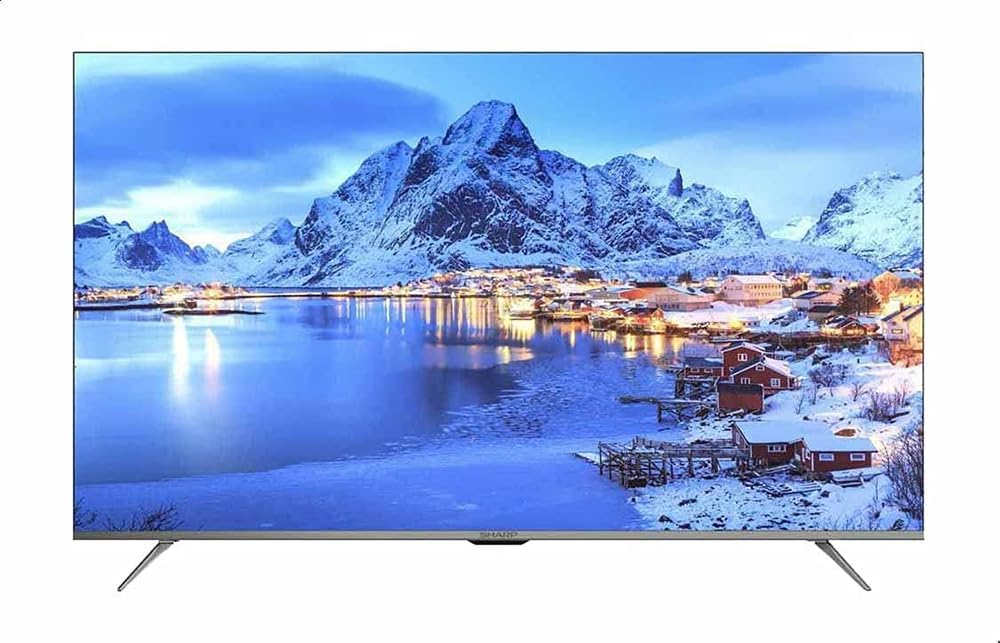
Figure 4.1 : Face avant view of the Sharp 65-inch Smart Android TV with its stand attached, displaying a vibrant landscape image.

Figure 4.2 : Face avant inclinée view of the Sharp 65-inch Smart Android TV, showcasing the slim bezel and stand design.
4.2 Connexion de périphériques externes
Your TV offers various ports for connecting external devices. Refer to the diagram below for port locations.

Figure 4.3 : Côté profile of the Sharp 65-inch Smart Android TV, highlighting the various input ports available for connectivity.
- Ports HDMI : Connectez les lecteurs Blu-ray, les consoles de jeux, les décodeurs câble/satellite, etc.
- Ports USB : Connectez des périphériques de stockage USB pour la lecture multimédia.
- Entrée antenne/câble : Branchez votre antenne ou votre câble pour recevoir la télévision hertzienne.
- Port Ethernet: Pour une connexion internet filaire.
4.3 Première mise sous tension
Après avoir connecté tous les câbles nécessaires :
- Branchez le câble d'alimentation au téléviseur, puis à une prise murale.
- Appuyez sur le bouton Marche/Arrêt de la télécommande ou directement sur le téléviseur.
- Suivez les instructions à l'écran pour terminer la configuration initiale, notamment la sélection de la langue, la connexion réseau (Wi-Fi ou Ethernet) et la connexion au compte Google pour les fonctionnalités Android TV.

Figure 4.4 : Gros plan view of the power and control buttons located on the television unit.
5. Utilisation de votre téléviseur
5.1 Télécommande surview
The included remote control allows you to navigate your TV's features. Familiarize yourself with its buttons:
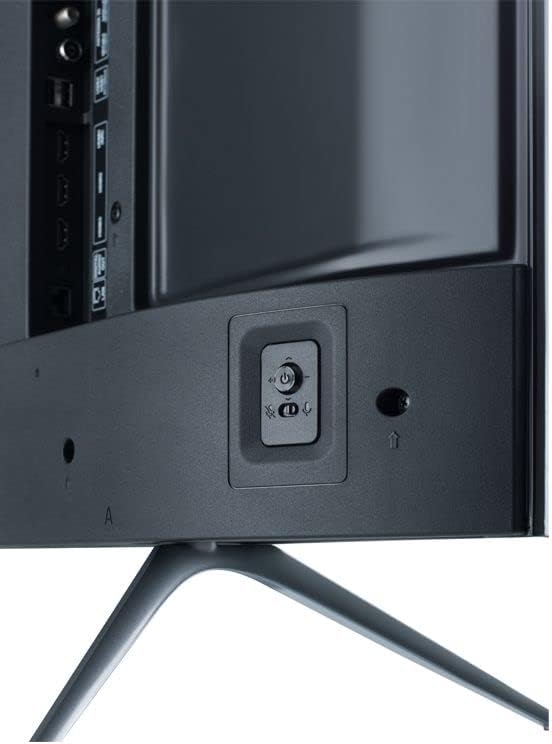
Figure 5.1: The Sharp Smart TV remote control, featuring dedicated buttons for popular streaming services and voice control.
- Pouvoir: Allume ou éteint le téléviseur.
- Boutons numériques : Sélectionnez directement les chaînes.
- Pavé de navigation (Haut/Bas/Gauche/Droite/OK) : Naviguez dans les menus et sélectionnez les options.
- Dos: Revient à l'écran précédent.
- Maison: Permet d'accéder à l'écran d'accueil d'Android TV.
- Volume +/- : Règle le niveau de volume.
- Canal +/- : Change de chaîne de télévision.
- Source: Sélectionne les sources d'entrée (HDMI, AV, TV).
- Boutons Netflix/YouTube/Prime Video : Direct access to these applications.
- Bouton Google Assistant : Active la commande vocale.
5.2 Interface Android TV
Your TV runs on Android 10.0, providing access to a wide range of apps and services. The home screen displays your favorite apps, recommended content, and settings.

Figure 5.2: The Android TV home screen, showing various applications and content recommendations.
- Applications : Access installed applications from the 'Apps' row.
- Google Play Store : Download new apps, games, and content.
- Paramètres: Customize TV settings, network connections, and user preferences.
- Assistant Google : Utilisez les commandes vocales pour rechercher du contenu, contrôler les appareils domotiques et obtenir des informations.
5.3 Commutation des sources d'entrée
To switch between connected devices (e.g., a game console on HDMI 1, a Blu-ray player on HDMI 2, or the built-in receiver):
- Appuyez sur le Source bouton de votre télécommande.
- Utilisez les boutons de navigation pour sélectionner la source d'entrée souhaitée.
- Presse OK pour le sélectionner.
6. Entretien
6.1 Nettoyage de l'écran de télévision
Pour nettoyer l'écran, essuyez-le délicatement avec un chiffon doux non pelucheux. Pour les taches tenaces, frottez légèrement.ampNettoyez le chiffon avec de l'eau ou un nettoyant spécial écrans. Ne vaporisez jamais de nettoyant directement sur l'écran.
6.2 Cleaning the TV Casing
Essuyez le téléviseur casing with a soft, dry cloth. Avoid using abrasive cleaners or solvents, as they may damage the finish.
7. Dépannage
Si vous rencontrez des problèmes avec votre téléviseur, consultez les problèmes courants et leurs solutions ci-dessous :
| Problème | Solution possible |
|---|---|
| Pas de courant | Assurez-vous que le câble d'alimentation est bien branché à la fois au téléviseur et à la prise murale. Vérifiez que la prise fonctionne. |
| Pas d'image, mais le son est présent. | Vérifiez la source d'entrée sélectionnée. Assurez-vous que les périphériques externes sont allumés et correctement connectés. |
| Pas de son, mais l'image est présente. | Check the volume level and ensure the TV is not muted. Verify audio cables for external devices. |
| La télécommande ne fonctionne pas | Remplacez les piles de la télécommande. Assurez-vous qu'il n'y a aucun obstacle entre la télécommande et le capteur infrarouge du téléviseur. |
| Les fonctionnalités de la Smart TV sont lentes ou ne répondent pas. | Check your internet connection. Restart the TV by unplugging it for a few minutes and plugging it back in. Clear app caches if necessary. |
8. Spécifications
Key technical specifications for the Sharp 65-inch 4K Ultra HD LED Smart Android TV (Model 4T-C65DL6EX):
- Taille de l'écran : 65 pouces
- Technologie d'affichage : DIRIGÉ
- Résolution: 4K Ultra HD
- Taux de rafraîchissement : 60 Hz
- Système opérateur: Android 10.0
- Technologie de connectivité: Wifi
- Rapport hauteur/largeur : 16:9
- Numéro de modèle de l'article : 4T-C65DL6EX
- Fabricant: Pointu
- Dimensions de l'article (P x L x H) : 29D x 144.8W x 89.9H centimètres
- Dimensions du colis : 50 x 50 x 18 cm ; 21 kg

Figure 8.1: Dimensional diagram of the Sharp 65-inch Smart Android TV, indicating height, width, and depth.
9. Garantie et assistance
For warranty information and technical support, please refer to the documentation provided with your purchase or contact your local Sharp authorized service center. In some regions, support may be provided by Al-Araby Group.


