1. Introduction
Ce manuel fournit des instructions détaillées pour l'utilisation et l'entretien de votre lecteur de codes-barres filaire USB 1D/2D/QR Tera D5100Y. Conçu pour l'efficacité et la durabilité, ce lecteur offre une lecture rapide et précise d'une large gamme de symboles de codes-barres. Veuillez lire attentivement ce manuel avant d'utiliser l'appareil afin d'en garantir des performances optimales et une longue durée de vie.

Image : Le lecteur de codes-barres 1D/2D/QR filaire USB Tera D5100Y, avec son design ergonomique et son câble USB.
2. Contenu du colis
À l'ouverture du colis, veuillez vérifier que tous les éléments énumérés ci-dessous sont présents et en bon état :
- Scanner de codes-barres Tera D5100Y (x1)
- Câble USB (intégré)
- Manuel d'utilisation (x1)

Image : Représentation visuelle du scanner Tera D5100Y, de son câble USB et du manuel d'utilisation inclus, tels qu'ils se trouvent dans la boîte du produit.
3. Principales caractéristiques
- Conception ergonomique : Le scanner est doté d'une poignée incurvée, allongée et épaissie, spécialement conçue pour une prise en main confortable même lors d'une utilisation prolongée. La gâchette plate et lisse améliore l'expérience utilisateur.
- Durabilité améliorée : Doté d'une coque de protection en silicone orange antichoc, le scanner est conçu pour résister aux chutes jusqu'à 2 mètres (6.56 pieds). Son indice de protection IP54 le protège contre la poussière et les projections d'eau.
- Connectivité Plug and Play : Le Tera D5100Y est un lecteur de codes-barres 2D filaire qui se connecte via un câble USB standard. Aucune installation de pilote ou de logiciel n'est requise, ce qui permet une utilisation immédiate après la connexion.
- Large compatibilité: Compatible avec les systèmes d'exploitation Windows, Mac OS, Linux, iOS et Android. Fonctionne parfaitement avec les applications logicielles courantes telles que Word, Excel et Novell.
- Prise en charge multilingue : Il prend en charge environ 25 langues, dont l'anglais, l'espagnol, l'allemand, le français, l'italien et le japonais. La langue par défaut est l'anglais. Pour un affichage correct, assurez-vous que la langue du scanner corresponde à celle de votre clavier.
- Capacités de numérisation polyvalentes : Décode les symboles de codes-barres 1D, 2D et QR, imprimés et numériques, notamment UPC-A, EAN-13, Code 128, QR Code, Data Matrix, PDF417, Aztec Code et Maxicode.

Image : Une main tenant confortablement le scanner Tera D5100Y, illustrant sa forme ergonomique et l'emplacement de la gâchette pour une utilisation facile.

Image : Le scanner Tera D5100Y présenté dans un scénario de chute simulé, mettant en évidence sa construction robuste et résistante aux chocs.
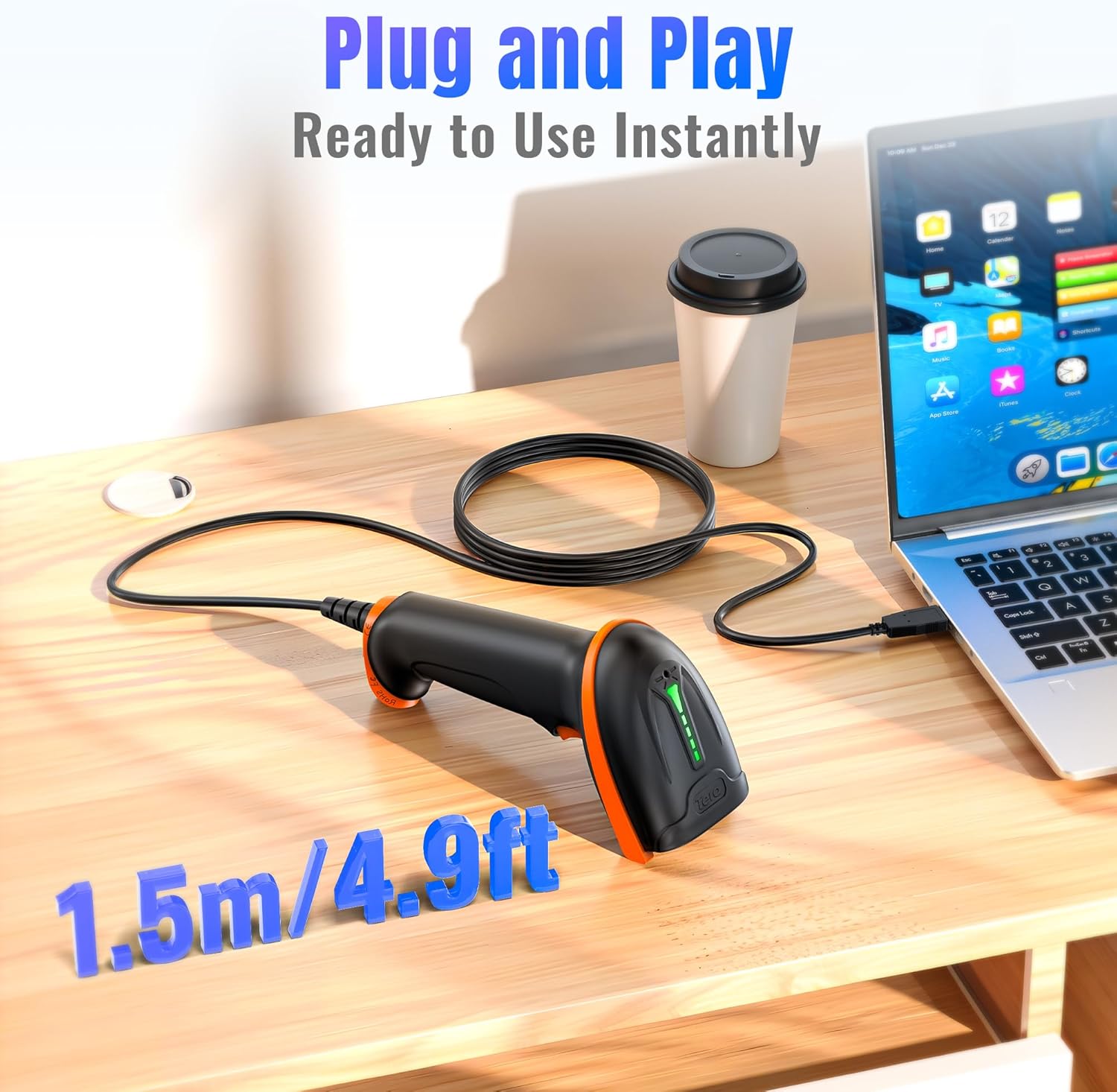
Image : Le scanner Tera D5100Y connecté à un ordinateur portable via son câble USB, illustrant sa configuration simple plug-and-play.

Image : Le scanner Tera D5100Y avec les drapeaux de différents pays, indiquant sa prise en charge de plusieurs langues.

Image : Le scanner Tera D5100Y scannant activement un code QR sur un écran d'ordinateur portable, démontrant sa capacité à lire les codes 1D/2D/QR numériques et imprimés.
4. Installation
- Connectez le scanner : Branchez le câble USB du scanner Tera D5100Y sur un port USB disponible de votre ordinateur (de bureau ou portable).
- Reconnaissance du système : Votre système d'exploitation (Windows, Mac OS, Linux, etc.) détectera et installera automatiquement les pilotes nécessaires. Ce processus prend généralement quelques secondes.
- Prêt à l'emploi : Une fois le périphérique reconnu par le système, le scanner est immédiatement prêt à l'emploi. Aucune installation de logiciel supplémentaire n'est requise.
5. Mode d'emploi
5.1 Numérisation de base
- Assurez-vous que le scanner est connecté à votre ordinateur.
- Ouvrez une application dans laquelle vous souhaitez que les données numérisées apparaissent (par exemple, Bloc-notes, Word, Excel, un système de point de vente).
- Pointez la fenêtre du scanner vers le code-barres que vous souhaitez scanner.
- Maintenez la gâchette enfoncée. Une ligne de visée rouge apparaîtra.
- Alignez le trait de visée sur l'ensemble du code-barres. Une fois la lecture réussie, le lecteur émet un bip (si cette fonction est activée) et les données s'affichent dans votre application active.
5.2 Paramètres sonores
Le volume du signal sonore du scanner est réglable. Consultez le manuel d'utilisation complet (PDF) pour connaître les codes-barres de configuration permettant d'activer ou de désactiver le signal sonore.
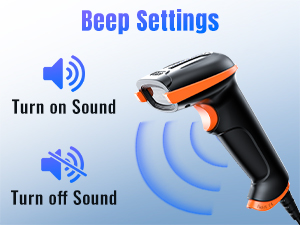
Image : Un guide visuel illustrant comment activer ou désactiver le signal sonore du scanner, améliorant ainsi le contrôle de l'utilisateur sur le retour d'information sonore.
5.3 paramètres de langue
Pour garantir un affichage correct des caractères, la langue du scanner doit correspondre à celle de votre clavier. La langue par défaut est l'anglais. Consultez le manuel d'utilisation complet (PDF) pour savoir comment modifier la langue du scanner en scannant des codes-barres de configuration spécifiques.

Image : Un graphique représentant un globe entouré de divers drapeaux nationaux, symbolisant la prise en charge multilingue étendue du scanner.
5.4 Modification des données (Préfixe/Suffixe)
Le scanner permet d'ajouter des préfixes ou des suffixes aux données numérisées et de masquer certains caractères. Ces paramètres avancés sont configurés en scannant des codes-barres spécifiques, disponibles dans le manuel d'utilisation complet (PDF).
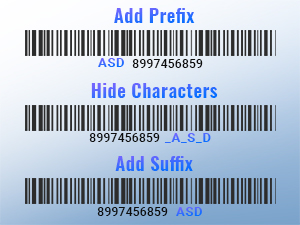
Image : Exampdes codes-barres avec des préfixes ajoutés, illustrant la capacité du scanner à personnaliser les données de sortie.
5.5 Modes de chargement
Le scanner Tera D5100Y prend en charge deux modes de téléchargement principaux :
- Mode de téléchargement instantané : Les données scannées sont immédiatement transmises à l'appareil connecté.
- Mode de stockage: Les données numérisées sont stockées en interne dans la mémoire du scanner et peuvent être téléchargées ultérieurement par lots.
Les codes-barres de configuration permettant de basculer entre ces modes sont disponibles dans le manuel d'utilisation complet (PDF).
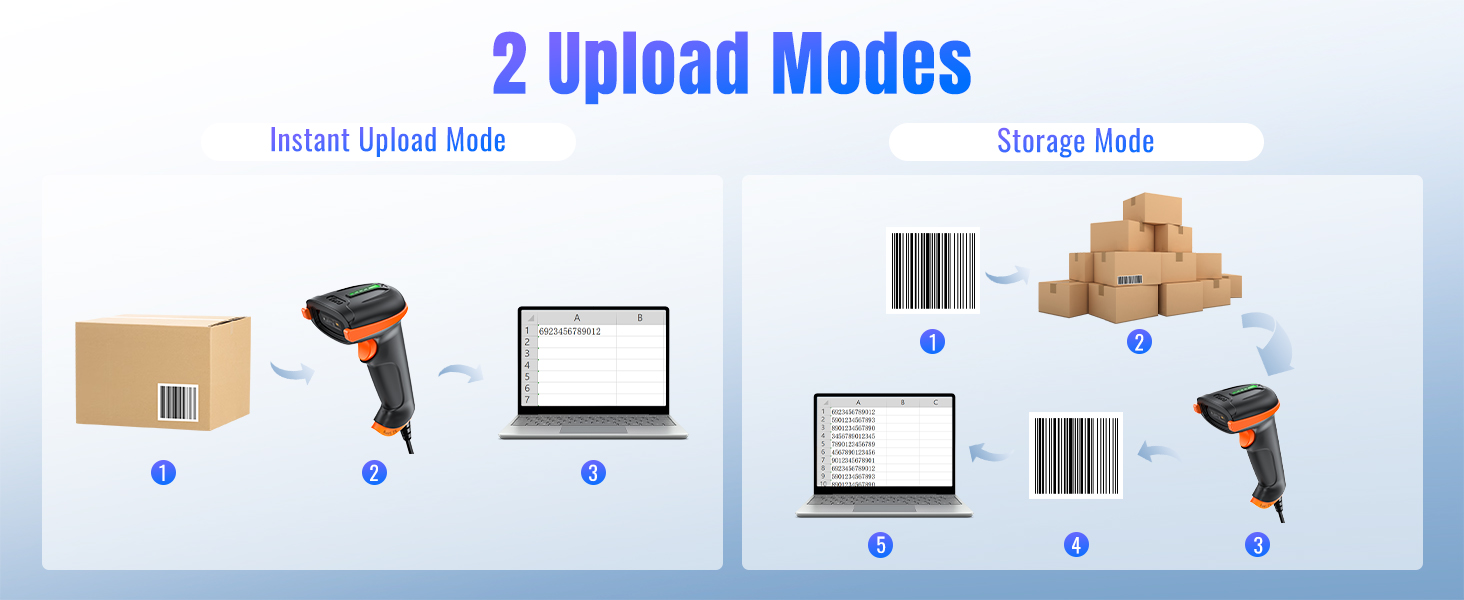
Image : Un schéma illustrant les deux modes de chargement de données : le chargement instantané, où les données sont envoyées immédiatement, et le mode de stockage, où les données sont enregistrées pour un transfert par lots ultérieur.
6. Entretien
- Nettoyage: Utilisez un chiffon doux et sec pour nettoyer l'extérieur du scanner. Pour la fenêtre de numérisation, utilisez un chiffon non pelucheux légèrement essuyé.ampTerminer avec un nettoyant doux et non abrasif. Éviter les produits chimiques agressifs et les matériaux abrasifs.
- Stockage: Rangez le scanner dans un endroit frais et sec, à l'abri de la lumière directe du soleil et des températures extrêmes.
- Entretien des câbles : Évitez de plier ou de tordre excessivement le câble USB afin d'éviter tout dommage interne.
7. Dépannage
Si vous rencontrez des problèmes avec votre scanner Tera D5100Y, veuillez consulter les problèmes et solutions courants suivants :
- Scanner ne répondant pas :
- Assurez-vous que le câble USB est correctement connecté à la fois au scanner et à l'ordinateur.
- Essayez de brancher le scanner sur un autre port USB.
- Redémarrez votre ordinateur.
- Impossible de scanner les codes-barres :
- Assurez-vous que le code-barres est propre, intact et clairement visible.
- Ajustez la distance et l'angle entre le scanner et le code-barres.
- Vérifiez que le scanner est configuré pour la symbologie de code-barres correcte (reportez-vous au manuel PDF pour la configuration des codes-barres).
- Vérifiez la capacité du scanner à décoder les codes-barres difficiles.
- Caractères ou sortie incorrects :
- Assurez-vous que la langue du scanner corresponde à celle du clavier de votre ordinateur.
- Vérifiez que le curseur se trouve dans un champ de saisie actif de votre application.
- Si vous rencontrez des problèmes d'affichage aléatoires (par exemple, des minuscules qui deviennent majuscules, des chiffres qui deviennent des symboles), cela peut indiquer un problème de micrologiciel ou un paramétrage incorrect du mode clavier HID. Consultez le manuel PDF complet pour connaître les options de réinitialisation d'usine ou les autres configurations du mode USB-COM.
- Aucun bip sonore :
- Vérifiez les paramètres sonores comme décrit dans la section 5.2 ou dans le manuel PDF pour vous assurer que le bip est activé.
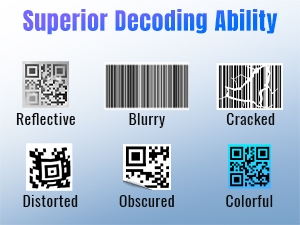
Image : Affichage de différents états de codes-barres, tels que réfléchissants, flous, fissurés, déformés, obscurcis et colorés, démontrant les capacités de décodage avancées du scanner.
Pour un dépannage avancé ou des paramètres de configuration spécifiques, veuillez consulter le manuel complet. Manuel d'utilisation du Tera D5100Y (PDF).
8. Spécifications
| Fonctionnalité | Spécification |
|---|---|
| Numéro de modèle | D5100y |
| Dimensions du produit | 2.5 po P x 3.9 po L x 6.5 po H (6.35 cm P x 9.9 cm L x 16.5 cm H) |
| Poids de l'article | 9.1 onces (257.98 grammes) |
| Source d'énergie | Câble USB |
| Technologie de connectivité | Câble USB |
| Appareils compatibles | Ordinateur de bureau, ordinateur portable |
| Types de codes-barres (1D) | UPC-A, UPC-E, EAN-8, EAN-13, Code 128, Code 39, Code 93, Code 11, Interleaved 2 of 5, Matrix 2 of 5, Standard 2 of 5, Coda bar, MSI Plessey, GS1, China Post, Databar (RSS), Korea, NEC2 of 5, etc. |
| Types de codes-barres (2D) | QR Code, Data Matrix, PDF417, Code Aztèque, Maxicode |
| Indice de durabilité | IP54 (Résistant à la poussière et aux éclaboussures) |
| Résistance aux chutes | Jusqu'à 6.56 pieds (2 mètres) |
9. Garantie et assistance
Les produits Tera sont fabriqués selon des normes de qualité élevées et bénéficient d'une garantie constructeur. Pour connaître les détails, les conditions et les modalités de la garantie, veuillez consulter la documentation fournie avec votre produit ou visiter le site officiel de Tera. website.
Pour obtenir de l'aide supplémentaire, une assistance technique ou pour télécharger le manuel d'utilisation complet, veuillez consulter les ressources d'assistance officielles de Tera. Le manuel d'utilisation complet contient des codes-barres de configuration détaillés et des paramètres avancés qui ne sont pas abordés dans ce guide abrégé.
Vous pouvez accéder ici au manuel d'utilisation officiel au format PDF : Manuel d'utilisation du Tera D5100Y (PDF)
10. Consignes de sécurité
- N’exposez pas le scanner à des températures extrêmes, à l’humidité ou à des substances corrosives.
- Évitez toute exposition directe des yeux à la source lumineuse du scanner.
- Ne tentez pas de démonter ou de modifier le scanner. Cela annulera la garantie et pourrait causer des dommages ou des blessures.
- Gardez l'appareil à l'écart des champs magnétiques puissants.


