Introduction
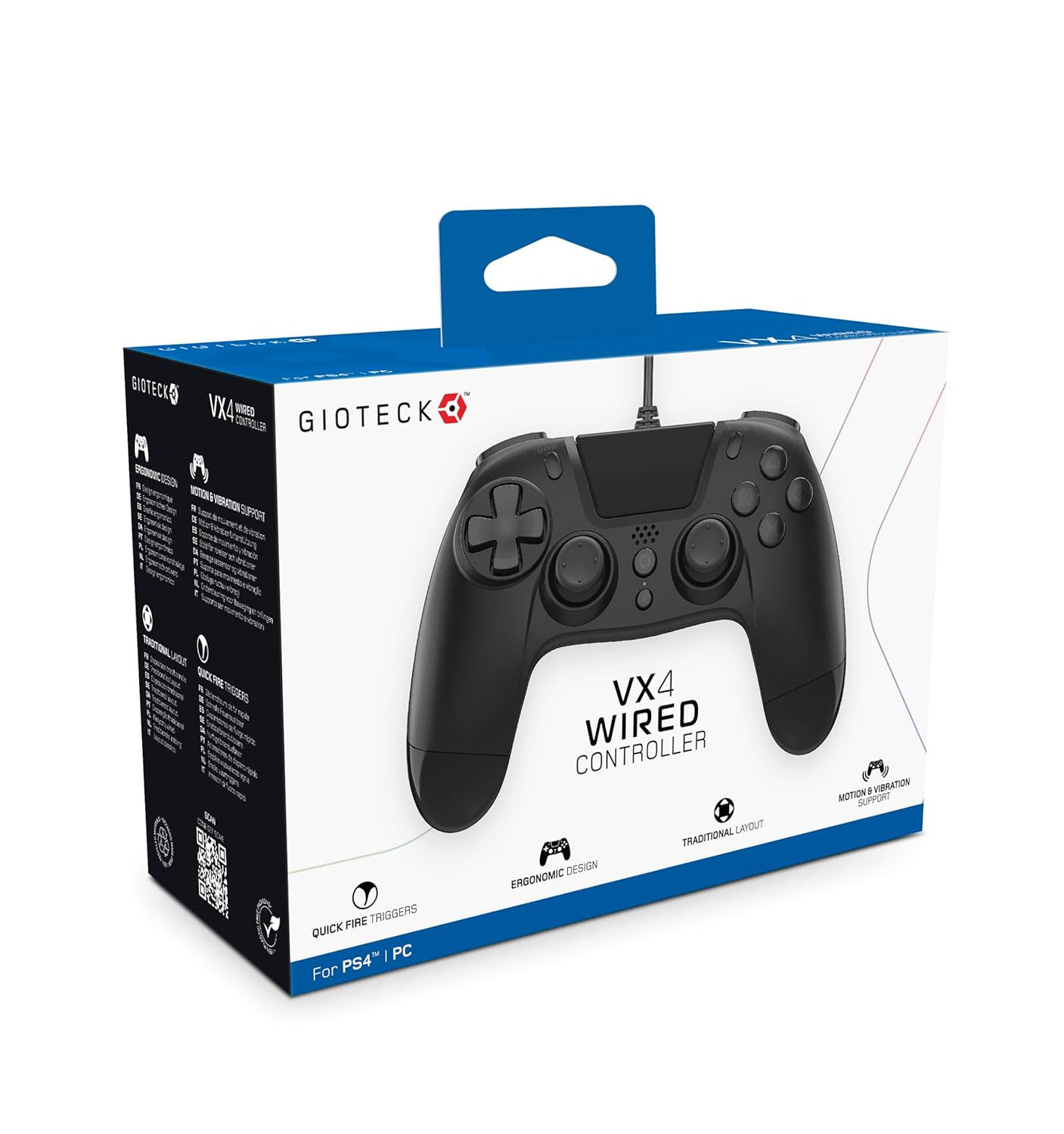
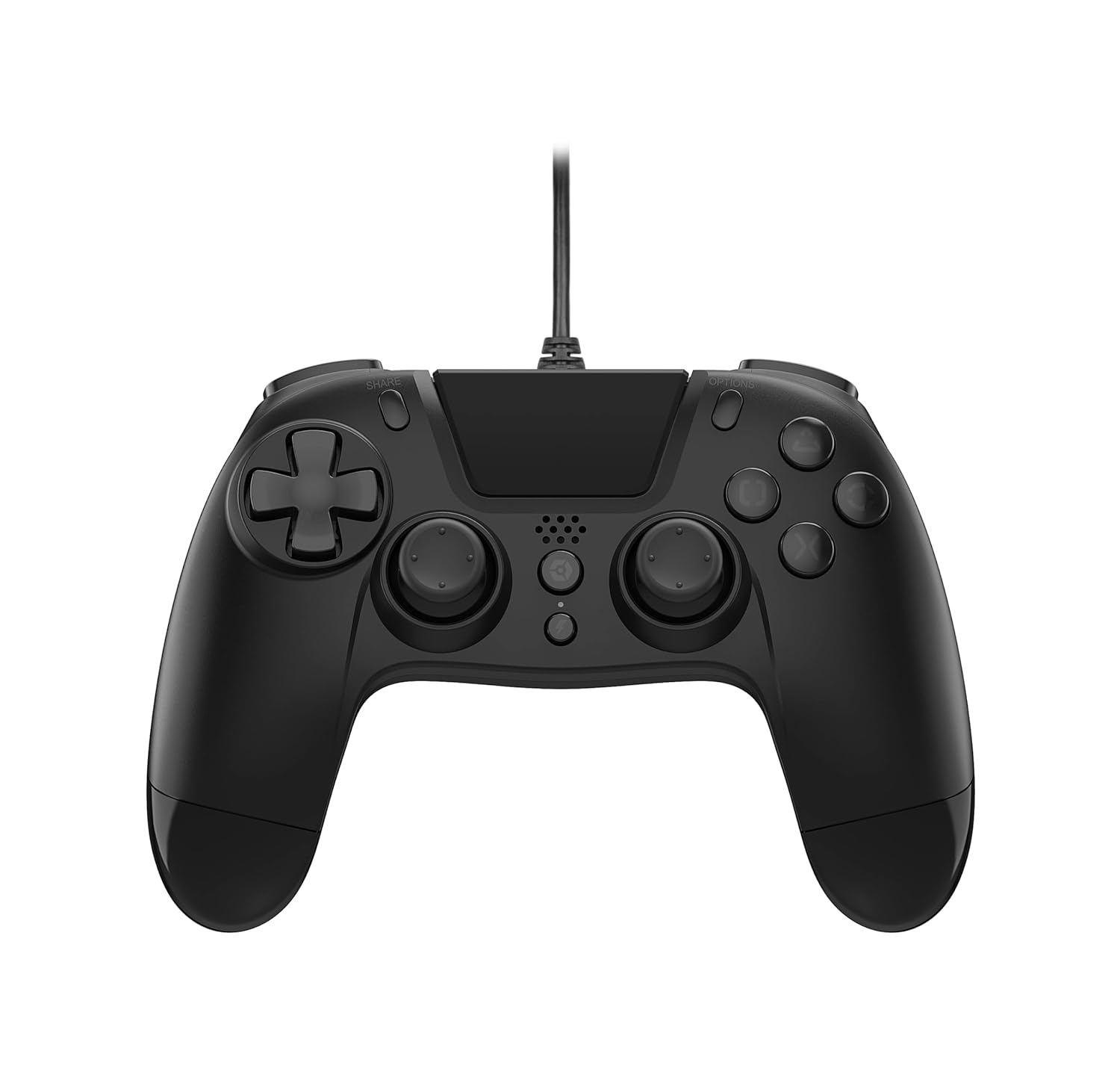
La manette filaire Gioteck VX-4 est conçue pour PlayStation 4 et PC, offrant une expérience de jeu confortable et réactive. Elle est dotée de gâchettes à tir rapide, d'une croix directionnelle de précision et de joysticks analogiques en caoutchouc antidérapant pour des performances optimales, offrant une immersion totale dans vos jeux.
Caractéristiques principales :
- Déclencheurs à tir rapide
- Conception ergonomique
- Disposition traditionnelle de la PlayStation
Contenu du colis :
- Contrôleur filaire Gioteck VX-4
- Manuel de l'utilisateur (ce document)
Produit terminéview:
Installation
Connexion à la PlayStation 4 :
- Assurez-vous que votre console PlayStation 4 est allumée.
- Insérez le connecteur USB de la manette filaire VX-4 dans un port USB disponible de votre console PlayStation 4.
- La manette devrait être automatiquement reconnue et prête à l'emploi.
Connexion au PC :
- Assurez-vous que votre PC est sous tension.
- Insérez le connecteur USB du contrôleur filaire VX-4 dans un port USB disponible de votre PC.
- Le système d'exploitation de votre PC devrait installer automatiquement les pilotes nécessaires. Si vous y êtes invité, laissez l'installation des pilotes se terminer.
- La manette sera prête à être utilisée avec les jeux PC compatibles.

Mode d'emploi
Disposition des boutons:
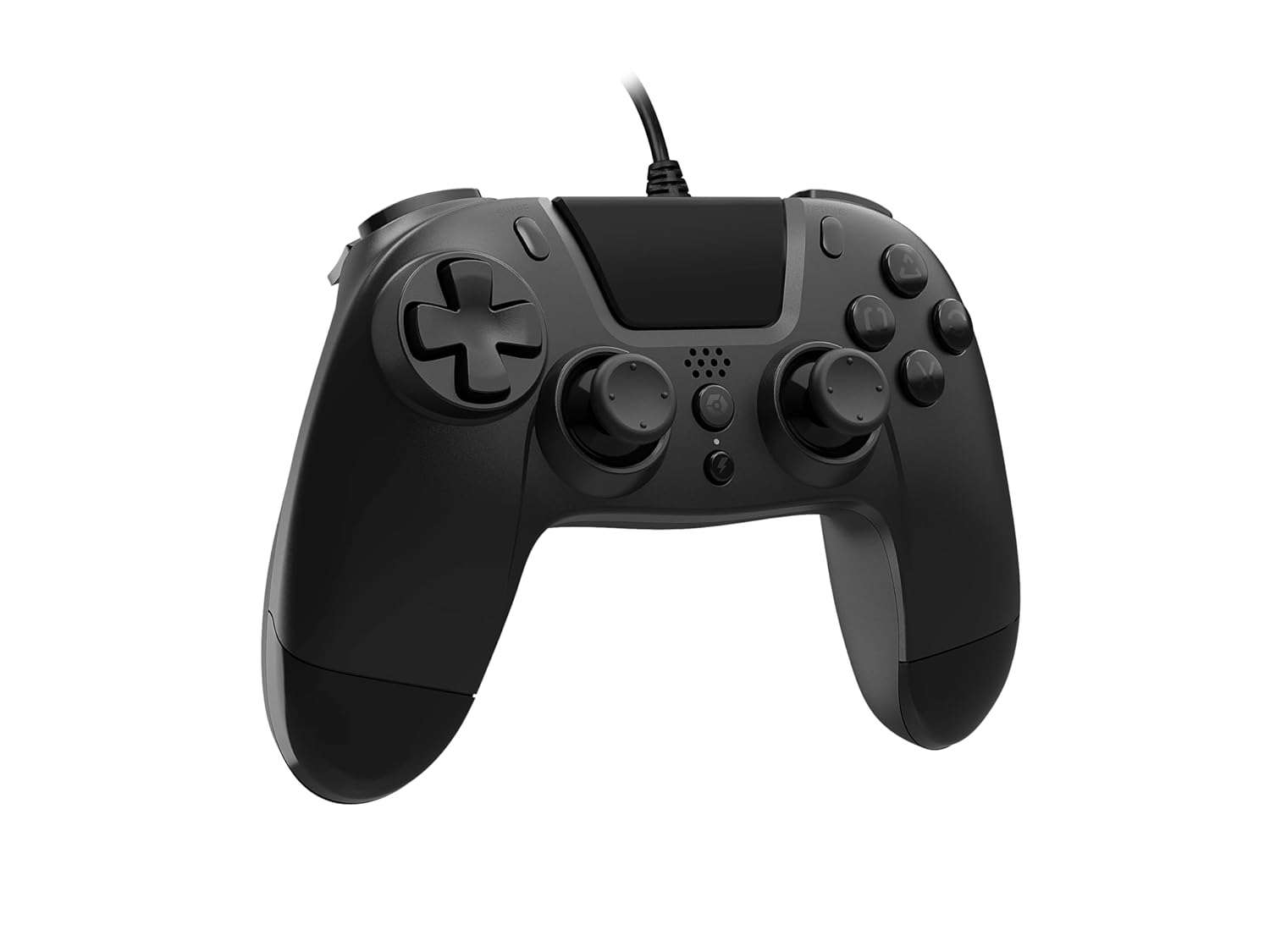
La manette filaire VX-4 présente une disposition traditionnelle de type PlayStation :
- Croix directionnelle (D-Pad) : Pour une saisie directionnelle précise.
- Joystick analogique gauche : Contrôle primaire des mouvements.
- Joystick analogique droit : Commande de la caméra ou de la visée.
- Boutons d'action (Triangle, Cercle, Croix, Carré) : Actions contextuelles dans les jeux.
- Bouton PARTAGER : Partagez vos meilleurs moments de jeu (PS4 uniquement).
- Bouton OPTIONS : Accédez aux menus du jeu ou mettez-le en pause (PS4 uniquement).
- Bouton PS : Accédez à l'écran d'accueil PlayStation ou allumez/éteignez la console (PS4 uniquement).
- Boutons L1/R1 : Boutons d'épaule, généralement pour les actions rapides.
- Gâchettes L2/R2 : Déclencheurs analogiques pour une saisie précise, comme l'accélération ou le tir.
Utilisation du contrôleur :
Une fois connectée, la manette fonctionne comme une manette PlayStation 4 standard pour les jeux compatibles. Sur PC, assurez-vous que le jeu prend en charge les manettes XInput ou DirectInput pour des performances optimales.
Entretien
Nettoyage:
Pour nettoyer la manette, utilisez un chiffon doux et sec. Pour les saletés tenaces, un chiffon légèrement plus sec peut être utile.amp Vous pouvez utiliser un chiffon, mais veillez à ce qu'aucune humidité ne pénètre dans les composants internes de la manette. N'utilisez pas de produits chimiques agressifs ni de nettoyants abrasifs, car ils pourraient endommager la finition ou les composants électroniques internes.
Stockage:
Rangez la manette dans un endroit frais et sec, à l'abri de la lumière directe du soleil et des températures extrêmes. Évitez de poser des objets lourds dessus afin de ne pas endommager le câble ou les boutons.
Entretien des câbles :
Ne pliez pas, ne tordez pas et ne tirez pas brusquement sur le câble de la manette. Lors du branchement ou du débranchement de votre console ou de votre PC, saisissez toujours la prise et non le câble afin d'éviter d'endommager les fils internes.
Dépannage
Le contrôleur ne répond pas :
- Assurez-vous que le câble USB est correctement branché à la fois à la manette et à la console/au PC.
- Essayez de brancher la manette sur un autre port USB de votre console/PC.
- Redémarrez votre console ou votre PC.
- Si vous utilisez un PC, vérifiez le Gestionnaire de périphériques pour vous assurer que le contrôleur est reconnu et que les pilotes sont correctement installés.
Boutons ou joysticks ne fonctionnant pas correctement :
- Vérifiez la présence d'obstructions physiques ou de débris autour des boutons ou des joysticks analogiques.
- Assurez-vous que le contrôleur est propre (reportez-vous à la section Maintenance).
- Testez la manette avec un autre jeu ou une autre application pour déterminer si le problème est spécifique à un programme.
Vibration ne fonctionne pas :
- Vérifiez que le jeu ou l'application que vous utilisez prend en charge le retour haptique par vibration.
- Vérifiez les paramètres du jeu pour vous assurer que les vibrations sont activées.
Caractéristiques
| Fonctionnalité | Détail |
|---|---|
| Numéro de modèle | SWIAGJC |
| Connectivité | USB filaire |
| Compatibilité | PlayStation 4, PC |
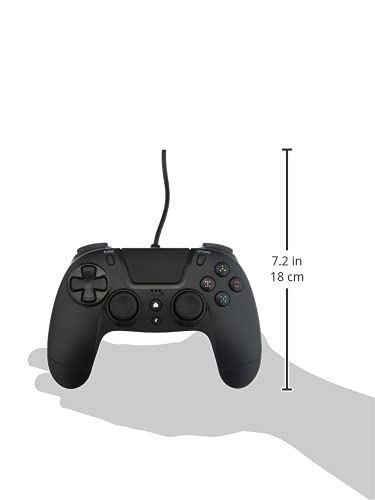
| Dimensions du produit (contrôleur) | Environ 18 cm (7.2 pouces) de hauteur |
| Poids de l'article | 7.41 onces (210 grammes) |
| Fabricant | Gioteck |
Garantie et assistance
Pour obtenir des informations sur la garantie et l'assistance technique concernant votre contrôleur filaire Gioteck VX-4, veuillez consulter le site officiel de Gioteck. webVous pouvez consulter leur site web ou contacter directement leur service client. Il est recommandé de conserver votre preuve d'achat pour toute réclamation au titre de la garantie.
Fabricant : Gioteck
Date de première disponibilité : 10 septembre 2020


