Introduction
Le clavier Bluetooth multi-appareils SANWA avec pavé tactile (modèle GSKBBT066) est conçu pour une utilisation polyvalente sur différents systèmes d'exploitation et appareils. Ce clavier compact et rechargeable est doté d'un pavé tactile intégré, de la possibilité de basculer entre plusieurs appareils et de touches de raccourci pratiques, pour une productivité et un divertissement optimaux.
Installation
1. Charger le clavier
Avant la première utilisation, chargez complètement le clavier. Branchez le câble de chargement USB fourni au port de chargement du clavier et à une source d'alimentation USB. Une charge complète prend généralement environ 2 heures et offre jusqu'à 30 heures d'autonomie.

Image : Le clavier Bluetooth SANWA connecté via un câble USB à un adaptateur secteur pour le chargement.
2. Couplage avec des appareils
Le clavier permet de se connecter simultanément à trois appareils Bluetooth. Utilisez les boutons d'appairage dédiés pour basculer entre les appareils connectés.
- Assurez-vous que le clavier est chargé et allumé.
- Appuyez sur le Fn touche et l'une des touches de sélection de l'appareil (1, 2, ou 3) simultanément pour sélectionner une chaîne. La LED correspondante clignotera.
- Appuyez sur le Languette Appuyez sur la touche « Appairage » pour activer le mode d'appairage. La LED du canal sélectionné clignotera rapidement.
- Sur votre appareil (ordinateur portable, tablette, smartphone), activez le Bluetooth et recherchez les appareils disponibles.
- Sélectionnez « SANWA GSKBBT066 » dans la liste des périphériques trouvés.
- Suivez les instructions à l’écran pour terminer le processus de couplage.
- Pour basculer entre les appareils appairés, appuyez simplement sur Fn + 1, Fn + 2, ou Fn + 3.

Image : Un gros plan du clavier montrant la touche « Fn », la touche « Tab » (Appairage) et les LED de sélection de l'appareil (1, 2, 3).
Vidéo : Une vidéo de formation présentant les fonctionnalités et l’utilisation du clavier rechargeable Bluetooth SANWA avec pavé tactile.
Mode d'emploi
Disposition du clavier et saisie
Le clavier présente une disposition QWERTY standard avec des touches à mécanisme pantographe en ciseaux confortables, conçues pour une frappe réactive et silencieuse. Sa disposition est optimisée pour une saisie efficace.

Image : Vue de dessus view du clavier Bluetooth SANWA, montreasing sa mise en page complète.

Image : Gros plan des touches du clavier, illustrant la structure en ciseaux du pantographe pour une frappe confortable.
Touches de raccourci
Le clavier comprend 20 touches de raccourci pratiques pour un accès rapide à diverses fonctions et commandes multimédias. Ces touches sont généralement activées en appuyant sur la touche correspondante. Fn touche en combinaison avec la touche de fonction correspondante (F1-F12) ou les touches multimédias dédiées.
- F1: Luminosité vers le bas
- F2: Luminosité vers le haut
- F3: Fonction de recherche
- F4: Tâche View
- F5: Passer au bureau
- F6: Changer d'application
- F7: Muet
- F8: Le volume -
- F9: Volume +
- F10: Chanson précédente
- F11: Lecture/Pause
- F12: Chanson suivante
- Touches dédiées au clavier virtuel, au changement de langue de saisie et à l'ouverture du navigateur.
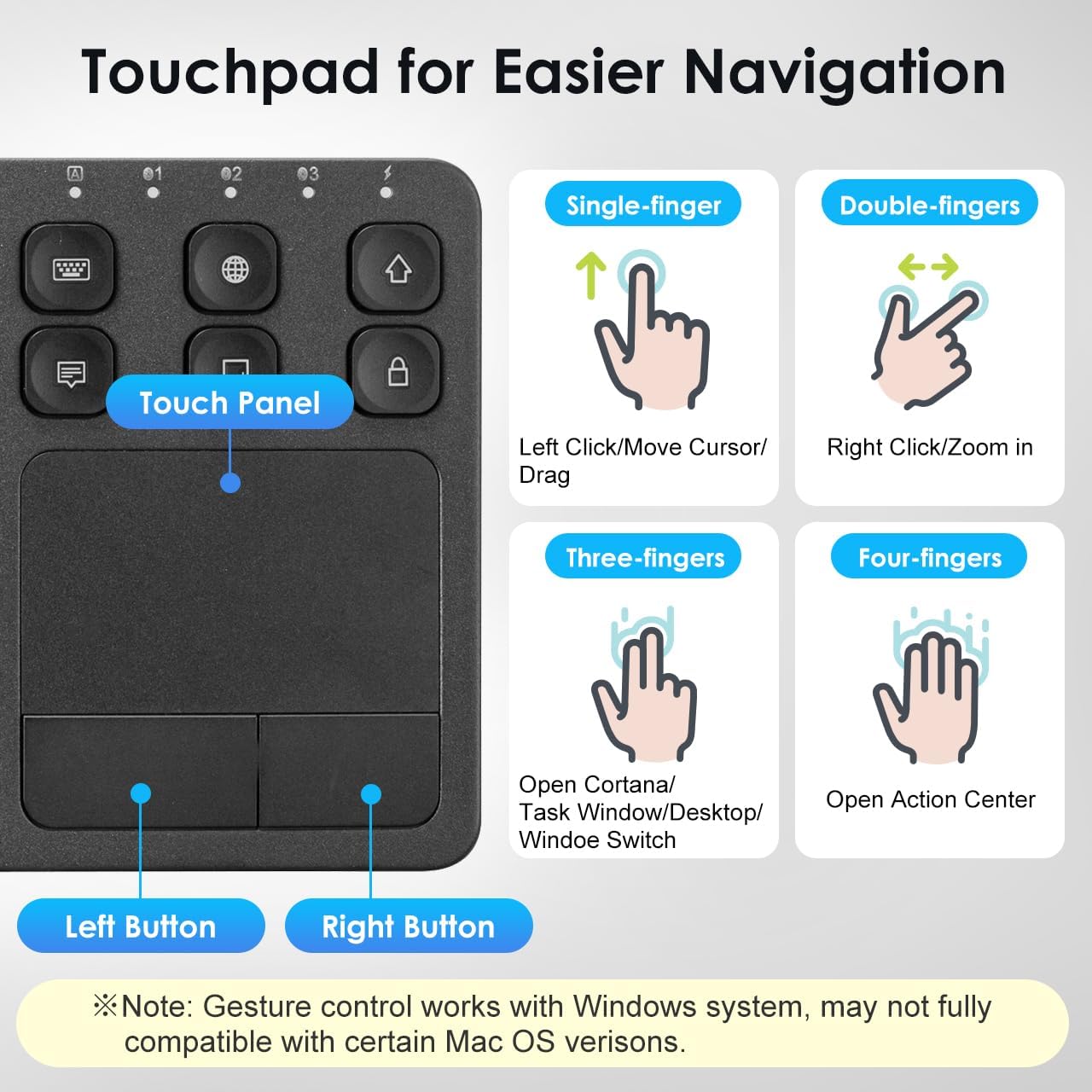
Image : Disposition du clavier avec icônes indiquant les fonctions des touches de raccourci.
Fonctionnalités et gestes du pavé tactile (système Windows)
Le pavé tactile multipoint intégré offre une navigation intuitive. Il prend en charge divers gestes, principalement optimisés pour les systèmes Windows. Veuillez noter que la compatibilité des gestes peut varier selon les versions de macOS.

Image : Une image détaillée view du pavé tactile et de son guide gestuel.
| Geste | Fonction |
|---|---|
| Appuyer/glisser à un doigt | Clic gauche / Déplacer le curseur / Glisser |
| Touche à deux doigts | Clic droit |
| Pincement à deux doigts | Zoom avant Zoom arrière |
| Défilement à deux doigts | Page précédente / Page suivante |
| Taper à trois doigts | Ouvrir Cortana / Fenêtre des tâches / Bureau / Changer de fenêtre |
| Taper à quatre doigts | Centre d'action ouverte |
Compatibilité
Le clavier Bluetooth SANWA avec pavé tactile est largement compatible avec une gamme de systèmes d'exploitation et d'appareils, ce qui en fait un outil polyvalent pour divers besoins informatiques.
- Systèmes d'exploitation : Windows 13/11/10/8.1/8/7/XP/Vista/98/2000/Me, macOS 10.12-10.15, Android 7.0-10, iPad OS13, iOS13 et versions ultérieures.
- Appareils compatibles : Ordinateurs de bureau, ordinateurs portables, téléphones portables, tablettes, Mac, iPad, iPhone, boîtiers TV Android, téléviseurs intelligents, HTPC.
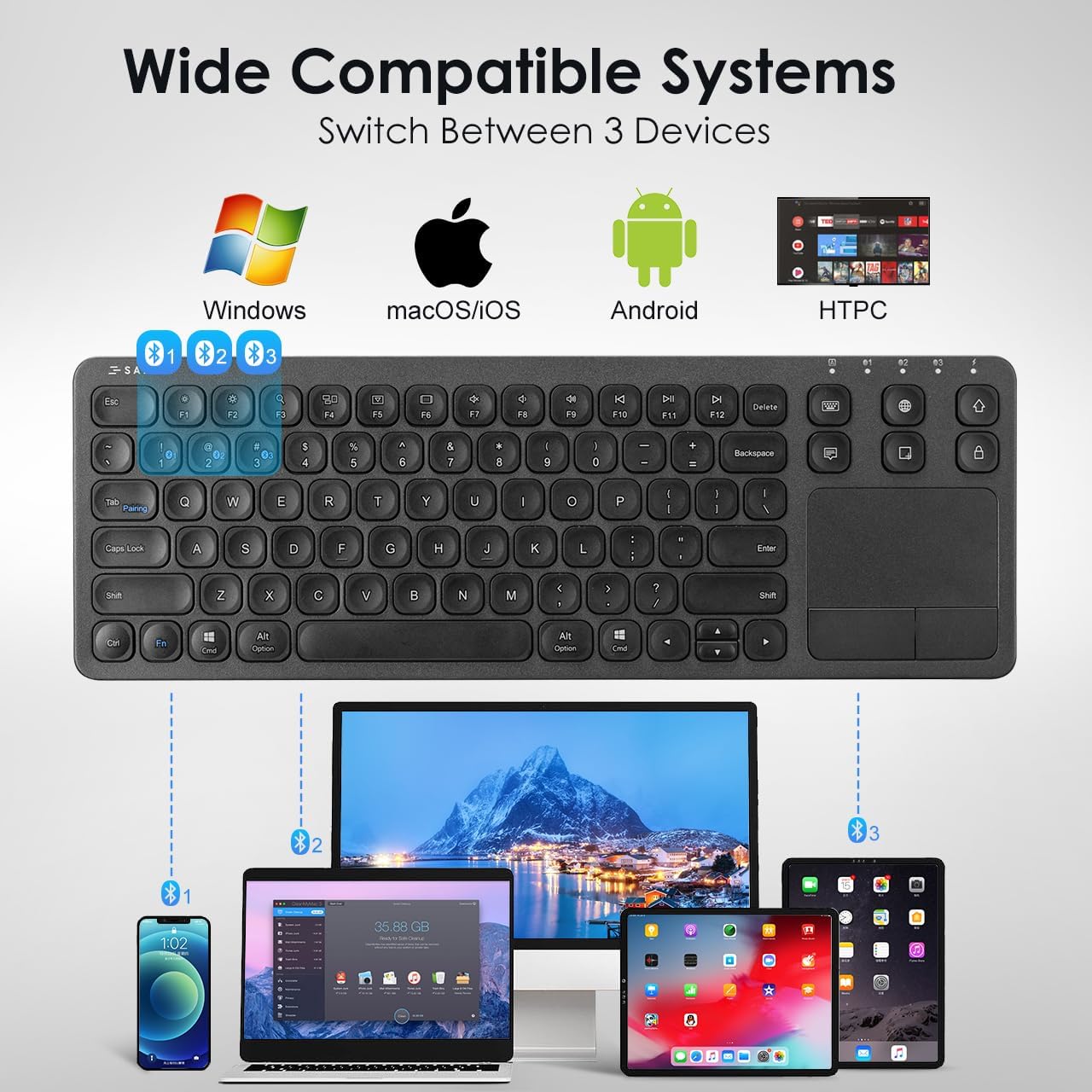
Image : Le clavier présenté connecté à un smartphone, un ordinateur portable et une tablette, illustrant sa compatibilité multi-appareils.
Informations sur la charge et la batterie
Le clavier est équipé d'une batterie lithium-polymère rechargeable intégrée. Pour garantir des performances optimales et une longue durée de vie, veuillez respecter les consignes suivantes :
- Temps de charge : Environ 2 heures pour une charge complète.
- Temps de travail: Jusqu'à 30 heures d'autonomie continue avec une charge complète.
- Economie d'énergie: Le clavier est doté d'une fonction de mise en veille automatique après une période d'inactivité afin d'économiser la batterie. Appuyez sur n'importe quelle touche pour le réactiver.
- Indicateur de charge : Consultez les indicateurs LED du clavier pour connaître l'état de charge.
Image : Le clavier Bluetooth SANWA connecté via un câble USB à un adaptateur secteur pour la recharge, avec un texte indiquant 30 heures d’autonomie et 2 heures de charge complète.
Entretien et maintenance
Pour préserver les performances et l'apparence de votre clavier SANWA, suivez ces instructions d'entretien simples :
- Nettoyage: Utilisez un chiffon doux, sec et non pelucheux pour nettoyer le clavier et le pavé tactile. Pour les saletés tenaces, frottez légèrement avec un chiffon doux.ampNettoyez le chiffon avec de l'eau ou une solution nettoyante douce. Évitez les produits chimiques agressifs et les matériaux abrasifs.
- Stockage: Rangez le clavier dans un endroit frais et sec, à l'abri de la lumière directe du soleil et des températures extrêmes.
- Évitez les liquides : N’exposez pas le clavier à des liquides. En cas de projection accidentelle, éteignez-le immédiatement et laissez-le sécher complètement avant de le réutiliser.
- À manipuler avec précaution : Évitez de laisser tomber le clavier ou de le soumettre à des chocs violents.
Dépannage
Si vous rencontrez des problèmes avec votre clavier Bluetooth SANWA, consultez les problèmes et solutions courants suivants :
| Problème | Solution |
|---|---|
| Le clavier ne se connecte pas et ne s'appaire pas. | Assurez-vous que le clavier est chargé et allumé. Vérifiez que le Bluetooth est activé sur votre appareil. Repassez en mode de jumelage sur le clavier et réessayez. Assurez-vous qu'aucun autre appareil n'interfère avec le signal Bluetooth. |
| La saisie au clavier est impossible ou retardée. | Vérifiez le niveau de la batterie et rechargez-la si nécessaire. Assurez-vous que le clavier se trouve à portée Bluetooth (jusqu'à 32.8 mètres). Rétablissez la connexion Bluetooth. |
| Le pavé tactile ne fonctionne pas correctement. | Assurez-vous que le système d'exploitation de votre appareil prend entièrement en charge les gestes du pavé tactile. Certaines versions de macOS peuvent avoir une compatibilité limitée avec les gestes. Nettoyez la surface du pavé tactile. Redémarrez le clavier et l'appareil. |
| Le clavier se déconnecte ou se met en veille fréquemment. | Le clavier est doté d'une fonction de mise en veille automatique pour économiser l'énergie. Appuyez sur n'importe quelle touche pour le réactiver. Veillez à ce que le clavier ne soit pas trop éloigné de l'appareil connecté. Certains utilisateurs signalent que la fonction de mise en veille ne peut pas être désactivée ; il s'agit d'une caractéristique de conception. |
| Le défilement à deux doigts est saccadé ou imprévisible. | Ce problème peut être connu de certains utilisateurs, notamment avec certaines versions d'iPadOS. Si le défilement est irrégulier, essayez d'utiliser les flèches directionnelles pour naviguer. |
Spécifications du produit
| Fonctionnalité | Détail |
|---|---|
| Marque | SANWA |
| Numéro de modèle | GSKBBT066 |
| Technologie de connectivité | Bluetooth |
| Description du clavier | Multi-fonctionnel |
| Dossier spécial | Pavé tactile, raccourcis, ultra-mince |
| Couleur | Noir |
| Dimensions du produit | 14.72 po L x 5.08 po l x 0.69 po H (37.39 x 12.90 x 1.75 cm) |
| Poids de l'article | 15.4 onces (436.54 grammes) |
| Piles | 1 batterie Lithium Polymère (incluse) |
| Fabricant | APPROVISIONNEMENT SANWA |

Image : Un schéma illustrant la longueur, la largeur et l'épaisseur du clavier ultra-mince.
Garantie et assistance
Pour toute information relative à la garantie, à l'assistance technique ou au service client, veuillez consulter le site officiel de SANWA. webConsultez le site ou contactez votre revendeur. Conservez votre reçu d'achat pour toute réclamation au titre de la garantie.