1. Introduction
Ce manuel fournit des instructions complètes pour l'installation, l'utilisation et la maintenance de votre tablette Microsoft Surface Go 2. La Surface Go 2 est un appareil polyvalent doté d'un écran tactile de 10.5 pouces, d'un processeur Intel Pentium, de 8 Go de RAM et d'un disque SSD de 128 Go, fonctionnant sous Windows 10. Conçue pour la portabilité et l'efficacité, elle convient à diverses tâches, de la productivité au divertissement.
2. Composants et ports
Familiarisez-vous avec les composants physiques et les ports de connexion de votre Surface Go 2.
2.1 Appareil terminéview
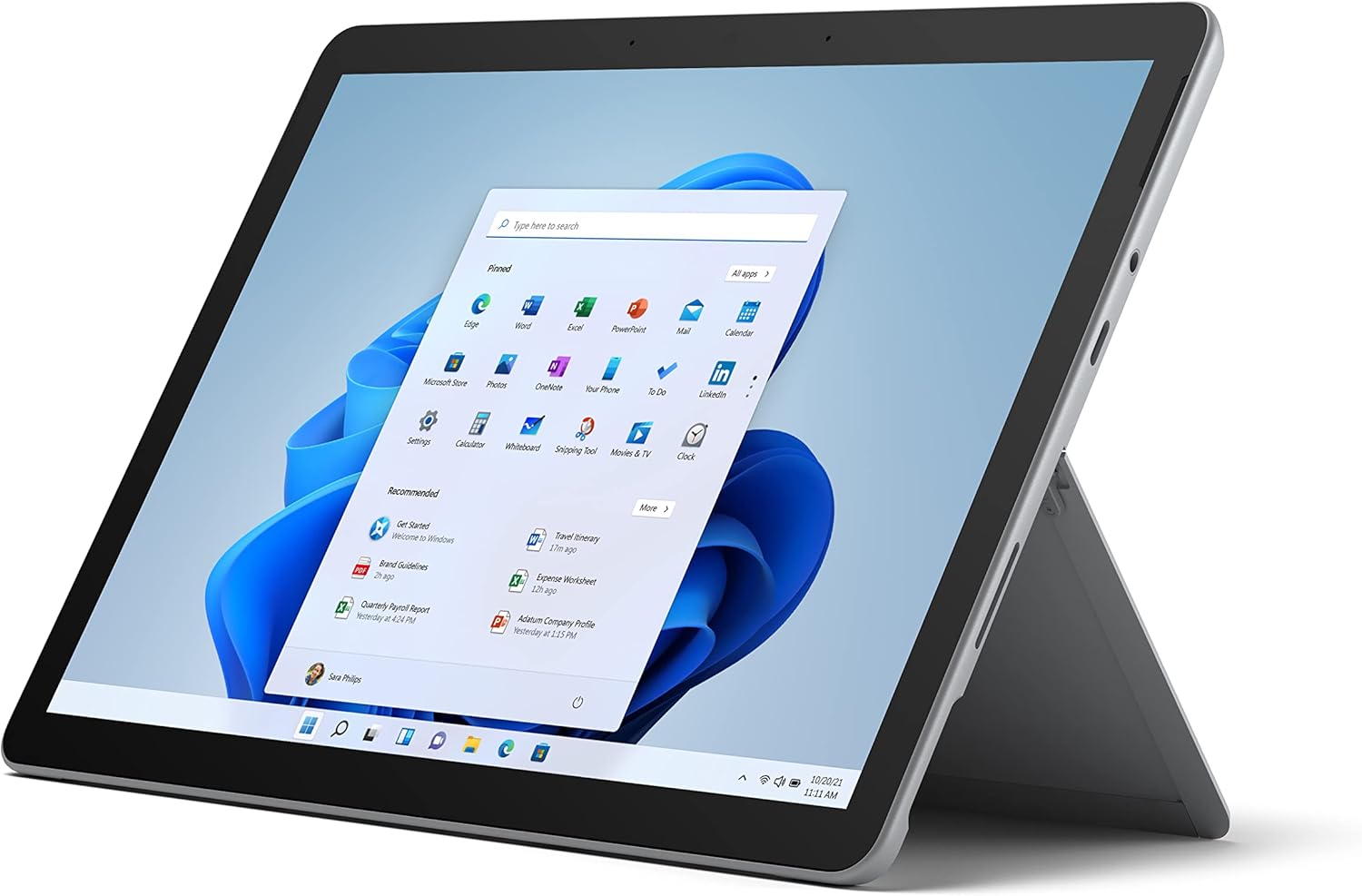
Figure 2.1 : Tablette Microsoft Surface Go 2 en orientation paysage, montrantasing l'interface du bureau Windows.
2.2 Ports et boutons latéraux
- Port USB Type-C : Pour le transfert de données, la sortie vidéo et la charge.
- Prise casque 3.5 mm : Pour connecter des écouteurs ou des appareils audio externes.
- Port de connexion Surface : Port magnétique pour le chargement et la connexion à la station d'accueil Surface (vendue séparément).
- Lecteur de carte microSD : Pour étendre la capacité de stockage avec une carte microSD.
- Boutons de volume : Pour régler le volume audio.
- Bouton d'alimentation : Pour allumer/éteindre l'appareil ou le mettre en veille.

Figure 2.2 : Un côté profile de la Surface Go 2, illustrant les différents ports et boutons situés sur son bord.
2.3 Béquille intégrée
La Surface Go 2 est dotée d'une béquille intégrée à l'arrière, permettant plusieurs utilisations simultanées. viewangles d'inclinaison. Cela permet une utilisation confortable dans différents modes, tels que tablette, ordinateur portable (avec Type Cover) ou mode studio.

Figure 2.3 : La Surface Go 2 avec son clavier Type Cover attaché et le support déployé, démontrant sa configuration semblable à celle d'un ordinateur portable.
3. Configuration initiale
Suivez ces étapes pour configurer votre Surface Go 2 pour la première fois.
3.1 Mise sous tension et configuration de base
- Chargez l'appareil : Connectez l'adaptateur secteur fourni au port Surface Connect de votre appareil et branchez-le à une prise de courant.
- Mise sous tension : Maintenez enfoncé le bouton d'alimentation situé sur le bord supérieur de l'appareil jusqu'à ce que le logo Microsoft apparaisse à l'écran.
- Suivez les instructions à l'écran : L'appareil vous guidera tout au long du choix de votre région, de votre langue et de la connexion à un réseau Wi-Fi.
- Configuration du compte Microsoft : Connectez-vous avec un compte Microsoft existant ou créez-en un. Ceci est indispensable pour accéder aux services et applications Microsoft.
- Paramètres de confidentialité : Review et ajustez vos paramètres de confidentialité comme indiqué.
- Windows Hello : Configurez la reconnaissance faciale pour une connexion plus rapide et plus sécurisée (facultatif).
4. Mode d'emploi
La Surface Go 2 offre des méthodes d'interaction flexibles.
4.1 Navigation tactile
L’écran PixelSense de 10.5 pouces prend en charge le multitouch à 10 points. Vous pouvez naviguer dans Windows 10 à l’aide de gestes similaires à ceux d’un smartphone ou d’une tablette :
- Robinet: Sélectionnez des éléments ou ouvrez des applications.
- Glisser: Faites défiler le contenu ou naviguez entre les écrans.
- Pincer pour zoomer : Agrandir ou réduire la taille du contenu.
- Appuyez et maintenez : Accédez aux menus contextuels (équivalent du clic droit).
4.2 Utilisation du clavier Type Cover (vendu séparément)
Transformez votre Surface Go 2 en ordinateur portable en fixant le clavier Type Cover. Ce clavier se fixe magnétiquement au bord inférieur de la tablette.
- Pièce jointe: Alignez le clavier Type Cover avec le connecteur magnétique situé au bas de la Surface Go 2 jusqu'à ce qu'il s'enclenche.
- Dactylographie: Utilisez les touches physiques pour une saisie de texte efficace.
- Pavé tactile : Le pavé tactile intégré permet un contrôle précis du curseur et des gestes multitouch.

Figure 4.1 : La tablette Surface Go 2 séparée de son clavier Type Cover, illustrant la conception modulaire.
4.3 Utilisation du stylet Surface (vendu séparément)
Le stylet Surface Pen (vendu séparément) améliore la créativité et la productivité, permettant d'écrire et de dessiner naturellement directement sur l'écran.

Figure 4.2 : La tablette Surface Go 2 présentée avec un stylet Surface Pen compatible, mettant en évidence ses capacités d'écriture numérique.
5. Entretien
Un entretien approprié garantit la longévité et les performances de votre Surface Go 2.
- Nettoyage de l'écran : Utilisez un chiffon doux et non pelucheux légèrement dampTerminez le nettoyage à l'eau ou avec un nettoyant pour écrans homologué. Évitez les produits chimiques agressifs.
- Nettoyage du corps de l'appareil : Essuyez l'extérieur avec un chiffon doux et sec.
- Mises à jour logicielles : Vérifiez et installez régulièrement les mises à jour Windows pour garantir des performances et une sécurité optimales. Accédez à Paramètres > Mise à jour et sécurité > Windows Update.
- Entretien de la batterie: Pour optimiser la durée de vie de la batterie, évitez les températures extrêmes et essayez de maintenir la charge de la batterie entre 20 % et 80 % lorsque cela est possible.
- Gestion du stockage: Nettoyage temporaire périodique fileSupprimez les données inutiles pour libérer de l'espace de stockage. Allez à Paramètres > Système > Stockage.
6. Dépannage
Problèmes courants et leurs solutions.
- L'appareil ne s'allume pas : Assurez-vous que l'appareil est chargé. Branchez l'adaptateur secteur et patientez quelques minutes avant de tenter de le rallumer.
- Écran tactile non réactif : Redémarrez l'appareil. Si le problème persiste, vérifiez les mises à jour Windows en attente ou envisagez une restauration du système.
- Problèmes de connexion Wi-Fi : Vérifiez que votre réseau Wi-Fi est actif. Redémarrez votre routeur et votre Surface Go 2. Vérifiez les paramètres Wi-Fi de l'appareil.
- Performances lentes : Fermez les applications inutiles. Vérifiez les processus en arrière-plan qui consomment beaucoup de ressources (Gestionnaire des tâches). Assurez-vous de disposer de suffisamment d'espace de stockage libre.
- Batterie se déchargeant rapidement : Ajustez la luminosité de l'écran, désactivez les applications inutiles en arrière-plan et assurez-vous que tous vos logiciels sont à jour.
7. Spécifications
| Fonctionnalité | Détail |
|---|---|
| Afficher | Écran tactile PixelSense 10 points de 10.5 pouces |
| Résolution | 1920 x 1280 (216 ppp) |
| Processeur | Processeur Intel Pentium 4425Y bicœur à 1.6 GHz |
| BÉLIER | 8 Go |
| Stockage | Disque SSD 128 Go |
| Graphique | Carte graphique Intel HD Graphics 615 intégrée |
| Sans fil | Wi-Fi 5 (802.11ac) | Bluetooth 4.1 |
| Caméras | Caméra arrière 8 MP | Caméra frontale 5 MP |
| Ports | USB Type-C, prise casque 3.5 mm, Surface Connect, lecteur de carte microSD |
| Autonomie de la batterie | Jusqu'à 9 heures (utilisation typique) |
| Système opérateur | Windows 10 |
| Poids | 1.15 lb (environ) |
| Dimensions | 6.8 x 9.64 x 0.32 pouces |
8. Garantie et assistance
Cette Microsoft Surface Go 2 est un produit reconditionné. Les produits reconditionnés peuvent être remplacés ou remboursés dans le cadre de la Garantie Amazon Renewed si vous n'êtes pas satisfait de votre achat. Pour connaître les conditions générales, veuillez consulter les détails du programme Amazon Renewed.
Pour obtenir une assistance technique supplémentaire ou pour toute question, veuillez consulter le support officiel Microsoft Surface. website ou contactez leur service client.


