1. Introduction
L'actionneur IoT connecté Vimar 19593 Arké est un dispositif de commande électronique conçu pour les environnements domotiques. Il est doté d'une sortie relais NO 16 A et prend en charge la double technologie IoT : Bluetooth 5.0 pour le Vimar. VIEW Ce système de réseau maillé sans fil et Zigbee 3.0 offre une compatibilité étendue. Il permet une commande locale via un bouton physique et une commande à distance via des applications dédiées. Il intègre également une mesure instantanée de la puissance et un suivi de la consommation d'énergie, ainsi qu'une LED RVB à intensité réglable pour l'indication d'état.
Ce manuel fournit les informations essentielles pour l'installation, le fonctionnement et la maintenance en toute sécurité de votre actionneur IoT connecté Vimar 19593 Arké.
2. Consignes de sécurité
- Installation électrique: L'installation doit être effectuée par un personnel qualifié, conformément aux codes et réglementations électriques locaux.
- Alimentation: Assurez-vous que l'alimentation électrique (100-240 V ~ 50/60 Hz) correspond aux spécifications de l'appareil avant l'installation.
- Débrancher l'alimentation : Coupez toujours l'alimentation au niveau du disjoncteur principal avant d'effectuer toute installation, tout câblage ou toute opération de maintenance.
- Utilisation en intérieur uniquement : Cet appareil est conçu pour une utilisation en intérieur dans des environnements secs. Ne pas exposer à l'humidité ni à des températures extrêmes.
- Évitez la surcharge : Ne pas dépasser la charge maximale admissible de 16 A pour la sortie du relais.
- Enfants et animaux domestiques : Gardez l'appareil et ses composants hors de portée des enfants et des animaux domestiques.
3. Produit terminéview
L'actionneur IoT connecté Vimar 19593 Arké est un module compact conçu pour l'intégration dans les systèmes électriques standard. Il est doté d'un bouton physique pour le contrôle et l'appairage locaux, ainsi que d'un indicateur LED RVB pour le retour d'information sur son état.

Figure 1 : Devant view Il s'agit du module rectangulaire gris foncé de l'actionneur IoT connecté Arké Vimar 19593, doté d'un petit voyant lumineux et d'un bouton circulaire sur sa partie inférieure.

Figure 2 : Gros plan sur l'actionneur montrant un symbole de connectivité sans fil et le bouton de commande.
Composants clés :
- Bouton de commande : Utilisé pour la commande marche/arrêt locale et le lancement du processus d'appairage.
- Indicateur LED RVB : Fournit un retour visuel sur l'état de l'appareil, le mode de couplage et son intensité est réglable.
- Sortie relais: Se connecte à la charge (par exemple, les lumières, les appareils électroménagers) pour la mise en marche/arrêt.
- Modules sans fil : Intégration de Bluetooth 5.0 et Zigbee 3.0 pour la connectivité de la maison intelligente.
4. Installation
4.1 Installation physique
- Débrancher l'alimentation : Avant de commencer, assurez-vous que l'alimentation électrique principale de la zone d'installation est coupée au niveau du disjoncteur.
- Câblage : Raccordez l'actionneur conformément au schéma de câblage fourni (généralement indiqué sur l'appareil ou dans l'emballage). Assurez-vous de connecter correctement les fils de phase, de neutre et de charge aux bornes appropriées. Cet appareil est conçu pour une installation modulaire, encastrée ou murale.
- Appareil sécurisé : Fixez solidement l'actionneur à l'intérieur du boîtier électrique.
- Restaurer l'alimentation : Une fois l'installation terminée et toutes les connexions sécurisées, rétablissez le courant au niveau du disjoncteur.
4.2 Installation et appairage de l'application
Le Vimar 19593 prend en charge deux technologies sans fil principales pour l'intégration à la maison connectée : Bluetooth 5.0 (via Vimar VIEW application sans fil) et Zigbee 3.0 (via des hubs et applications Zigbee compatibles).

Figure 3 : Le Vimar VIEW Icône de l'application, utilisée pour gérer l'actionneur.
- Téléchargez l'application: Téléchargez le Vimar VIEW Sans fil application depuis la boutique d'applications de votre appareil (pour le contrôle Bluetooth) ou une application hub Zigbee compatible (par exemple, l'application Amazon Alexa pour Zigbee).
- Créer un compte: Ouvrez l'application et créez un compte si vous n'en avez pas déjà un.
- Lancer le mode d'appairage : Maintenez enfoncé le bouton de commande physique de l'actionneur pendant environ 5 secondes. La LED RVB se mettra à clignoter en bleu, indiquant qu'elle est en mode appariement.
- Ajouter un appareil dans l'application : Suivez les instructions à l'écran dans l'application choisie pour ajouter un nouvel appareil. L'application devrait détecter l'actionneur Vimar 19593.
- Sélectionner la technologie : Au sein du Vimar VIEW L'application sans fil vous permet de basculer entre les modes Bluetooth et Zigbee si nécessaire. Pour le mode Zigbee, assurez-vous que votre hub Zigbee est également en mode appairage.
- Configuration complète : Attribuez un nom à votre appareil et configurez les paramètres initiaux comme indiqué par l'application.
5. Mode d'emploi
5.1 Contrôle local
- MARCHE/ARRÊT : Appuyez brièvement sur le bouton de commande physique de l'actionneur pour activer ou désactiver la charge connectée.
5.2 Contrôle à distance via l'application
Une fois appariés, vous pouvez contrôler l'actionneur à distance à l'aide du Vimar. VIEW Application sans fil (pour Bluetooth) ou une application Zigbee compatible.
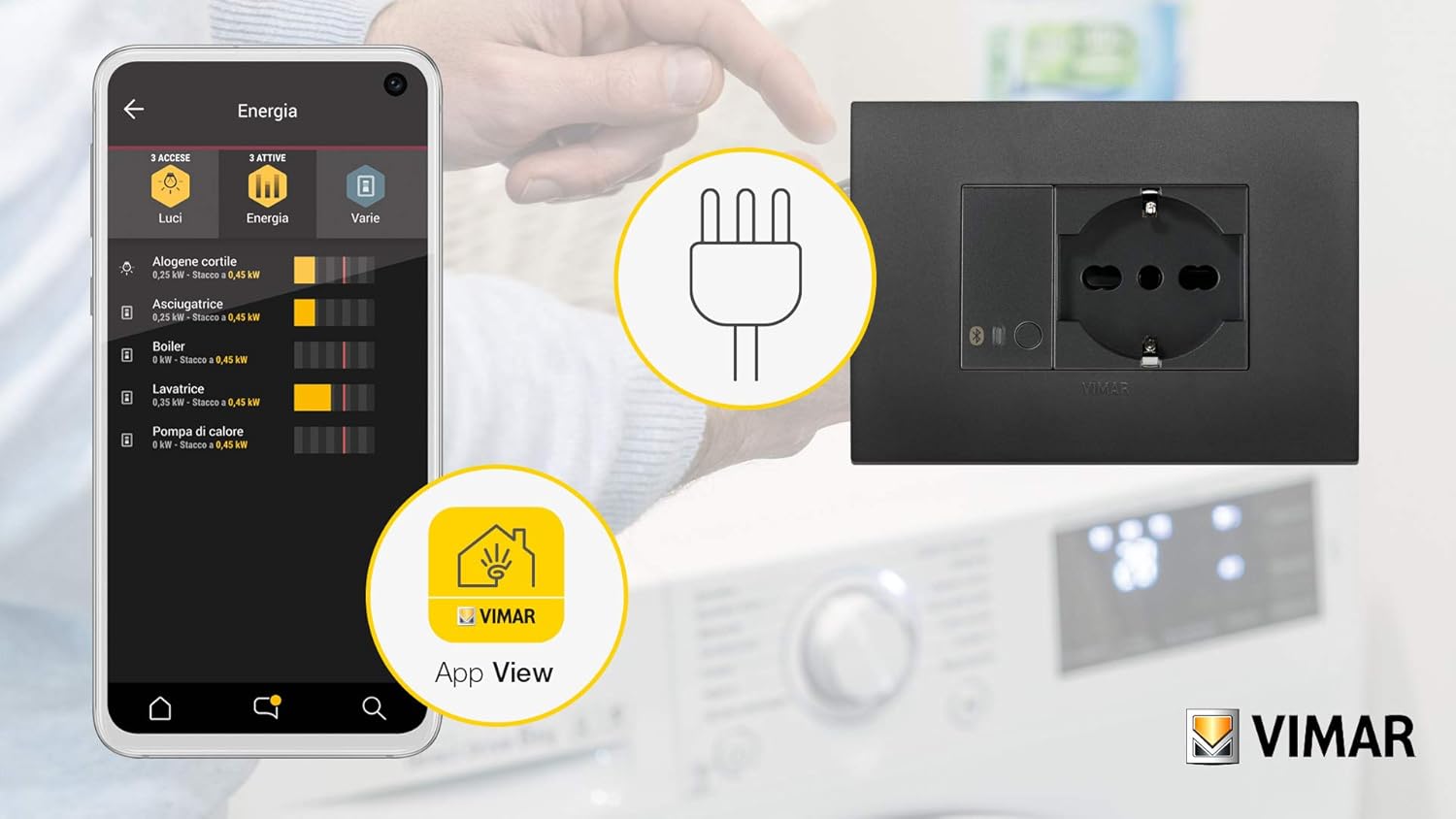
Figure 4 : Exampimage de l'interface de l'application Vimar montrant la surveillance de la consommation d'énergie des appareils connectés.
- Basculer le chargement : Ouvrez l'application, sélectionnez votre actionneur Vimar 19593 et utilisez le bouton virtuel pour activer ou désactiver la charge connectée.
- Surveillance de l'énergie : L'application fournit une mesure instantanée de la consommation d'énergie en temps réel et suit l'évolution de celle-ci. Cette fonctionnalité vous permet de contrôler la consommation électrique de l'appareil connecté.
- Réglage des LED RVB : Ajustez l'intensité et éventuellement la couleur (si l'application le permet) du voyant LED RVB via les paramètres de l'application.
5.3 Intégration de la commande vocale
L'actionneur peut être intégré aux assistants vocaux via des hubs domotiques compatibles (par exemple, Amazon Alexa pour Zigbee). Consultez le guide d'installation de votre assistant vocal pour connaître la procédure d'intégration.

Figure 5 : Illustration d'une prise intelligente (fonction similaire à celle d'un actionneur) contrôlée par commandes vocales et une application pour smartphone.
6. Entretien
- Nettoyage: Débranchez l'appareil avant de le nettoyer. Essuyez-le avec un chiffon doux et sec. N'utilisez pas de nettoyants liquides ni de produits abrasifs.
- Mises à jour du micrologiciel : Vérifiez périodiquement le Vimar VIEW Application mobile pour les mises à jour du micrologiciel afin de garantir des performances et une sécurité optimales. Suivez les instructions de l'application pour toute procédure de mise à jour.
- Contrôles réguliers : Inspectez régulièrement l'appareil afin de détecter tout signe de dommage ou de connexion desserrée. En cas de problème, coupez l'alimentation et consultez un électricien qualifié.
7. Dépannage
- L'appareil ne répond pas :
- Vérifiez si l'alimentation électrique est active.
- Vérifiez que l'appareil est correctement câblé.
- Si vous utilisez une passerelle Vimar, assurez-vous qu'elle dispose d'une connexion Internet (CLOUD) active, car une perte de connexion peut empêcher son fonctionnement.
- Problèmes de couplage :
- Vérifiez que la LED de l'actionneur clignote en bleu, indiquant le mode d'appairage.
- Vérifiez que votre smartphone ou votre hub Zigbee se trouve à portée.
- Lors de la réassociation, il peut être nécessaire de basculer l'appareil en mode Bluetooth via l'application Vimar Arké, puis de revenir en mode Zigbee. Si cela ne fonctionne pas, coupez temporairement l'alimentation de l'actionneur, puis rétablissez-la pour tenter une réinitialisation avant de procéder à un nouvel appairage.
- La LED ne fonctionne pas comme prévu (concentrateur Zigbee) :
- Lorsqu'il est associé à un hub Zigbee standard, le contrôle direct de la fonction et de la couleur de la LED peut être limité. La LED indique généralement l'état de l'actionneur : allumé (bleu) ou éteint (éteint).
- Données de consommation électrique manquantes (concentrateur Zigbee) :
- Certaines intégrations Zigbee (par exemple, ZHA) peuvent ne pas prendre entièrement en charge la lecture des données de consommation électrique de cet appareil. Vérifiez la compatibilité avec votre coordinateur Zigbee et votre intégration spécifiques.
- Retour aux paramètres d'usine: Pour effectuer une réinitialisation d'usine, débranchez l'appareil pendant quelques secondes, puis rebranchez-le. Cette opération peut effacer toutes les informations de jumelage.
8. Spécifications
| Fabricant | Vimar |
| Numéro de modèle | 19593 |
| Dimensions du produit | 4.9 x 2.22 x 5.01 cm |
| Poids | 40 grammes |
| Couleur | Gris |
| Voltage | 100-240 Volts AC |
| Fréquence | 50/60 Hz |
| Sortie relais | N° 16 A |
| Technologie sans fil | Bluetooth 5.0, Zigbee 3.0 |
| Piles requises | Non |
| Pays d'origine | Italie |
9. Garantie
Pour plus d'informations concernant la période et les conditions de garantie de votre actionneur IoT connecté Vimar 19593 Arké, veuillez consulter le site officiel de Vimar. webLe site web ou la documentation de garantie fournie avec votre achat. Les politiques de garantie peuvent varier selon la région et le détaillant.
10. Assistance
Pour obtenir des instructions supplémentaires, des tutoriels et une assistance technique, veuillez consulter le support officiel de Vimar. website:
Vous pouvez également contacter directement le service client de Vimar pour obtenir de l'aide concernant les questions sur les produits, le dépannage ou les réclamations de garantie.


