1. Produit terminéview
L'étui-clavier ProCase est conçu pour les tablettes Microsoft Surface Pro 7 Plus (2021), Surface Pro 7 (2019), Surface Pro 6 (2018), Surface Pro 5e génération (2017) et Surface Pro 4 (2015) de 12.3 pouces. Ce produit combine une coque de protection et un clavier sans fil détachable et fonctionnel, de type ordinateur portable, pour une utilisation optimale de votre tablette.
Ses principales caractéristiques comprennent un clavier sans fil détachable magnétiquement et de multiples réglages viewElle offre une protection complète et des angles de vision optimisés pour votre appareil. L'étui est également compatible avec la fixation magnétique du stylet Surface Pen et la fonction de veille/réveil automatique de la tablette lorsque le clavier n'est pas connecté.

Image 1: ProCase Keyboard Case with a Microsoft Surface Pro tablet, showcasing the detachable keyboard and stand functionality.
2. Contenu du colis
À l'ouverture du colis, vérifiez que tous les composants sont présents :
- Clavier sans fil magnétiquement détachable
- Étui pour tablette (avec support intégré)
- Câble de chargement micro-USB
- Manuel d'instructions / Carte de remerciement
Vidéo 1 : Déballage et présentationview des composants de l'étui-clavier ProCase, y compris le clavier, l'étui et le câble de chargement.
3. Configuration et installation
3.1 Installation de la tablette dans l'étui
- Alignez votre tablette Microsoft Surface Pro avec la coque rigide.
- Insérez délicatement la tablette dans l'étui, en veillant à ce que tous les bords soient bien ajustés.
- Vérifiez que tous les ports, boutons et la caméra sont accessibles grâce aux découpes précises.

Image 2 : Tableau de compatibilité montrant que l'étui-clavier ProCase convient aux tablettes Surface Pro 7 Plus / 7 / 6 / 5 / 4 (12.3 pouces).
3.2 Appairage du clavier sans fil
- Assurez-vous que le clavier est chargé (reportez-vous à la section 3.3 pour les instructions de chargement).
- Faites glisser le bouton d'alimentation du clavier sur la position « ON ». Le voyant bleu s'allumera brièvement puis s'éteindra.
- Appuyez sur le bouton « Connecter » du clavier. Le voyant bleu Bluetooth clignotera, indiquant que l’appareil est en mode appairage.
- Sur votre Microsoft Surface Pro, accédez à Paramètres > Appareils > Bluetooth et autres appareils. Assurez-vous que le Bluetooth est activé.
- Sélectionnez « Clavier Bluetooth 3.0 » dans la liste des périphériques disponibles.
- Si le système vous y invite, saisissez le code affiché au clavier et appuyez sur « Entrée ».
- Une fois la connexion établie, le voyant Bluetooth bleu du clavier s'éteindra.
3.3 Chargement du clavier
Pour recharger le clavier, connectez le câble de chargement micro-USB fourni au port de chargement du clavier et à une source d'alimentation USB. Le voyant de la batterie sera rouge pendant la charge. Chargez le clavier pendant 1 à 3 heures, ou jusqu'à ce que le voyant s'éteigne, indiquant une charge complète.
4. Mode d'emploi
4.1 Utilisation du support intégré
L'étui comporte trois encoches permettant d'incliner la tablette à différents angles. viewAjustez les angles de vision en mode paysage. Positionnez la tablette dans l'étui pour obtenir l'angle souhaité. viewangle de vue.
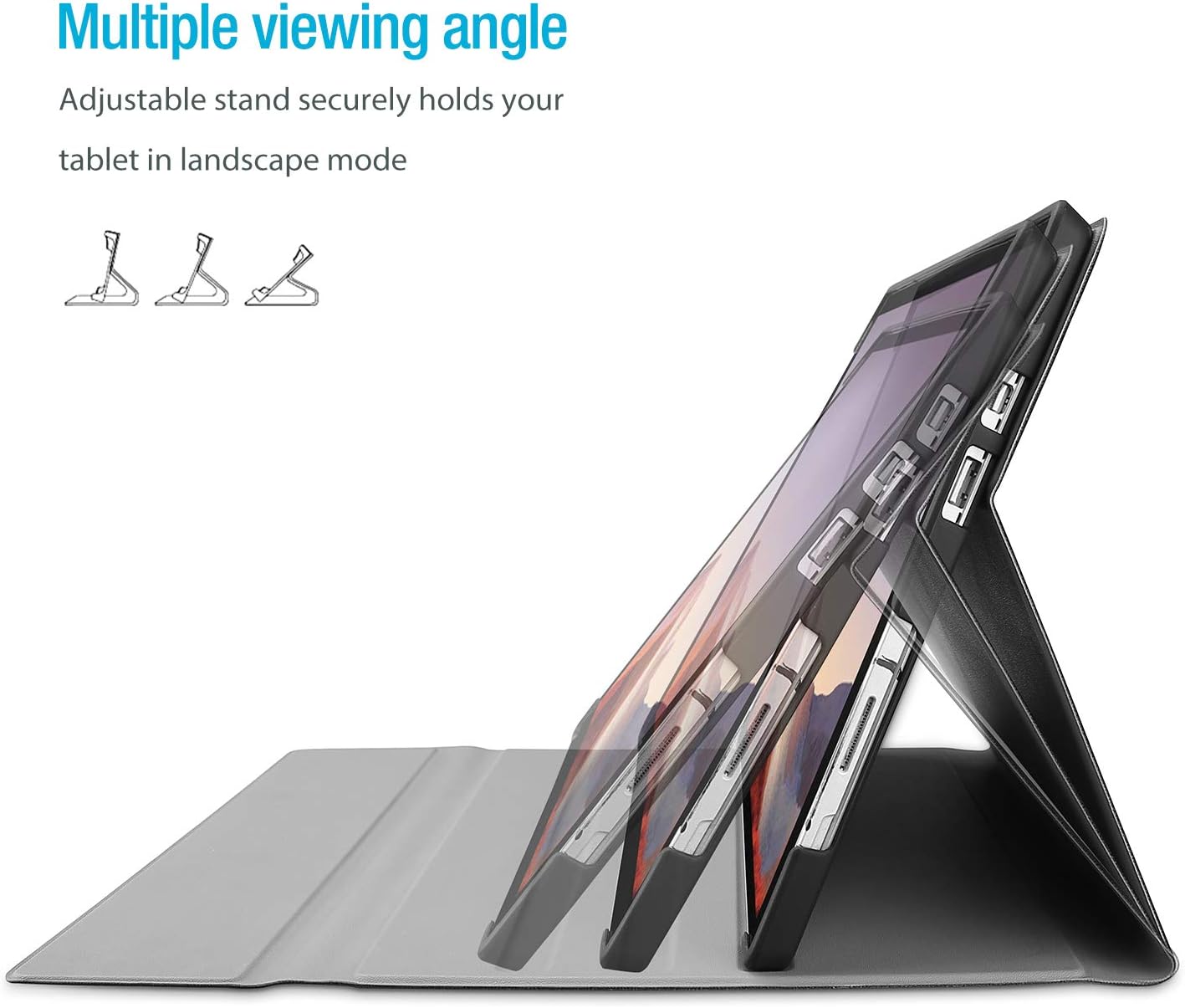
Image 3 : La conception de l’étui permet plusieurs viewangles d'inclinaison, offrant une flexibilité pour diverses tâches.
4.2 Fonctionnalité du clavier détachable
Le clavier sans fil est détachable magnétiquement, ce qui vous permet d'utiliser la tablette indépendamment ou de positionner le clavier pour un confort de frappe optimal. Les touches de type ordinateur portable, dotées d'un mécanisme à ressort, offrent une expérience de frappe tactile et agréable.
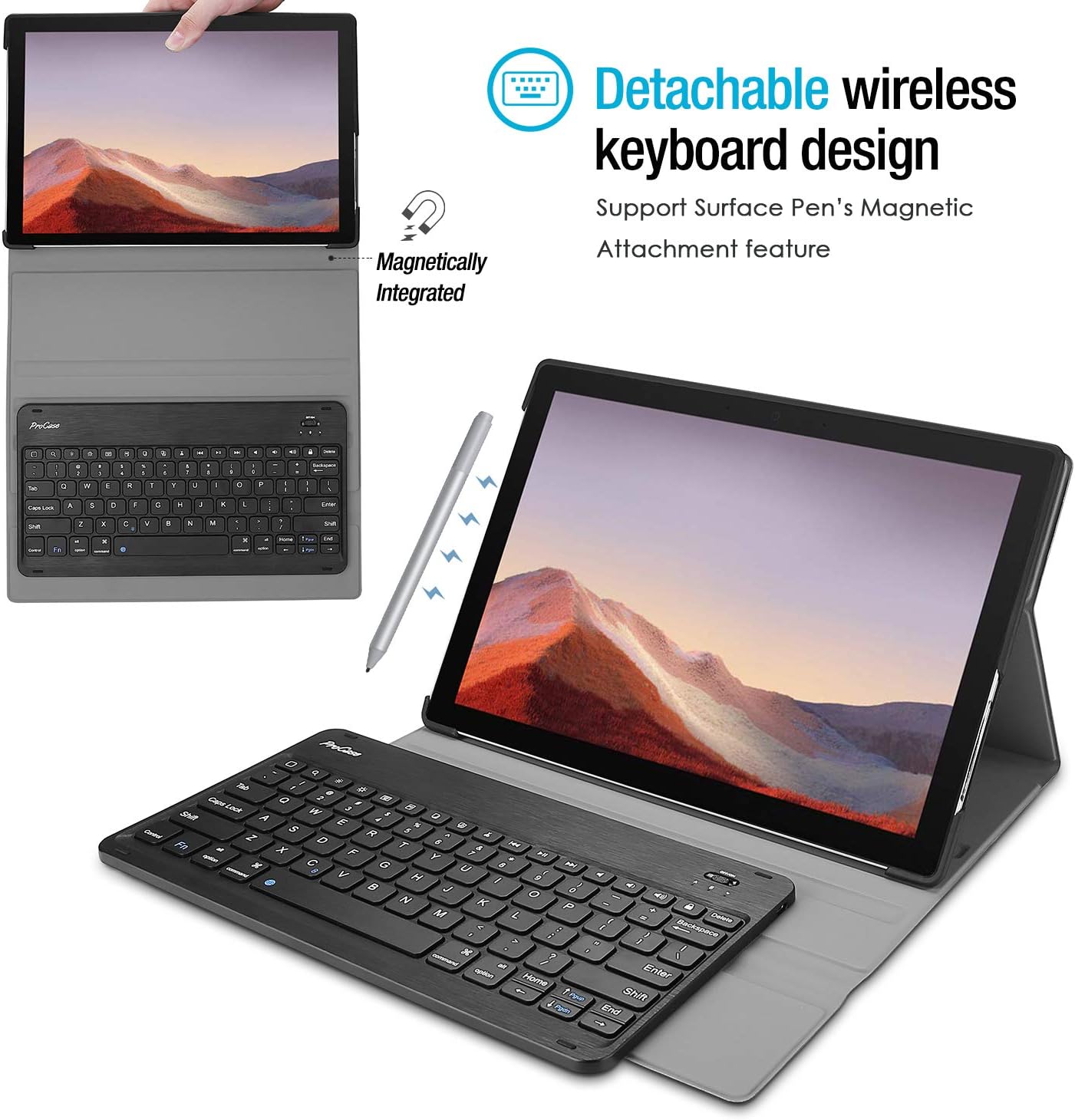
Image 4 : Le clavier est intégré magnétiquement et prend en charge la fonction de fixation magnétique du stylet Surface Pen.
4.3 Fonction veille/réveil automatique
L'étui est compatible avec la fonction veille/réveil automatique de votre tablette. Cette fonction est active uniquement lorsque le clavier n'est pas fixé à l'étui. Fermer l'étui met votre tablette en veille, et l'ouvrir la réactive.
4.4 Modification des paramètres de langue du clavier
Pour modifier la langue de saisie du clavier de votre tablette, accédez à Réglages > Général > Clavier > Claviers > Ajouter un clavier. Sélectionnez la langue souhaitée dans la liste. Sur les appareils iOS, vous pouvez généralement changer de langue en appuyant simultanément sur les touches « Ctrl » et « Espace ».
5. Maintenance et entretien
- Tenez le clavier et son étui éloignés des objets pointus afin d'éviter les rayures ou les dommages.
- Évitez de placer des objets lourds sur le clavier ou son étui.
- Ne pas exposer le produit aux appareils allant au micro-ondes.
- Ne forcez pas et ne déformez pas le clavier ni le boîtier.
- Tenez le clavier et son étui à l'écart de l'eau, de l'huile, des substances chimiques ou d'autres liquides organiques.
- Si une touche se détache, on peut généralement la remettre en place en la pressant jusqu'à entendre un clic.
- Nettoyez le boîtier et le clavier avec un chiffon doux et sec. Évitez les nettoyants abrasifs.
6. Dépannage
6.1 Clavier non connecté/ne répondant pas
- Vérifiez l'alimentation : Assurez-vous que le clavier est allumé et que sa batterie est suffisamment chargée.
- Réparer l'appareil : Accédez aux paramètres Bluetooth de votre tablette, oubliez le périphérique « Clavier Bluetooth 3.0 », puis répétez le processus de jumelage (Section 3.2).
- Redémarrez les appareils : Redémarrez votre tablette et votre clavier.
- Ingérence: Éloignez-vous des autres appareils sans fil susceptibles de provoquer des interférences.
6.2 Touches ne fonctionnant pas correctement
- Vérifier les paramètres de langue : Assurez-vous que la langue du clavier sélectionnée sur votre tablette est correcte (section 4.4). Des paramètres incorrects peuvent entraîner l'affichage de caractères inattendus.
- Clavier propre : La poussière ou les débris sous les touches peuvent nuire à leur fonctionnement. Nettoyez délicatement autour des touches concernées.
- Réparation: Essayez de réappairer le clavier comme décrit dans la section 6.1.
7. Spécifications
| Marque | ProCase |
| Numéro de modèle | PC-08362125 |
| Appareils compatibles | Surface Pro 7 Plus (2021), Surface Pro 7 (2019), Surface Pro 6 (2018), Surface Pro 5e génération (2017), Surface Pro 4 (2015) Tablette 12.3 pouces |
| Technologie de connectivité | Sans fil |
| Description du clavier | Sans fil |
| Dossier spécial | Magnétique |
| Couleur | Noir |
| Matériel | Acrylonitrile butadiène styrène |
| Poids de l'article | 10 onces |
| Dimensions du produit | 11.5 x 7.9 x 0.29 pouces |
| Source d'énergie | Batterie rechargeable |
8. Garantie et assistance
8.1 Informations sur la garantie
Les détails de la garantie de votre étui clavier ProCase sont généralement inclus dans l'emballage du produit ou disponibles sur le site officiel de ProCase. webVeuillez conserver votre preuve d'achat pour toute réclamation au titre de la garantie.
8.2 Assistance clientèle
Pour toute assistance technique, dépannage ou question concernant votre étui-clavier ProCase, veuillez contacter le service client ProCase via leur site officiel. website ou les coordonnées fournies dans la documentation de votre produit.


