1. Introduction
This manual provides detailed instructions for setting up, operating, maintaining, and troubleshooting your HUAWEI 4G Wireless Router B311As-853. Please read this manual thoroughly before using the device to ensure proper and safe operation.
2. Contenu du colis
Vérifiez que votre colis contient les éléments suivants :
- HUAWEI 4G Wireless Router B311As-853
- Adaptateur secteur
- Guide de démarrage rapide (ce document)
- Câble Ethernet (peut varier selon la région)
Note: Actual contents may vary. Please check the packaging for a complete list.
3. Produit terminéview
Familiarize yourself with the main components and indicators of your router.
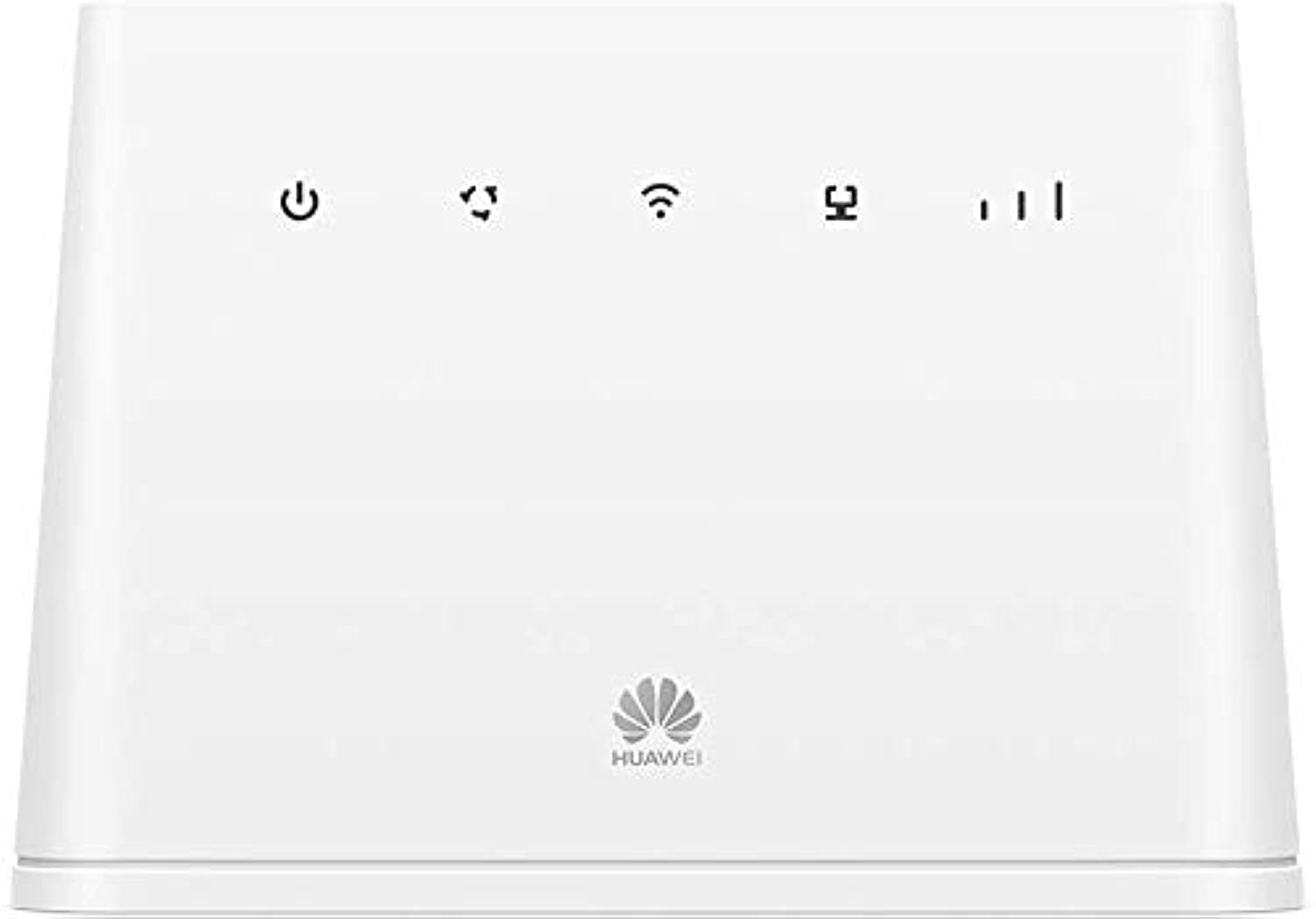
Figure 1 : Devant view of the HUAWEI 4G Wireless Router B311As-853, showing power and WPS buttons, and indicator lights for power, network status, Wi-Fi, and signal strength.
Voyants lumineux :
- Indicateur d'alimentation : Indique l'état de l'alimentation.
- Indicateur d'état du réseau : Shows connection to the 4G network.
- Indicateur Wi-Fi : Shows Wi-Fi status.
- Indicateur de force du signal : Affiche la puissance du signal 4G.
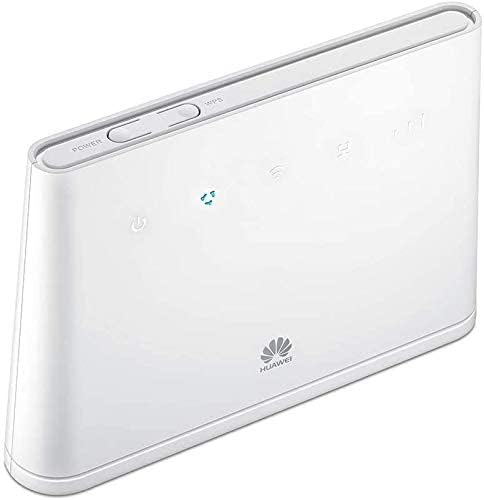
Figure 2 : Côté view of the HUAWEI 4G Wireless Router B311As-853, showing ports and SIM card slot.
Ports et boutons :
- Port d'alimentation: Se connecte à l'adaptateur secteur.
- Port LAN/WAN : Connects to a computer or other network devices.
- Emplacement pour carte SIM : Insérez votre carte SIM 4G ici.
- Bouton de réinitialisation : Utilisé pour restaurer les paramètres d'usine.
- Bouton WPS : Pour une configuration Wi-Fi protégée rapide.
4. Guide de configuration
4.1. Insertion de la carte SIM
- Assurez-vous que le routeur est éteint.
- Locate the SIM card slot, usually on the side or bottom of the device.
- Insert a standard 4G SIM card into the slot with the gold contacts facing down and the notched corner oriented correctly. Push until it clicks into place.
4.2. Connexion de l'alimentation
- Branchez l'adaptateur secteur au port d'alimentation du routeur.
- Branchez l'autre extrémité de l'adaptateur secteur dans une prise murale.
- Press the Power button to turn on the router. The Power indicator should light up.
4.3. Configuration initiale
Vous pouvez vous connecter au routeur via Wi-Fi ou via un câble Ethernet.
Connexion via Wi-Fi :
- On your computer or smartphone, search for available Wi-Fi networks.
- Sélectionnez le nom du réseau Wi-Fi (SSID) imprimé sur l'étiquette située au bas de votre routeur.
- Saisissez le mot de passe Wi-Fi (clé) également indiqué sur l'étiquette du routeur.
Connecting via Ethernet:
- Connect one end of an Ethernet cable to the LAN/WAN port on the router.
- Connectez l'autre extrémité du câble Ethernet au port Ethernet de votre ordinateur.
Accéder à la Web Page de gestion :
- Ouvrir un web navigateur (par exemple, Chrome, Firefox, Edge).
- Dans la barre d'adresse, saisissez l'adresse IP par défaut (généralement
192.168.8.1or192.168.1.1) ou le web address printed on the router's label, then press Enter. - Saisissez le nom d'utilisateur et le mot de passe par défaut (généralement
adminpour les deux, ou comme indiqué sur l'étiquette du routeur). - Suivez les instructions à l'écran pour terminer la configuration initiale, notamment en modifiant le nom et le mot de passe Wi-Fi par défaut pour des raisons de sécurité.
5. Mode d'emploi
5.1. Connexion des appareils
Once the router is set up and connected to the internet, you can connect multiple devices:
- Appareils Wi-Fi : Connect smartphones, tablets, laptops, and other Wi-Fi enabled devices using the Wi-Fi name (SSID) and password you configured.
- Appareils câblés : Utilisez des câbles Ethernet pour connecter des appareils tels que des ordinateurs de bureau, des téléviseurs intelligents ou des consoles de jeux aux ports LAN.
5.2. Comprendre les voyants lumineux
The indicator lights provide important information about the router's status:
- Pouvoir: Un voyant vert fixe indique que l'appareil est sous tension.
- L'état du réseau: Solid blue/green indicates connected to 4G network; blinking indicates searching for network; red indicates no network or error.
- Wifi: Solid green indicates Wi-Fi is active; blinking indicates data transmission.
- Intensité du signal : Multiple bars indicate strong signal; fewer bars indicate weaker signal.
5.3. Gestion des paramètres
Accéder au web management page (as described in Section 4.3) to manage advanced settings such as:
- Modifier le nom et le mot de passe du réseau Wi-Fi.
- Configuring network settings (APN, data limits).
- Managing connected devices.
- Mise à jour du firmware.
6. Entretien
6.1. Nettoyage
Regularly clean the router to prevent dust buildup:
- Power off the device and unplug it from the power outlet.
- Utilisez un chiffon doux et sec pour essuyer l'extérieur.
- N'utilisez pas de nettoyants liquides ou d'aérosols.
6.2. Mises à jour du micrologiciel
Vérifiez et installez régulièrement les mises à jour du micrologiciel via le web Page de gestion. Les mises à jour du firmware peuvent améliorer les performances, ajouter de nouvelles fonctionnalités et renforcer la sécurité.
6.3. Réinitialisation aux paramètres d'usine
If you encounter persistent issues or forget your login credentials, you can reset the router to its factory default settings:
- With the router powered on, use a pointed object (like a paperclip) to press and hold the Reset button for approximately 5-10 seconds.
- Release the button when the indicators flash. The router will restart with factory settings.
- You will need to reconfigure the router after a factory reset.
7. Dépannage
Cette section aborde les problèmes courants que vous pourriez rencontrer.
7.1. Pas de connexion Internet
- Vérifiez la carte SIM : Vérifiez que la carte SIM est correctement insérée et active.
- Signal réseau : Check the Network Status and Signal Strength indicators. If the signal is weak or red, try moving the router to a location with better reception.
- Paramètres APN : Verify that the Access Point Name (APN) settings in the web management page are correct for your mobile operator.
- Redémarrez le routeur : Éteignez le routeur, attendez quelques secondes, puis rallumez-le.
7.2. Vitesse Wi-Fi lente
- Intensité du signal : Ensure your connected device is within a good Wi-Fi signal range.
- Ingérence: Éloignez le routeur des autres appareils électroniques susceptibles de provoquer des interférences (par exemple, les téléphones sans fil, les fours à micro-ondes).
- Trop d'appareils : Disconnect some devices if too many are simultaneously using the network.
- Micrologiciel : Assurez-vous que le micrologiciel du routeur est à jour.
7.3. Accès impossible Web Page de gestion
- Adresse IP: Vérifiez bien l'adresse IP saisie dans le navigateur.
- Connexion: Assurez-vous que votre appareil est correctement connecté au routeur via Wi-Fi ou Ethernet.
- Cache du navigateur : Videz le cache et les cookies de votre navigateur, ou essayez un autre navigateur.
- Remise à zéro: Si tout le reste échoue, effectuez une réinitialisation d'usine (voir section 6.3).
8. Spécifications
Key technical specifications for the HUAWEI 4G Wireless Router B311As-853:
| Fonctionnalité | Description |
|---|---|
| Marque | HUAWEI |
| Nom du modèle | B311As-853 |
| Technologie de connectivité | Sans fil |
| Norme de communication sans fil | 802.11ac |
| Classe de bande de fréquence | Double bande |
| Appareils compatibles | Smartphone |
| Utilisations recommandées | Maison |
| Composants inclus | Routeur |
| Système opérateur | RouterOS |
| Dimensions d'expédition | 22.8 x 18.6 x 6.2 cm ; 670 grammes |
| Référence constructeur | 545542 |
9. Consignes de sécurité
Veuillez respecter les consignes de sécurité suivantes :
- N’exposez pas l’appareil à des températures extrêmes, à la lumière directe du soleil ou à des environnements humides.
- Utilisez uniquement l'adaptateur secteur d'origine fourni avec l'appareil.
- Gardez l’appareil à l’écart de l’eau et d’autres liquides.
- N’essayez pas d’ouvrir ou de réparer l’appareil vous-même. Veuillez faire appel à un technicien qualifié.
- Assurez une ventilation adéquate autour de l’appareil pour éviter toute surchauffe.
10. Garantie et assistance
For warranty information and technical support, please refer to the warranty card included in your package or visit the official HUAWEI website. You can also contact HUAWEI customer service for assistance.
HUAWEI Officiel Website: consommateur.huawei.com


