1. Introduction
This manual provides essential information for the proper setup, operation, and maintenance of your VIOTEK GNV34DB 34-inch Ultrawide Gaming Monitor. Please read this manual thoroughly before using the product to ensure optimal performance and longevity. Keep this manual for future reference.

Image: The VIOTEK GNV34DB monitor from a front-right angle, showcasinet son écran incurvé.
2. Contenu du colis
Verify that all items listed below are present and in good condition upon opening the package. If any items are missing or damaged, please contact customer support.
- VIOTEK GNV34DB 34-Inch Ultrawide Gaming Monitor
- Adaptateur secteur
- Câble HDMI
- Câble DisplayPort
- Manuel de l'utilisateur (ce document)
3. Installation
3.1 Assemblage du support
- Retirez soigneusement le moniteur et son support de leur emballage.
- Fixez la base du support au col du support à l'aide des vis fournies.
- Fixez le support assemblé à l'arrière du moniteur. Assurez-vous que toutes les connexions sont bien serrées.
3.2 Montage VESA
The monitor supports VESA mounting (75x75mm) for alternative mounting solutions. Remove the stand before attaching a VESA-compatible mount.
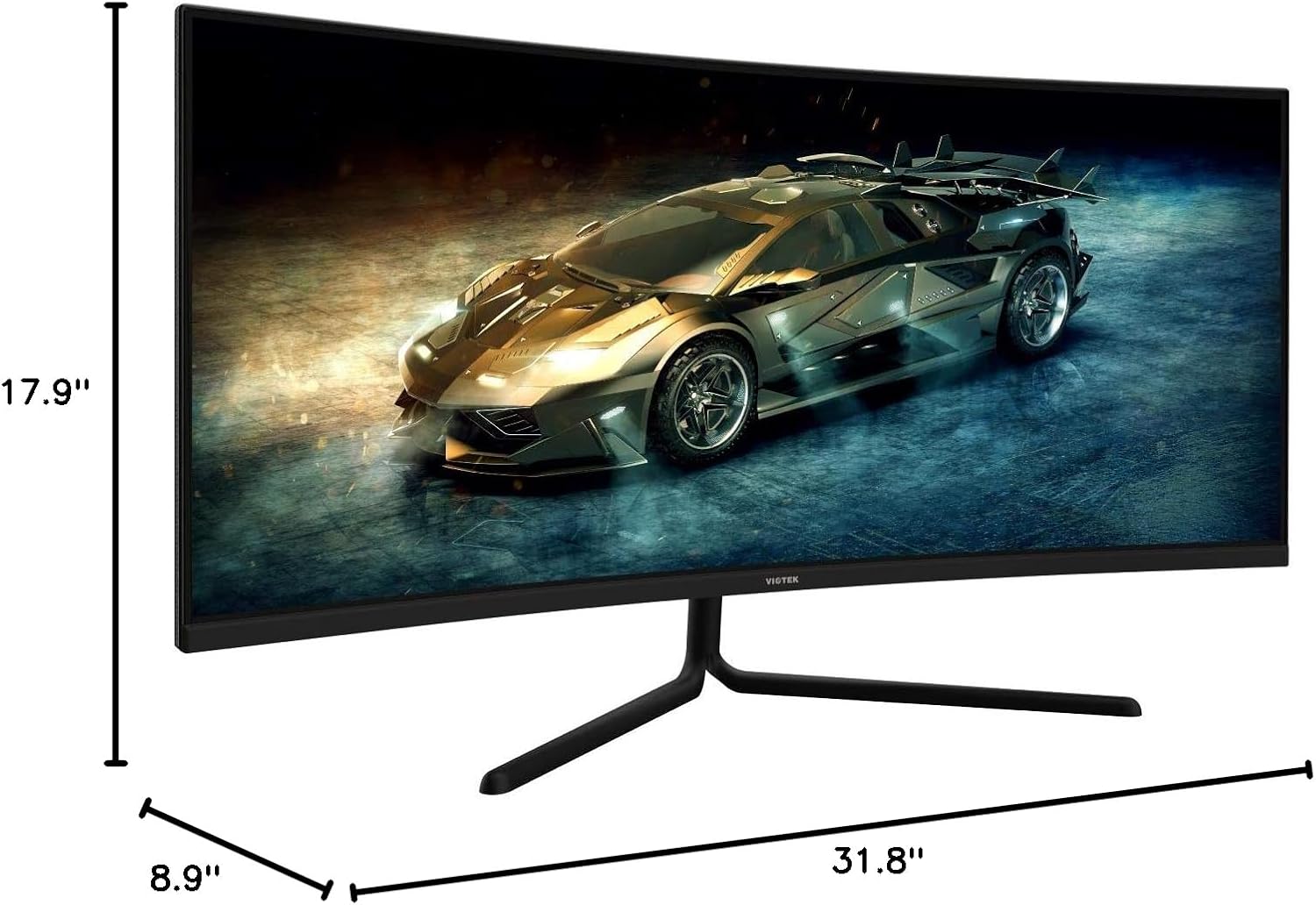
Image: Monitor dimensions are shown as 31.8 inches wide, 17.9 inches high, and 8.9 inches deep, indicating the physical size for placement and VESA compatibility.
3.3 Connexion à un appareil
Connect your computer or other devices to the monitor using the appropriate ports. Ensure the monitor is powered off before making connections.
- DisplayPort (DP 1.2) : For optimal performance, use the included DisplayPort cable to connect to your graphics card.
- HDMI (HDMI 1.4 / HDMI 2.0): Utilisez un câble HDMI pour vous connecter aux appareils prenant en charge la sortie HDMI.
- Sortie audio 3.5 mm : Connectez des haut-parleurs externes ou un casque à ce port pour la sortie audio.

Image : L'arrière view of the monitor highlighting the available input ports: DisplayPort 1.2, 3.5mm Audio Out, two HDMI 1.4 ports, and one HDMI 2.0 port.
4. Mode d'emploi
4.1 Mise sous/hors tension
Appuyez sur le bouton d'alimentation situé sur le moniteur pour l'allumer ou l'éteindre. Le voyant d'alimentation s'allumera lorsque le moniteur sera en marche.
4.2 Menu d'affichage à l'écran (OSD)
Le menu OSD vous permet de régler différents paramètres du moniteur. Utilisez les boutons de commande (généralement situés à l'arrière ou en dessous du moniteur) pour naviguer dans le menu.
- Le contraste de luminosité: Ajustez la luminance et le contraste de l'écran.
- Paramètres de couleur : Modifier la température de couleur, le gamma et les valeurs RVB individuelles.
- La source d'entrée: Manually select the active input (DP, HDMI 1, HDMI 2, HDMI 3).
- Mode d'image : Select from preset display modes optimized for different content types (e.g., Standard, Movie, Game).
- Surmultipliée: Ajustez le temps de réponse pour réduire le flou de mouvement.
4.3 Principales caractéristiques
- AMD FreeSync : This technology synchronizes the monitor's refresh rate with your graphics card's frame rate to eliminate screen tearing and stuttering during gaming. Enable FreeSync in the OSD menu and in your graphics card's control panel.

Image: A visual comparison demonstrating the effect of AMD FreeSync, showing a distorted image when FreeSync is off and a smooth image when FreeSync is on.
- GAMEPLUS : Activate on-screen crosshairs for enhanced aiming accuracy in games.

Image: A gaming scene on the monitor with three different GAMEPLUS crosshair options displayed at the bottom, indicating enhanced aiming features.
- Optimisation FPS/RTS : Specific display modes designed to enhance visibility in First-Person Shooter (FPS) and Real-Time Strategy (RTS) games, often by adjusting gamma and contrast in dark areas.
- Courbure 1500R : The monitor's 1500R curve provides a more immersive viewing experience by matching the natural curvature of the human eye, reducing eye strain and expanding the perceived field of view.

Image : Vue aérienne view of the curved monitor on a desk, illustrating the 1500R curvature and its benefit of providing full field of view couverture.
- UWQHD (3440x1440) Resolution & 21:9 Aspect Ratio: Offers a wide workspace and immersive cinematic experience.

Image: The monitor displaying a vibrant game scene, with an overlay highlighting its 34-inch size, 21:9 aspect ratio, and 3440x1440p UWQHD resolution.
5. Spécifications
| Fonctionnalité | Spécification |
|---|---|
| Taille de l'écran | 34 pouces |
| Type de panneau | Panneau VA |
| Courbure | 1500R |
| Résolution | 3440x1440p (UWQHD) |
| Rapport hauteur/largeur | 21:9 |
| Taux de rafraîchissement | 100 Hz |
| Temps de réponse | 6ms GTG (5ms Overdrive) |
| ViewAngle d'attaque | H178° / V178° |
| Couleurs d'affichage | 16.7 millions |
| Gamme de couleurs | sRGB: 99%, NTSC: 85% |
| Rapport de contraste | 3000:1 (Statique), 1M:1 (Dynamique) |
| Luminosité | 300 cd/m² |
| Compatibilité VESA | 75x75mm |
| Ports | 1 port DP 1.2, 2 port HDMI 1.4, 1 ports HDMI 2.0, 1 sortie audio 3.5 mm |
| Réglage de l'inclinaison | -5° ~ 15° |
| Dimensions (avec support) | 31.8 x 17.9 x 8.9 pouces (808.65 x 454.19 x 225.58 mm) |
| Poids | 15.5 livres (7.02 kg) |
6. Dépannage
Si vous rencontrez des problèmes avec votre moniteur, consultez les problèmes et solutions courants suivants :
- Pas d'alimentation :
- Assurez-vous que le câble d'alimentation est correctement connecté au moniteur et à une prise de courant fonctionnelle.
- Vérifiez que l'adaptateur secteur fonctionne correctement.
- Pas de signal:
- Check that the video cable (DP or HDMI) is firmly connected to both the monitor and your computer.
- Sélectionnez la source d'entrée appropriée via le menu OSD.
- Ensure your computer's graphics card is properly installed and drivers are up to date.
- Écran clignotant :
- Vérifiez que le câble vidéo n'est pas endommagé et qu'il est correctement branché.
- Ajustez le taux de rafraîchissement dans les paramètres d'affichage de votre ordinateur.
- Disable or enable FreeSync in the OSD menu and graphics card settings to see if it resolves the issue.
- Pixels morts :
- Refer to the warranty section for information on Viotek's Zero-Tolerance Dead Pixel Policy.
7. Entretien
Follow these guidelines to maintain your monitor's performance and appearance:
- Nettoyage de l'écran : Essuyez délicatement l'écran avec un chiffon doux non pelucheux. Pour les taches tenaces, utilisez une solution nettoyante spécifique pour écrans, à appliquer sur le chiffon et non directement sur l'écran.
- Nettoyage du Casing: Utilisez un chiffon doux et sec pour nettoyer le moniteur.asing. Évitez les nettoyants ou solvants abrasifs.
- Ventilation: Veillez à ce que les ouvertures de ventilation du moniteur ne soient pas obstruées afin d'éviter toute surchauffe.
- Stockage: Lorsqu'il n'est pas utilisé pendant une période prolongée, rangez le moniteur dans un endroit frais et sec, idéalement dans son emballage d'origine.
8. Garantie et assistance
Your VIOTEK GNV34DB monitor is covered by a Garantie limitée de 3 ans. This warranty includes Viotek's Zero-Tolerance Dead Pixel Policy, ensuring that your display is free from dead pixels upon purchase.

Image: A graphic highlighting the 3-year warranty and Zero Dead Pixel policy for parts and labor.
For warranty claims, technical support, or any inquiries, please contact Viotek customer service. Details can typically be found on the official Viotek websur le site ou via vos documents d'achat.


