1. Introduction
Le commutateur HDMI TOTU (modèle TT-HS001B) permet de connecter jusqu'à quatre périphériques HDMI à un seul écran, tel qu'un téléviseur ou un moniteur. Il assure une commutation fluide entre plusieurs entrées HDMI et prend en charge les formats audio et vidéo haute résolution. Il est idéal pour les utilisateurs possédant plusieurs appareils compatibles HDMI et un nombre limité de ports HDMI sur leur écran.
2. Contenu du colis
Veuillez vérifier que tous les éléments énumérés ci-dessous sont inclus dans votre colis :
- 1 x commutateur HDMI TOTU (modèle TT-HS001B)
- Télécommande 1 x IR
- 1 x adaptateur secteur 5V
- 1 x Manuel d'utilisation (ce document)

Image : Contenu de l’emballage du commutateur HDMI TOTU, montrant l’unité de commutation principale, la télécommande, l’adaptateur secteur et le manuel d’utilisation.
3. Produit terminéview
Le commutateur HDMI TOTU présente une conception compacte avec des ports et des commandes clairement étiquetés pour une utilisation simplifiée.

Image : Le commutateur HDMI TOTU, sa télécommande et son adaptateur secteur. Le commutateur présente sa face avant avec les indicateurs d’entrée et les boutons de commande, et sa face arrière avec les ports d’entrée/sortie HDMI.
Caractéristiques du panneau avant :
- Le bouton de l'interrupteur: Permet de sélectionner manuellement les sources d'entrée HDMI.
- Indicateurs d'entrée (1, 2, 3, 4) : Des voyants LED indiquent l'entrée HDMI actuellement active.
- Récepteur de télécommande infrarouge : Reçoit les signaux de la télécommande infrarouge incluse.
- Bouton d'alimentation : Allume ou éteint l'appareil.
- Indicateur d'alimentation : Voyant LED indiquant l'état d'alimentation de l'appareil.
Caractéristiques du panneau arrière :
- Port d'alimentation cc 5 V : Se connecte à l'adaptateur secteur 5V fourni.
- Port de sortie HDMI : Se connecte à votre écran (téléviseur, moniteur, projecteur).
- Ports d'entrée HDMI (1, 2, 3, 4) : Se connecte à vos appareils sources HDMI (par exemple, consoles de jeux, lecteurs Blu-ray, appareils de streaming).
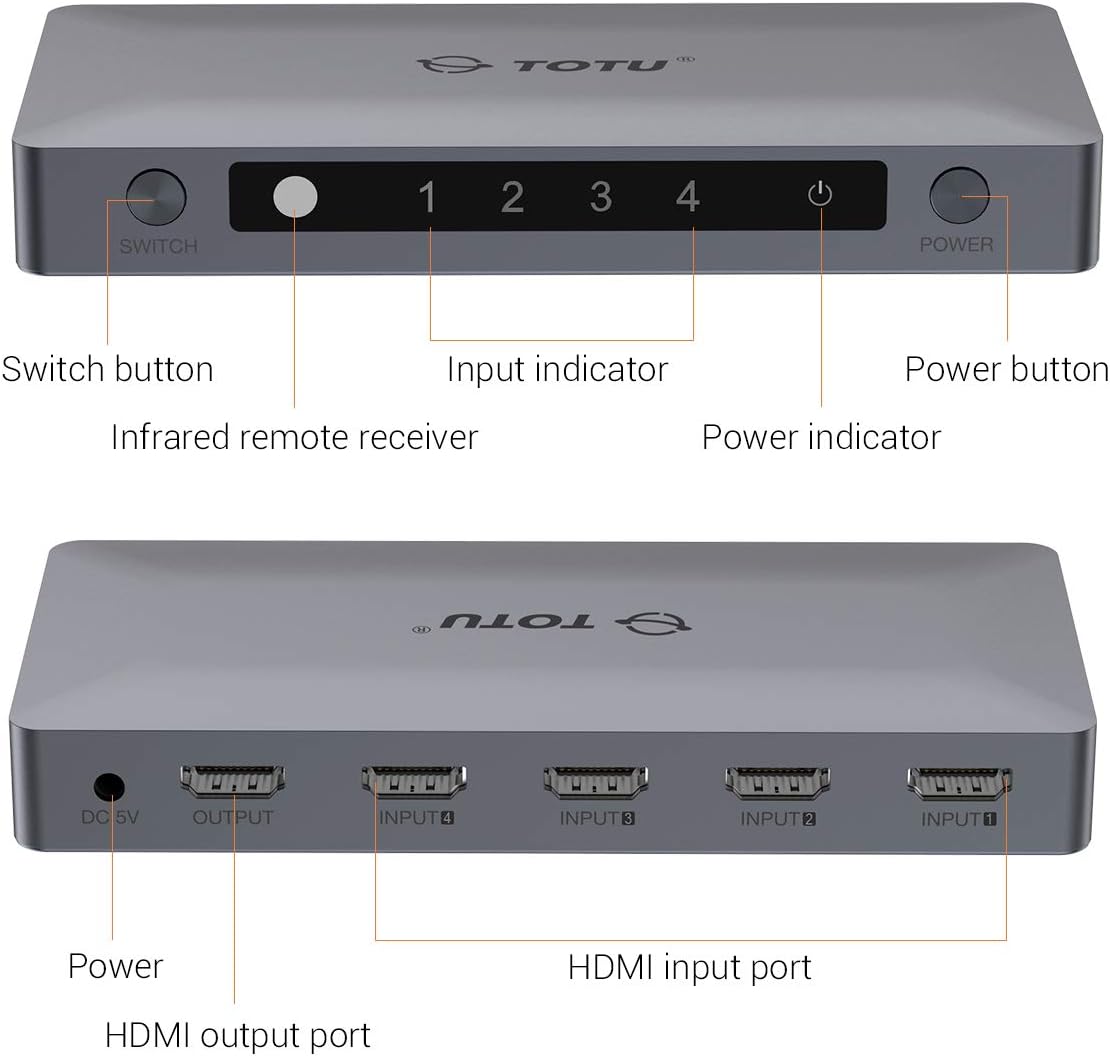
Image : Un schéma détaillé illustrant les panneaux avant et arrière du commutateur HDMI TOTU, avec chaque bouton et port clairement identifiés.
4. Instructions de configuration
Suivez ces étapes pour configurer votre commutateur HDMI TOTU :
- Connectez les périphériques sources HDMI : Connectez jusqu'à quatre appareils sources HDMI (par exemple, PS4, Xbox, lecteur Blu-ray, Apple TV) aux ports d'entrée HDMI (INPUT 1-4) du panneau arrière du commutateur HDMI TOTU à l'aide de câbles HDMI.
- Se connecter à l'écran : Connectez une extrémité d'un câble HDMI au port de sortie HDMI situé sur le panneau arrière du commutateur HDMI TOTU et l'autre extrémité à un port d'entrée HDMI de votre écran (téléviseur, moniteur).
- Connecter l'alimentation : Branchez l'adaptateur secteur 5 V fourni au port d'alimentation CC 5 V situé sur le panneau arrière du commutateur HDMI TOTU, puis branchez l'adaptateur à une prise de courant. Le voyant d'alimentation situé sur le panneau avant devrait s'allumer.
- Allumer les appareils : Allumez votre écran et tous les périphériques sources HDMI connectés.

Image : Un guide visuel montrant comment connecter divers appareils sources HDMI (ordinateur portable/PC, Apple TV Box, PS4/PS3, lecteur DVD) aux ports d'entrée du commutateur HDMI TOTU, qui se connecte ensuite à un seul écran via son port de sortie.

Image : Une comparaison illustrant la commodité d'utiliser le commutateur HDMI pour gérer plusieurs appareils connectés à un seul téléviseur, éliminant ainsi le besoin de changements manuels fréquents de câbles.
5. Mode d'emploi
Le commutateur HDMI TOTU offre plusieurs méthodes pour basculer entre les sources d'entrée :
Commutation manuelle :
Appuyez sur le Bouton de commutation Sur le panneau avant de l'appareil, faites défiler les sources d'entrée HDMI connectées (Entrée 1, Entrée 2, Entrée 3, Entrée 4). La LED correspondante s'allume pour indiquer la source active.
Commutation à distance :
Utilisez la télécommande infrarouge fournie pour sélectionner directement la source d'entrée souhaitée. Appuyez sur les touches numérotées (1, 2, 3, 4) de la télécommande pour sélectionner l'entrée HDMI correspondante. La télécommande comporte également les touches « V » et « ^ » pour naviguer entre les entrées.

Image : Un schéma illustrant l'utilisation de la télécommande infrarouge pour basculer entre différents écrans ou sources d'entrée connectés au commutateur HDMI, offrant un contrôle pratique à distance.
Commutation automatique :
Le commutateur bascule automatiquement sur le port actif lorsqu'un seul périphérique d'entrée est connecté. Si plusieurs périphériques sont connectés, vous devrez effectuer la commutation manuellement à l'aide du bouton du périphérique ou de la télécommande.
6. Dépannage
Si vous rencontrez des problèmes avec votre commutateur HDMI TOTU, veuillez consulter les solutions courantes suivantes :
- Pas d'image/de signal :
- Assurez-vous que tous les câbles HDMI sont correctement connectés aux appareils sources, au commutateur et à l'écran.
- Vérifiez que l'adaptateur secteur est correctement branché et que le voyant LED d'alimentation de l'interrupteur est allumé.
- Essayez de connecter directement le périphérique source HDMI à l'écran pour vérifier que le périphérique source et le câble fonctionnent correctement.
- Parcourez manuellement ou à l'aide de la télécommande les différentes sources d'entrée disponibles sur le commutateur pour vous assurer que la bonne entrée est sélectionnée.
- Redémarrez tous les appareils connectés (source, commutateur, écran).
- Mauvaise qualité d'image/Scintillement :
- Assurez-vous d'utiliser des câbles HDMI 2.0 de haute qualité, notamment pour les contenus 4K 60 Hz.
- Vérifiez si les paramètres de résolution et de fréquence de rafraîchissement de votre appareil source sont compatibles avec votre écran et le commutateur HDMI.
- Essayez un autre câble HDMI.
- La télécommande ne fonctionne pas :
- Assurez-vous qu'aucun obstacle ne se trouve entre la télécommande et le récepteur infrarouge de l'interrupteur.
- Vérifiez et remplacez la pile de la télécommande si nécessaire.
- Assurez-vous de vous trouver dans la zone de portée de la télécommande.
7. Spécifications
| Fonctionnalité | Spécification |
|---|---|
| Modèle de produit | TT-HS001B |
| Version HDMI | HDMI 2.0 (rétrocompatible avec les versions V1.4, V1.3, V1.2 et V1.0) |
| Résolution maximale | 4K à 60 Hz (3840 2160 x XNUMX XNUMX) |
| Profondeur de couleur | Couleur profonde jusqu'à 36 bits |
| Prise en charge HDCP | Transmission HDCP 2.2 |
| Prise en charge de 3D | Oui |
| Bande passante du canal HDMI | Jusqu'à 18 Gbit/s |
| Ports d'entrée | 4 x HDMI |
| Ports de sortie | 1 x HDMI |
| Méthode de contrôle | Bouton manuel, télécommande infrarouge, commutation automatique |
| Alimentation électrique | 5 V CC |
| Dimensions du produit | 5.91 x 2.76 x 0.79 pouces |
| Poids de l'article | 4.6 onces |
| Couleur | Argent |

Image : Un écran de télévision affichant un contenu haute résolution 4K 60 Hz, connecté à un ordinateur portable via le commutateur HDMI TOTU, démontrant sa capacité à prendre en charge les formats vidéo avancés.

Image : Un écran de télévision affichant du contenu 3D, indiquant la compatibilité du commutateur HDMI avec la 3D. viewExpériences immersives. Remarque : toutes les unités connectées doivent prendre en charge la 3D pour que cette fonctionnalité soit opérationnelle.
8. Entretien
Pour garantir des performances optimales et une longue durée de vie à votre commutateur HDMI TOTU, suivez ces consignes d'entretien :
- Conservez l'appareil dans un endroit frais et sec, à l'abri de la lumière directe du soleil, des sources de chaleur et de l'humidité.
- Évitez de placer des objets lourds sur l'interrupteur.
- Nettoyez l'appareil avec un chiffon doux et sec. N'utilisez pas de nettoyants liquides ni d'aérosols.
- Assurez une ventilation adéquate autour de l’appareil pour éviter toute surchauffe.
9. Garantie et assistance
TOTU assure un service client efficace. Pour toute question ou assistance concernant votre produit, veuillez nous contacter. Nous nous engageons à vous répondre dans les meilleurs délais, sous 24 heures.
Pour obtenir de l'aide, veuillez consulter les informations de contact fournies avec votre produit ou visiter le site officiel de TOTU. website.


