1. Introduction
Ce manuel fournit des instructions détaillées pour l'installation, l'utilisation et l'entretien de votre système de navigation radio Dynavin N7-VT7 PRO. Ce système est conçu pour remplacer directement l'autoradio d'origine des modèles VW Touareg de 2003 à 2009 et s'intègre parfaitement aux systèmes existants de votre véhicule.
Les principales caractéristiques comprennent :
- Écran tactile LCD capacitif de 7 pouces (résolution 1024 x 600)
- Navigation GPS intégrée avec cartes d'Amérique du Nord, d'Europe ou d'Australie
- Bluetooth pour les appels mains libres et le streaming audio
- Compatibilité avec Apple CarPlay et Android Auto via USB
- Lecture multimédia USB et carte Micro SD
- Tuner radio AM/FM
- Préparation de la caméra de recul
- Intégration avec le processeur DSP du véhicule (si équipé)
2. Consignes de sécurité
Avertissement légal important :
- L'installation doit être effectuée par un spécialiste qualifié.
- Assurez-vous que le véhicule est hors tension avant de commencer l'installation.
- Dans certains cas, il peut être nécessaire de débrancher la batterie du véhicule. Consultez les instructions du constructeur de votre véhicule.
- La modification des systèmes électroniques du véhicule peut affecter la garantie du constructeur.
La sécurité doit toujours être la priorité lors de l'installation et de l'utilisation. Évitez d'utiliser les fonctions complexes du système en conduisant afin de ne pas être distrait.
3. Configuration et installation
Le Dynavin N7-VT7 PRO est conçu pour une installation simplifiée (plug-and-play), s'intégrant parfaitement au câblage et aux commandes d'origine de votre véhicule. L'installation par un professionnel est fortement recommandée afin de garantir un fonctionnement optimal et d'éviter tout dommage à l'appareil ou au véhicule.
3.1 Contenu du paquet
Vérifiez que tous les composants sont présents dans le package :
- Autoradio Dynavin N7-VT7 PRO
- Antenne GPS
- Câble USB
- Faisceaux de câbles (spécifiques au véhicule)
- Manuel de l'utilisateur (ce document)
- Microphone externe (si inclus)
3.2 Installation terminéeview
Ce dispositif remplace l'autoradio d'origine. Les étapes précises de dépose de l'ancien autoradio et d'installation du nouveau système Dynavin varient légèrement selon la version de votre véhicule. Consultez un installateur qualifié ou les guides spécifiques à votre véhicule pour obtenir des instructions détaillées.

Figure 3.1 : L'unité Dynavin N7-VT7 PRO s'intègre parfaitement au tableau de bord d'une Volkswagen Touareg, démontrant ainsi son design d'origine.
Après l'installation physique, connectez tous les faisceaux de câbles, l'antenne GPS et tous les accessoires externes comme une caméra de recul ou un tuner SiriusXM (vendus séparément).
4. Mode d'emploi
Le Dynavin N7-VT7 PRO est doté d'une interface tactile intuitive. La plupart des fonctions sont accessibles via le menu principal ou des boutons physiques dédiés.
4.1 Interface principaleview
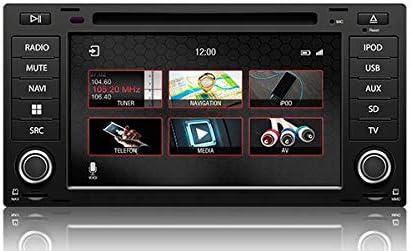
Figure 4.1 : L'écran du menu principal affiche différentes icônes de fonction telles que Radio, Navigation, Téléphone, Multimédia et Entrée AV.
Depuis l'écran principal, appuyez sur l'icône souhaitée pour accéder aux fonctions telles que la radio, la navigation, le Bluetooth (téléphone), les médias (USB/SD) et l'entrée AV.
4.2 Fonctionnement radio
Touchez l'icône « Radio » dans le menu principal ou appuyez sur le bouton physique « RADIO ». Vous pouvez alors syntoniser les stations AM/FM, enregistrer des stations préréglées et accéder à des fonctions comme le RDS (Radio Data System), le cas échéant.

Figure 4.2 : L'interface radio affiche les stations préréglées et la fréquence actuelle. Les utilisateurs peuvent naviguer entre les stations à l'aide des flèches à l'écran ou des commandes physiques.
Pour être compatible avec SiriusXM, un tuner SXV300 (vendu séparément) est nécessaire. Une fois installé, accédez à SiriusXM via l'icône dédiée ou la sélection de la source.

Figure 4.3 : L'interface SiriusXM affiche les informations sur les chaînes et les préréglages, permettant d'accéder au contenu de la radio satellite.
4.3 Système de navigation
Appuyez sur l'icône « Navigation » pour lancer le logiciel de navigation GPS intégré. Le système est préchargé avec des cartes d'Amérique du Nord, d'Europe ou d'Australie, selon votre région.
- Entrée de destination : Saisissez des adresses, des points d'intérêt ou des coordonnées.
- Indications d'itinéraire : Suivez les instructions vocales étape par étape et les indications à l'écran.
- Carte View: Basculer entre la 2D et la 3D views, ajustez les niveaux de zoom.
4.4 Connectivité Bluetooth
Associez votre smartphone via Bluetooth pour des appels mains libres et un streaming audio.
- Accédez au menu « Téléphone » (Bluetooth).
- Activez Bluetooth sur votre smartphone et recherchez les appareils disponibles.
- Sélectionnez « Dynavin » dans la liste sur votre téléphone et confirmez le code d'appairage.
- Une fois l'appairage effectué, vous pouvez passer/recevoir des appels et écouter de la musique en streaming.
4.5 Apple CarPlay et Android Auto
Connectez votre smartphone compatible via USB pour utiliser Apple CarPlay ou Android Auto. Vous pourrez ainsi accéder à certaines applications de votre téléphone directement sur l'écran Dynavin.

Figure 4.4 : L'interface Apple CarPlay affichant les applications courantes telles que Téléphone, Musique, Plans et Messages, est intégrée à l'unité Dynavin.
Pour une performance optimale avec CarPlay ou Android Auto, assurez-vous que le système d'exploitation de votre téléphone est à jour.
4.6 Lecture multimédia (USB/SD)
Insérez une clé USB ou une carte microSD dans les ports prévus à cet effet. Le système prend en charge différents formats audio et vidéo. Appuyez sur l'icône « Média » pour parcourir et lire du contenu.
4.7 Paramètres sonores
Accédez aux paramètres audio pour régler la sortie audio, l'égaliseur et la balance/le fader. Le système s'intègre au processeur DSP de votre véhicule, le cas échéant.

Figure 4.5 : L'interface des réglages audio permet aux utilisateurs d'ajuster des paramètres tels que la balance, le fader et des réglages sonores spécifiques.fileà l'intérieur de l'habitacle du véhicule.
Les options sonores supplémentaires peuvent inclure des tonalités de confirmation, le PDC (contrôle de distance de stationnement) et des tonalités d'avertissement, ainsi que des paramètres d'usine. amplificateurs.
4.8 Paramètres du système
Le menu des paramètres système vous permet de configurer différents aspects de l'appareil, notamment :
- Région: Définissez la région géographique pour la radio et la navigation.
- Couleur: Ajuster les schémas de couleurs d'affichage.
- Caméra: Configurer les paramètres de la caméra de recul.
- Luminosité: Réglez manuellement la luminosité de l'écran.
- Fuseau horaire: Réglez le fuseau horaire correct.
- Inverse: Configurer l'intégration de la caméra de recul et du PDC.

Figure 4.6 : L'interface des paramètres système, affichant les options de région, de couleur d'affichage, de paramètres de la caméra, de réglage de la luminosité, de fuseau horaire et de configuration de la caméra de recul.
5. Entretien
5.1 Nettoyage de l'écran
Utilisez un chiffon doux non pelucheux pour essuyer délicatement l'écran tactile. Pour les traces tenaces, frottez légèrement.ampNettoyez le chiffon avec de l'eau ou un nettoyant adapté aux écrans. Évitez les matériaux abrasifs et les produits chimiques agressifs.
5.2 mises à jour du micrologiciel
Des mises à jour périodiques du micrologiciel peuvent être publiées pour améliorer les performances, ajouter des fonctionnalités ou corriger des problèmes. Consultez le site officiel de Dynavin. webConsultez le site ou contactez votre distributeur pour obtenir des informations sur les mises à jour disponibles et les instructions d'installation.
6. Dépannage
Si vous rencontrez des problèmes avec votre Dynavin N7-VT7 PRO, consultez les solutions courantes suivantes :
- Pas d'alimentation : Vérifiez tous les branchements électriques et les fusibles du véhicule. Assurez-vous que la batterie du véhicule est correctement connectée.
- Pas de son : Vérifiez les connexions des haut-parleurs. Contrôlez le volume et la fonction muet. Assurez-vous que la source audio sélectionnée est correcte.
- Perte du signal GPS : Assurez-vous que l'antenne GPS est correctement installée et qu'elle est dégagée. view du ciel.
- Problèmes de couplage Bluetooth : Supprimez les appairages précédents de l'appareil et de votre téléphone. Redémarrez les deux appareils et réessayez l'appairage.
- Écran tactile non réactif : Effectuez une réinitialisation logicielle (reportez-vous aux instructions spécifiques du support Dynavin, le cas échéant).
- Apple CarPlay/Android Auto ne se connecte pas : Vérifiez que votre téléphone est compatible et que son système d'exploitation est à jour. Essayez un autre câble USB.
Pour tout problème persistant, veuillez contacter le service client de Dynavin ou votre revendeur agréé pour obtenir de l'aide.
7. Spécifications
| Fonctionnalité | Spécification |
|---|---|
| Numéro de modèle | N7-VWTG-PRO |
| Taille de l'écran | 7 pouces |
| Résolution d'affichage | 1024 x 600 |
| Type d'affichage | Écran tactile LCD capacitif antireflet |
| Système opérateur | DynOS |
| Connectivité | USB, Bluetooth |
| Type de carte | Amérique du Nord, Europe ou Australie (spécifique à la région) |
| Type de service de véhicule | Voiture (VW Touareg 2003-2009) |
| Dimensions du colis | 13 x 11 x 9 pouces |
8. Garantie et assistance
Pour toute information relative à la garantie, veuillez consulter la documentation fournie avec votre achat ou contacter votre revendeur Dynavin agréé. J&T Distributing est le distributeur officiel de Dynavin en Amérique du Nord et assure le support des produits achetés via son réseau de distribution.
Pour obtenir une assistance technique, résoudre les problèmes ou poser des questions concernant les mises à jour du micrologiciel, veuillez consulter le site officiel de Dynavin. website ou contactez leur support client.


