1. Introduction
Le Linkind Smart Mini Hub est un hub Zigbee compact conçu pour étendre votre réseau domotique. Il permet de contrôler les appareils Linkind Zigbee connectés et offre des fonctionnalités d'automatisation, d'accès à distance et de commande vocale. Ce manuel fournit les informations essentielles pour l'installation, l'utilisation et la maintenance de votre Smart Mini Hub.

Image 1.1 : Vue de dessus view du Linkind Smart Mini Hub, un petit appareil carré blanc avec des voyants lumineux.
2. caractéristiques du produit
Le Linkind Smart Mini Hub offre plusieurs fonctionnalités clés pour améliorer votre expérience de maison connectée :
- Extension du réseau : Permet de connecter jusqu'à 25 appareils Linkind Zigbee en exclusivité, assurant une connexion stable et sécurisée avec une faible consommation d'énergie.
- Télécommande: Gérez vos appareils Linkind connectés depuis n'importe où via l'application Linkind.
- Automation: Créez des scénarios et des programmes personnalisés pour que vos appareils fonctionnent automatiquement.
- Contrôle vocal : Compatible avec Amazon Alexa (vendu séparément) pour les commandes vocales sur les appareils intelligents Linkind Zigbee connectés comme les ampoules LED (A19 DIM/A19 CCT/BR30 CCT).
- Conception compacte : Son format compact et léger permet une installation flexible sur une table, un bureau ou une fixation murale.
- Prise en charge du Wi-Fi 2.4 GHz : Fonctionne exclusivement sur les réseaux WiFi 2.4 GHz.

Image 2.1 : Diagramme mettant en évidence les capacités du hub, notamment l'ajout de jusqu'à 25 appareils Zigbee, une couverture de 40 mètres, la minuterie, la télécommande, la gestion des scènes, le réglage de la luminosité et la commande vocale.
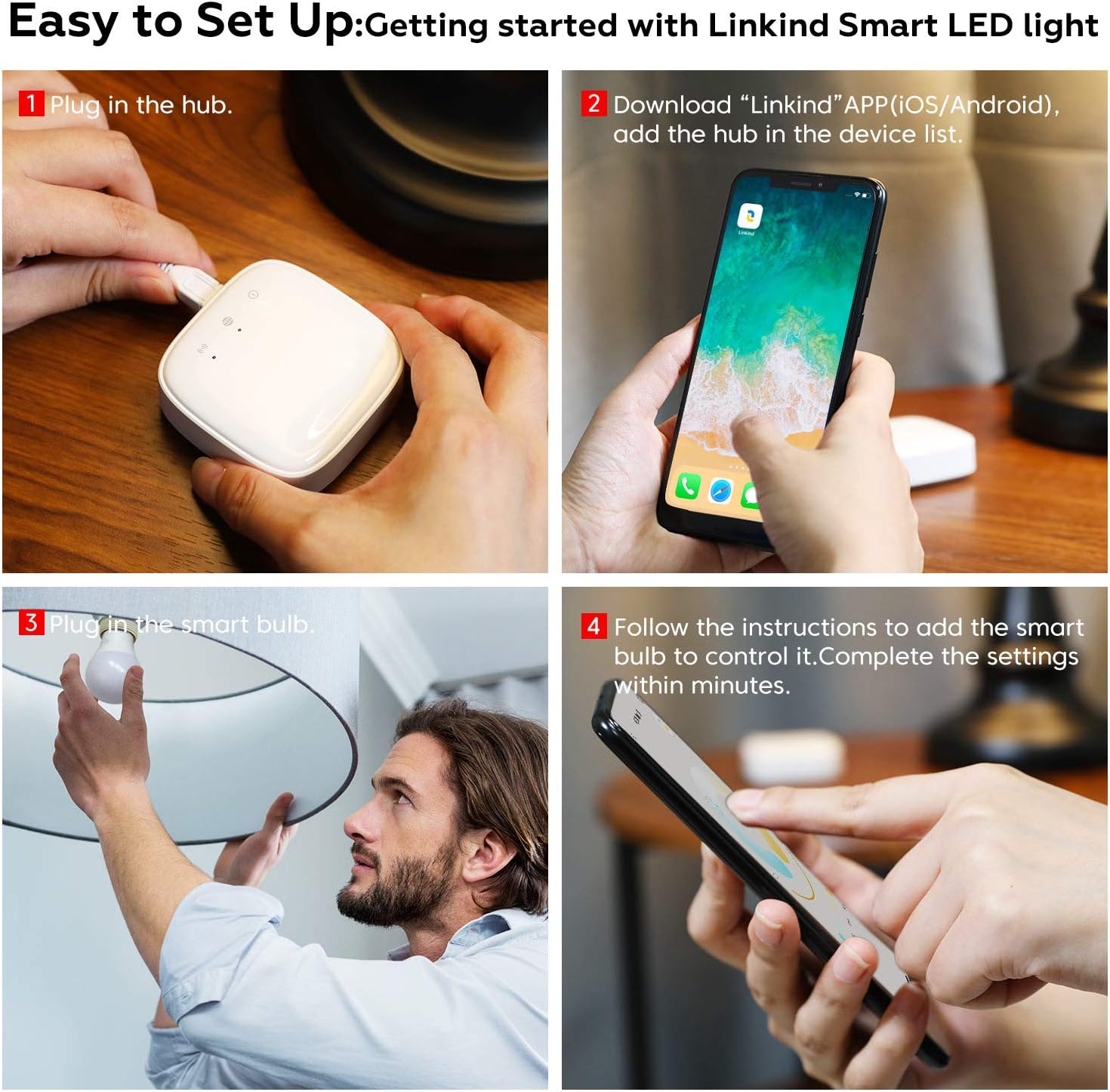
Image 2.2 : Une illustration représentant le Linkind Mini Hub dans une maison, démontrant son rôle dans la connexion et le contrôle de diverses lumières intelligentes Linkind Zigbee pour une commande à distance basée sur une application.
3. Instructions de configuration
Suivez ces étapes pour configurer votre Linkind Smart Mini Hub et connecter vos appareils Linkind Zigbee :
- Mise sous tension du hub : Branchez le Linkind Smart Mini Hub à une prise de courant.
- Téléchargez l'application : Téléchargez l'application « Linkind » depuis l'App Store iOS ou le Google Play Store sur votre smartphone ou tablette.
- Ajouter Hub à l'application : Ouvrez l'application Linkind, créez un compte si ce n'est pas déjà fait, puis suivez les instructions à l'écran pour ajouter le hub à votre liste d'appareils. Assurez-vous que votre appareil mobile est connecté à un réseau Wi-Fi 2.4 GHz pendant cette opération.
- Connectez les appareils Zigbee : Une fois le hub installé, vous pouvez ajouter vos appareils Linkind Zigbee (par exemple, des ampoules connectées). Suivez les instructions d'appairage spécifiques à chaque appareil Linkind ; généralement, il faut allumer et éteindre l'appareil plusieurs fois pour activer le mode d'appairage, puis l'ajouter via l'application Linkind.
Remarque importante : Le mini hub intelligent Linkind est compatible uniquement avec les réseaux Wi-Fi 2.4 GHz. Il est conçu exclusivement pour les appareils Zigbee Linkind. L'utilisation d'appareils d'autres marques n'est pas recommandée.

Image 3.1 : Un guide visuel illustrant les quatre étapes pour une configuration facile : brancher le hub, télécharger l'application, brancher une ampoule intelligente et effectuer les réglages via l'application.
4. Utilisation du mini hub intelligent
4.1 Télécommande et automatisation
Une fois vos appareils Linkind connectés au hub via l'application Linkind, vous pouvez :
- Allumez ou éteignez vos appareils à distance.
- Créez des scènes personnalisées (par exemple, « Soirée cinéma », « Bonjour ») qui activent plusieurs appareils simultanément.
- Programmez le fonctionnement automatique des appareils à des heures précises.
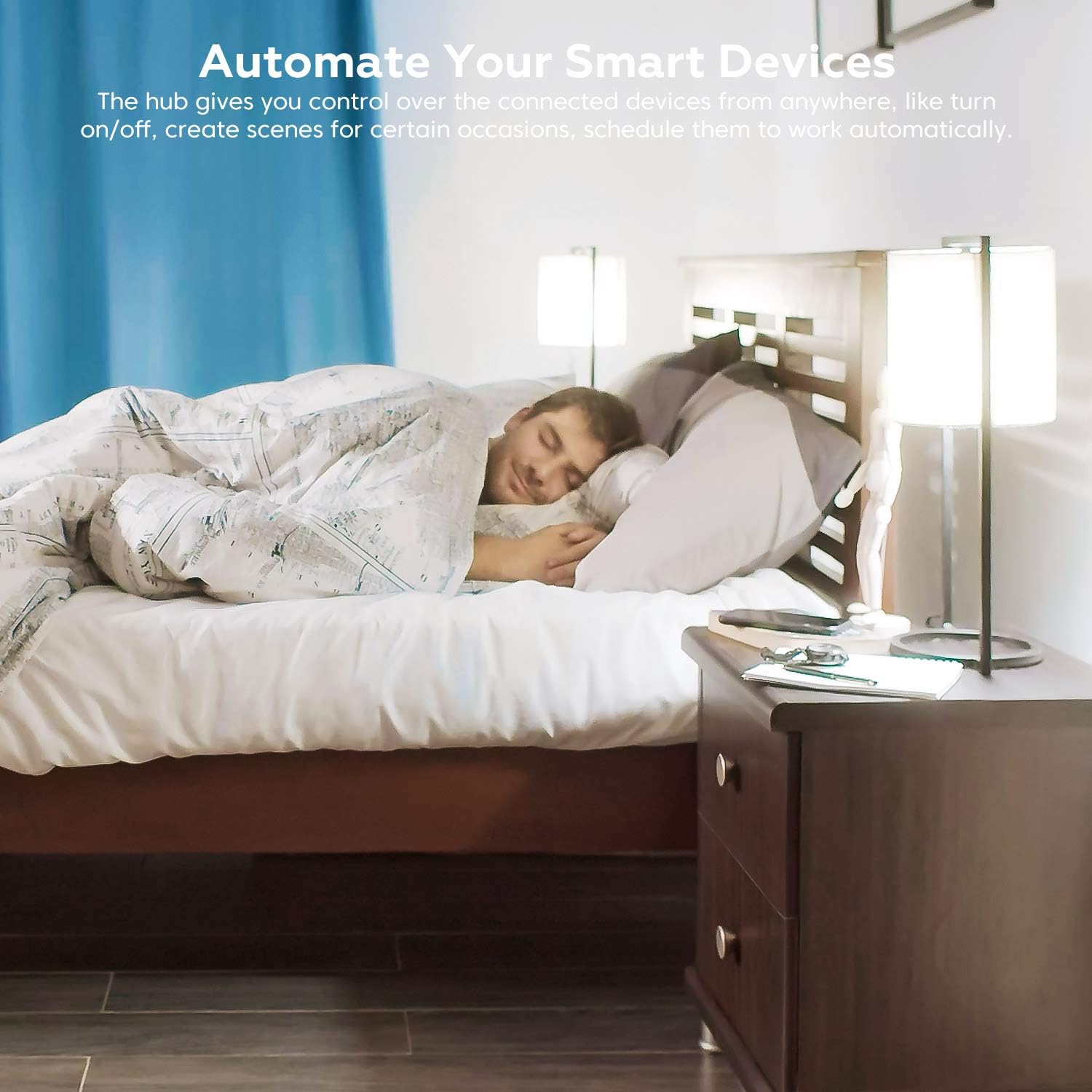
Image 4.1 : Une chambre à coucher illustrant comment le Linkind Smart Mini Hub peut automatiser des appareils, tels que les lumières, pour améliorer les routines quotidiennes.
4.2 Commande vocale avec Amazon Alexa
Le Linkind Smart Mini Hub permet la commande vocale de vos appareils intelligents Linkind Zigbee connectés via Amazon Alexa. Pour activer cette fonctionnalité :
- Assurez-vous que votre appareil Amazon Alexa (par exemple, Echo Dot) est configuré et connecté à votre compte Amazon.
- Ouvrez l'application Alexa et activez la skill Linkind.
- Découvrez vos appareils via l'application Alexa. Vos appareils LinkedIn connectés au hub devraient apparaître.
- Vous pouvez désormais utiliser des commandes vocales comme « Alexa, allume la lumière du salon » ou « Alexa, baisse la lumière de la chambre à 50 % ».

Image 4.2 : Un exemple d'aménagement de salonasing la compatibilité du Linkind Mini Hub avec Amazon Alexa pour une commande vocale pratique des appareils intelligents.
5. Entretien
Pour garantir la longévité et les performances optimales de votre Linkind Smart Mini Hub, suivez ces quelques conseils d'entretien simples :
- Nettoyage: Essuyez délicatement le moyeu avec un chiffon doux et sec. Évitez d'utiliser des nettoyants liquides ou des produits abrasifs.
- Placement: Placez le hub dans un endroit sec, à l'abri de la lumière directe du soleil, des températures extrêmes et d'une forte humidité.
- Ventilation: Veillez à ce que le moyeu soit correctement ventilé et non recouvert, afin d'éviter toute surchauffe.
- Mises à jour du micrologiciel : Vérifiez régulièrement l'application Linkind pour détecter les mises à jour du micrologiciel disponibles pour le hub et installez-les afin de bénéficier des dernières fonctionnalités et améliorations de sécurité.
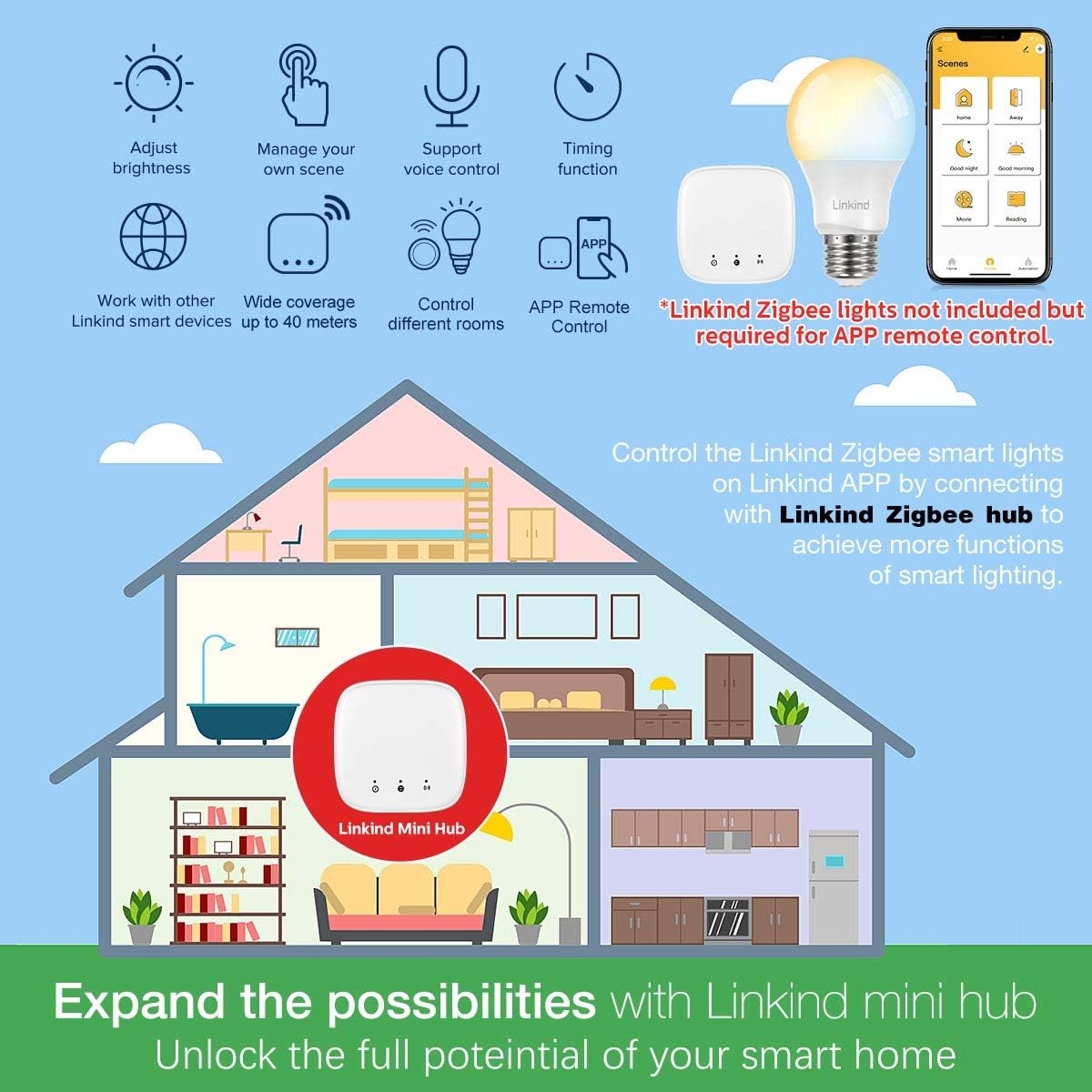
Image 5.1 : Le Linkind Mini Hub compact positionné sur une table, démontrant son design discret et peu encombrant.
6. Dépannage
Si vous rencontrez des problèmes avec votre Linkind Smart Mini Hub, consultez les conseils de dépannage suivants :
6.1 Concentrateur hors ligne ou impossible de se connecter au réseau
- Vérifiez l'alimentation : Assurez-vous que le hub est correctement branché sur une prise de courant fonctionnelle.
- Bande Wi-Fi : Vérifiez que votre routeur émet un signal Wi-Fi 2.4 GHz et que votre appareil mobile y est connecté lors de la configuration. Le hub n'est pas compatible avec le Wi-Fi 5 GHz.
- Compatibilité du routeur : Si vous utilisez un système Wi-Fi maillé, assurez-vous que la bande 2.4 GHz est accessible et ne bascule pas automatiquement sur la bande 5 GHz. Il peut être nécessaire de désactiver temporairement la bande 5 GHz sur votre routeur lors de la configuration initiale ou de vérifier que votre système maillé autorise les appareils à se connecter spécifiquement à la bande 2.4 GHz.
- Distance du routeur : Placez le hub à une distance raisonnable de votre routeur Wi-Fi pour garantir un signal puissant.
- Redémarrez les appareils : Essayez de redémarrer votre routeur Wi-Fi, puis le Linkind Smart Mini Hub.
- Réajouter Hub : Si le problème persiste, supprimez le hub de l'application Linkind et essayez de l'ajouter à nouveau en suivant les instructions d'installation.
6.2 Appareils Linkind ne se connectant pas au Hub
- Compatibilité des appareils : Assurez-vous que les appareils que vous essayez de connecter sont des appareils Linkind Zigbee. Le hub n'est pas compatible avec les appareils d'autres marques.
- Mode d'appariement: Vérifiez que votre appareil Linkind Zigbee est en mode appairage. Consultez le manuel d'utilisation de l'appareil pour savoir comment activer ce mode (cela implique souvent de le redémarrer).
- Capacité du hub : Le hub prend en charge jusqu'à 25 appareils Linkind Zigbee. Si vous avez atteint cette limite, vous devrez peut-être supprimer un appareil existant pour en ajouter un nouveau.
- Distance: Assurez-vous que l'appareil Zigbee se trouve à portée du hub (jusqu'à 40 mètres en espace ouvert).
6.3 La commande vocale ne fonctionne pas avec Alexa
- Compétence Alexa : Vérifiez que la skill Linkind est activée dans votre application Amazon Alexa.
- Découverte de l'appareil : Demandez à Alexa de « Découvrir les appareils » après avoir ajouté de nouveaux appareils Linkind ou si les appareils existants ne répondent pas.
- Noms des appareils : Assurez-vous que les noms de vos appareils Linkind dans l'application Linkind soient simples et facilement reconnaissables par Alexa.
- Connexion Internet: Vérifiez que votre appareil Alexa et le hub Linkind disposent tous deux d'une connexion Internet stable.
7. Spécifications
| Attribut | Détail |
|---|---|
| Marque | Lien |
| Modèle | B07QSDHFSP |
| Poids de l'article | 5.6 onces |
| Dimensions du produit | 2.4 x 2.4 x 0.8 pouces |
| Couleur | Blanc |
| Connectivité | Zigbee (pour les appareils), Wi-Fi 2.4 GHz (pour le réseau) |
| Appareils connectés maximum | Jusqu'à 25 appareils Linkind Zigbee |
| Source d'énergie | Adaptateur secteur (inclus) |
| Date de première disponibilité | 17 avril 2019 |
8. Garantie et assistance
Pour plus d'informations concernant la garantie du produit, veuillez consulter la carte de garantie incluse avec votre achat ou visiter le site officiel de LinkedIn. webPour obtenir une assistance technique, une aide au dépannage allant au-delà de ce manuel ou des renseignements sur les produits Linkind, veuillez contacter le service client Linkind via l'application Linkind ou leurs canaux d'assistance officiels.
Vous pouvez consulter la boutique Linkind sur Amazon pour obtenir plus d'informations sur le produit : Boutique Linkind


