1. Introduction
Le SocketScan S700 est un lecteur de codes-barres 1D doté de la technologie sans fil Bluetooth, conçu pour une lecture efficace et fiable. Il est fourni avec une station de charge dédiée pour une gestion pratique de l'alimentation et un rangement aisé. Cet appareil est conçu pour lire les codes-barres 1D sur papier et sur écran, ce qui le rend polyvalent pour diverses applications telles que les points de vente (PDV), les interventions sur site, la gestion des stocks et le suivi des actifs.
Sa conception légère et ergonomique, associée à une batterie longue durée, garantit un fonctionnement continu tout au long d'une journée de travail classique. Le scanner est doté de voyants lumineux intuitifs indiquant l'état de la batterie, la connectivité Bluetooth et les notifications de numérisation, offrant ainsi un retour d'information clair et précis.
2. Contenu du colis
- Scanner de codes-barres linéaire SocketScan S700
- Station de chargement
- 2 piles AA (incluses)
3. Configuration et chargement
Avant la première utilisation, assurez-vous que le scanner SocketScan S700 est complètement chargé. La station de charge incluse permet de recharger facilement l'appareil et de le maintenir prêt à l'emploi.

Figure 3.1 : SocketScan S700 dans sa station de charge. Le scanner s’insère parfaitement dans la station pour la charge et le rangement, garantissant ainsi qu’il est toujours prêt à l’emploi.
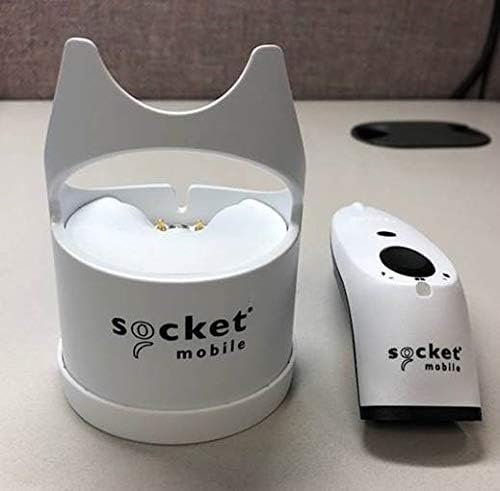
Figure 3.2 : SocketScan S700 et station de charge séparés. Cette image montre le scanner et sa station d’accueil comme des composants distincts, mettant en évidence leur conception compacte.
3.1 Chargement du scanner
- Connectez la station de charge à une source d'alimentation à l'aide du câble fourni (le cas échéant), ou utilisez une connexion USB standard.
- Placez le scanner SocketScan S700 dans la station de charge. Assurez-vous qu'il est correctement positionné.
- Le voyant de la batterie du scanner s'allume pour indiquer l'état de charge. Une charge complète prend généralement quelques heures.
3.2 Couplage Bluetooth
Le SocketScan S700 utilise la technologie sans fil Bluetooth pour se connecter aux appareils hôtes. Il est compatible avec une large gamme de smartphones, tablettes, ordinateurs portables et ordinateurs de bureau compatibles Bluetooth, notamment les appareils iOS, Android et Windows.
- Assurez-vous que le scanner est allumé.
- Mettez le scanner en mode de jumelage. (Reportez-vous au guide de démarrage rapide pour connaître les combinaisons de touches spécifiques, généralement en maintenant enfoncé le bouton d'alimentation ou un bouton de jumelage dédié jusqu'à ce que le voyant Bluetooth clignote).
- Sur votre appareil hôte (smartphone, tablette, ordinateur), accédez aux paramètres Bluetooth.
- Rechercher Sélectionnez les appareils disponibles et choisissez « SocketScan S700 » dans la liste.
- Confirmez l'appairage. Le voyant Bluetooth du scanner s'allumera en continu une fois la connexion établie.
Pour les applications dotées d'un kit de développement logiciel (SDK) Capture intégré, le scanner offre une compatibilité native. Pour les autres applications, il fonctionne en mode HID (émulation de clavier), ce qui lui permet de servir de périphérique d'entrée clavier standard.
4. Utilisation du scanner
Le SocketScan S700 est conçu pour la lecture simple des codes-barres 1D. Une fois appairé à votre appareil hôte, il est prêt à l'emploi.

Figure 4.1 : Lecture des codes-barres 1D et compatibilité. Cette image illustre la capacité du lecteur à lire les codes-barres 1D et sa large compatibilité avec les systèmes d’exploitation de points de vente et mobiles les plus courants.
4.1 Lecture des codes-barres
- Pointez la fenêtre optique du scanner vers le code-barres 1D que vous souhaitez scanner.
- Appuyez sur le bouton de numérisation (généralement le gros bouton situé sur le dessus du scanner).
- La réussite de la numérisation sera signalée par un signal sonore et/ou une confirmation visuelle grâce aux voyants du scanner. Les données numérisées seront transmises à votre appareil hôte connecté.
Le scanner lit tous les codes-barres 1D/linéaires et empilés courants. Par exemple :ampil peut lire les codes-barres comme 0510933300004.
4.2 Voyants lumineux
- Indicateur de batterie : Affiche le niveau actuel de la batterie et l'état de charge.
- Indicateur Bluetooth : Indique l'état de la connexion Bluetooth (mode de couplage, connecté, déconnecté).
- Indicateur de balayage : Fournit un retour d'information sur la réussite ou l'échec de l'analyse.
5. Entretien
Un entretien approprié garantit la longévité et les performances optimales de votre scanner SocketScan S700 et de sa station de charge.
5.1 Nettoyage
- Utilisez un chiffon doux et non pelucheux légèrement dampTerminer par rincer à l'eau ou avec une solution nettoyante douce l'extérieur du scanner et de la station d'accueil.
- Évitez d'utiliser des nettoyants abrasifs, des solvants ou des produits chimiques agressifs, car ceux-ci peuvent endommager la surface de l'appareil.
- N’immergez pas le scanner ou la station d’accueil dans un quelconque liquide.
- Veillez à ce que la fenêtre de lecture optique reste propre pour garantir une lecture précise des codes-barres. Utilisez un chiffon de nettoyage pour lentilles si nécessaire.
5.2 Entretien de la batterie
Le S700 est équipé d'une batterie longue durée. Pour optimiser l'autonomie de la batterie :
- Rechargez régulièrement le scanner à l'aide de la station de charge.
- Évitez de décharger complètement la batterie fréquemment.
- Rangez le scanner dans un endroit frais et sec lorsqu'il n'est pas utilisé pendant une période prolongée.
6. Dépannage
Si vous rencontrez des problèmes avec votre SocketScan S700, reportez-vous aux étapes de dépannage courantes suivantes :
6.1 Problèmes de connectivité Bluetooth
- Impossible d'appairer le scanner : Assurez-vous que le scanner est en mode appairage (voyant Bluetooth clignotant). Vérifiez que le Bluetooth est activé sur votre appareil hôte. Essayez de supprimer l'appareil de votre appareil hôte, puis de l'appairer à nouveau.
- Déconnexions fréquentes : Assurez-vous que le scanner se trouve à portée de votre appareil hôte. Vérifiez l'absence d'interférences provenant d'autres appareils sans fil. Assurez-vous que la batterie du scanner est suffisamment chargée.
- Scanner non reconnu : Redémarrez à la fois le scanner et votre appareil hôte.
6.2 Problèmes de numérisation
- Le scanner ne lit pas les codes-barres : Assurez-vous que le code-barres est de type 1D/linéaire. Vérifiez s'il est endommagé ou mal imprimé. Nettoyez la fenêtre optique du lecteur. Assurez-vous d'un éclairage adéquat.
- Aucune donnée transmise : Vérifiez que le scanner est correctement appairé avec votre appareil hôte. Vérifiez que l'application sur votre appareil hôte est prête à recevoir des données.
6.3 Problèmes d'alimentation électrique
- Le scanner ne s'allume pas : Vérifiez que les piles sont correctement insérées et chargées. Placez le scanner sur la station de charge pour confirmer la charge.
- La batterie se décharge rapidement : Assurez-vous que le scanner est complètement chargé avant utilisation. Limitez les numérisations inutiles ou rangez le scanner sur sa station d'accueil lorsqu'il n'est pas utilisé.
7. Spécifications
| Fonctionnalité | Détail |
|---|---|
| Dimensions du produit | 5.2 x 1.5 x 1.6 pouces |
| Poids de l'article | 0.6 onces |
| Numéro de modèle | CX3483-1978 |
| ASIN | B07MC61DT7 |
| Piles | 2 piles AA (incluses) |
| Technologie de connectivité | Bluetooth |
| Appareils compatibles | Smartphone, Tablette |
| Fabricant | SocketMobile, Inc. |
| Compatibilité des codes-barres | Lit tous les codes-barres 1D/linéaires et empilés courants |
8. Garantie et assistance
Pour obtenir des informations détaillées sur la garantie et l'assistance technique, veuillez consulter le site officiel de Socket Mobile. webConsultez leur site web ou contactez leur service client. Conservez votre reçu d'achat comme preuve d'achat pour toute réclamation au titre de la garantie.
Pour accéder aux ressources d'assistance les plus récentes, notamment les FAQ, les pilotes et les informations de contact, veuillez consulter la page d'assistance officielle du fabricant.


