1. Introduction
Le clavier Microsoft Surface Go Alcantara Signature Type Cover est conçu pour optimiser les fonctionnalités de votre Surface Go et la transformer en un ordinateur portable polyvalent. Cet accessoire ultra-fin est doté d'un clavier mécanique complet, de touches rétroéclairées et d'un grand pavé tactile en verre, offrant une saisie confortable et précise. Le matériau Alcantara procure un toucher luxueux tout en étant durable et résistant aux taches.
Ce manuel fournit les informations essentielles concernant l'installation, l'utilisation, la maintenance et le dépannage de votre Type Cover afin de garantir des performances optimales.
2. Configuration et connexion
Le clavier Surface Go Signature Type Cover se connecte magnétiquement à votre appareil Surface Go, permettant une fixation et un détachement instantanés.
2.1 Fixation du Type Cover
- Alignez le connecteur magnétique du clavier Type Cover avec le port correspondant situé sur le bord inférieur de votre Surface Go.
- Approchez délicatement le Type Cover de la Surface Go jusqu'à ce que les aimants s'enclenchent et que le couvercle se clipse en place.
- Vérifiez que la connexion est bien établie. La Surface Go détectera automatiquement le clavier Type Cover.

Image : La tablette Microsoft Surface Go avec le clavier Type Cover Signature en Alcantara solidement fixé, illustrant son utilisation comme ordinateur portable.
3. Utilisation du clavier Type Cover
3.1 Fonctionnalités du clavier
Le clavier Type Cover est doté d'un clavier entièrement mécanique avec un espacement optimal pour une frappe rapide et fluide. Il comprend des touches QWERTY standard, des touches de fonction (F1 à F12) et des touches multimédias dédiées.
- Touches rétroéclairées : Le rétroéclairage du clavier est réglable sur plusieurs niveaux. Utilisez la touche dédiée (souvent une touche F avec un symbole de soleil) pour parcourir les différents réglages de luminosité ou l'éteindre.
- Verrouillage des touches de fonction : La touche Fn possède souvent une fonction de verrouillage (indiquée par une LED) permettant de basculer entre les fonctions standard des touches F et les fonctions multimédias/raccourcis.
3.2 Utilisation du pavé tactile
Le pavé tactile en verre extra-large offre un contrôle et une navigation précis. Il prend en charge les gestes multitouch pour une productivité accrue.
- Toucher avec un seul doigt : Click gauche.
- Tapotement à deux doigts : Clic-droit.
- Défilement à deux doigts : Parcourez les documents ou web pages.
- Pincer pour zoomer : Effectuez un zoom avant ou arrière sur le contenu.
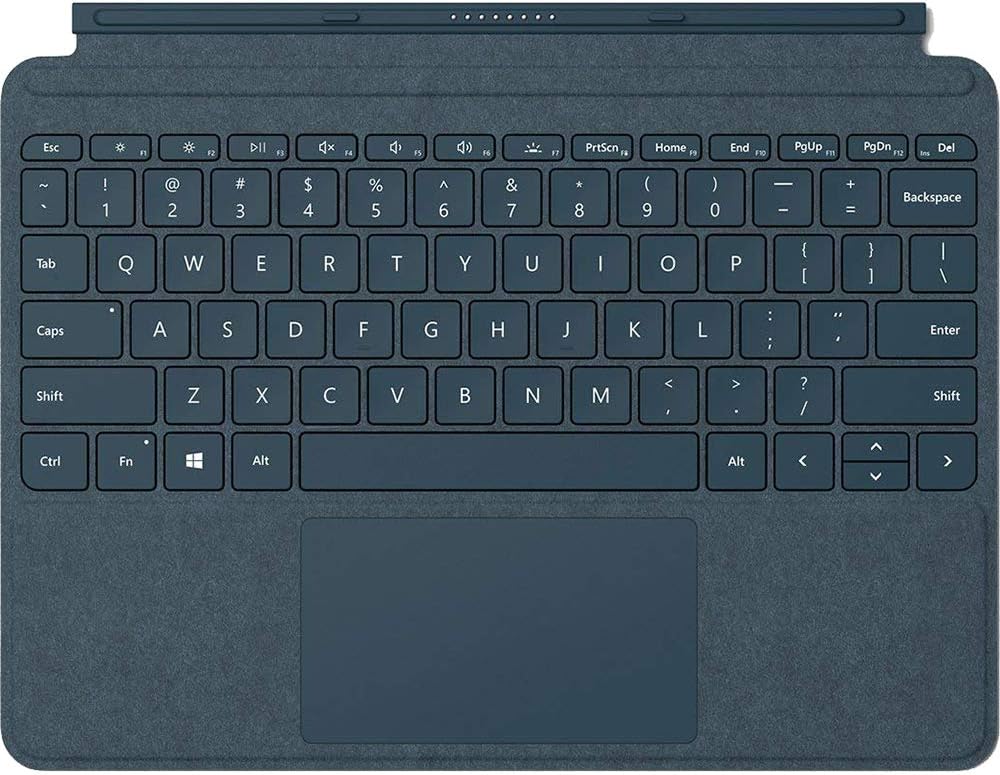
Image : Gros plan, vue de dessus view du clavier Signature Type Cover en Alcantara bleu cobalt, mettant en valeur la disposition complète du clavier et le pavé tactile intégré.
3.3 Modes d'utilisation
- Mode ordinateur portable : Ouvrez le clavier Type Cover et utilisez le support intégré de la Surface Go pour positionner votre appareil et bénéficier d'une expérience similaire à celle d'un ordinateur portable traditionnel.
- Mode tablette : Repliez complètement le clavier Type Cover derrière la Surface Go. Les touches du clavier se désactiveront automatiquement pour éviter toute saisie accidentelle.
- Mode de protection : Refermez le clavier Type Cover sur l'écran de la Surface Go pour protéger ce dernier et économiser la batterie.
4. Maintenance et entretien
Pour préserver l'apparence et la fonctionnalité de votre clavier Alcantara Signature Type Cover, suivez ces instructions d'entretien :
- Nettoyage du matériau Alcantara : Utilisez un chiffon doux et non pelucheux dampRincez à l'eau ou avec une solution savonneuse douce. Essuyez délicatement la surface. Évitez les produits chimiques agressifs et les nettoyants abrasifs.
- Nettoyage des touches et du pavé tactile : Utilisez un chiffon doux et sec pour essuyer la poussière et les traces. Pour les taches tenaces, frottez légèrement avec un chiffon doux.ampUn chiffon fin peut être utilisé, afin d'éviter que du liquide ne pénètre dans les interstices de la serrure.
- Stockage: Lorsqu'il n'est pas utilisé, laissez le clavier Type Cover fixé à votre Surface Go ou rangez-le dans un endroit propre et sec pour éviter l'accumulation de poussière.
5. Dépannage
Si vous rencontrez des problèmes avec votre clavier Surface Go Signature Type Cover, tenez compte des points suivants :
- Clavier/pavé tactile ne répond pas :
- Assurez-vous que le clavier Type Cover est bien fixé à la Surface Go. Détachez-le puis remettez-le en place.
- Redémarrez votre appareil Surface Go.
- Vérifiez si des mises à jour Windows sont en attente, notamment des mises à jour de pilotes pour les accessoires.
- Le rétroéclairage ne fonctionne pas :
- Appuyez sur la touche de réglage du rétroéclairage (souvent F1 ou F2 avec une icône de soleil) pour faire défiler les niveaux de luminosité.
- Vérifiez que la batterie de votre Surface Go n'est pas dangereusement faible, car la fonction de rétroéclairage pourrait être réduite afin d'économiser l'énergie.
- Saisie accidentelle en mode tablette :
- Assurez-vous que le clavier Type Cover est complètement replié. Les touches devraient se désactiver automatiquement. Si ce n'est pas le cas, détachez puis remettez le clavier en place, ou redémarrez votre Surface Go.
Pour obtenir de l'aide supplémentaire, consultez le support officiel de Microsoft Surface. website.
6. Spécifications
| Numéro de modèle | KCS-00021 |
| Marque | Microsoft |
| Couleur | Bleu cobalt |
| Matériel | Alcantara (sur certaines couvertures), microfibre (pour le noir) |
| Interface | Magnétique |
| Capteur | Accéléromètre |
| Dimensions du pavé tactile | 99.2 mm x 56.5 mm (hauteur) |
| Poids de l'article | 8.6 onces (environ 244 grammes) |
| Dimensions du produit (L x l x H) | 7.48 x 9.77 x 0.18 pouces (environ 19 x 24.8 x 0.46 cm) |
| Appareils compatibles | Surface Go, Surface Go 2, Surface Go 3 |
| Dossier spécial | Rétroéclairage (couleur unique) |
7. Garantie et assistance
Ce clavier Microsoft Surface Go Alcantara Signature Type Cover est couvert par la garantie limitée standard de Microsoft. Pour obtenir des informations détaillées sur la garantie, notamment les conditions générales et la procédure de réclamation, veuillez consulter le support officiel de Microsoft. weble site ou la documentation de garantie incluse avec votre achat.
Pour obtenir une assistance technique, des mises à jour de pilotes ou une aide supplémentaire, consultez la page d'assistance officielle de Microsoft Surface :


