1. Introduction
Ce manuel fournit des instructions détaillées pour l'installation, le fonctionnement et l'entretien de votre système de caméras de sécurité Anlapus 8 canaux Full HD 720p HD-TVI. Veuillez lire attentivement ce manuel avant d'utiliser le produit afin de garantir une installation et un fonctionnement corrects. Conservez ce manuel pour toute consultation ultérieure.
2. Contenu du colis
Veuillez vérifier que tous les articles listés ci-dessous sont inclus dans votre colis. Si un article est manquant ou endommagé, veuillez contacter le service client.

Image montrant le contenu du pack du système de caméra de sécurité Anlapus 8CH.
- 1 x 8CH DVR (enregistreur vidéo numérique)
- 2 caméras bullet HD-TVI
- 1 x Souris USB
- 2 câbles BNC de 60 m (pour la connexion de la caméra)
- Câble répartiteur d'alimentation 1 x 1 vers 4
- 2 alimentations 12V (pour DVR et caméras)
- 2 sachets de vis de fixation
- 1 x Guide de démarrage rapide (Manuel d'instructions)
- 2 autocollants d'avertissement
3. Installation
3.1 Connexions DVR
Avant de mettre le DVR sous tension, connectez tous les périphériques nécessaires comme décrit ci-dessous.

Schéma illustrant les connexions du panneau arrière du DVR Anlapus 8CH, y compris les ports d'entrée vidéo, moniteur/TV, entrée audio, réseau, USB et d'alimentation.
- Entrée vidéo (BNC) : Connectez les câbles BNC de vos caméras à ces ports. L'enregistreur vidéo numérique (DVR) prend en charge jusqu'à 8 caméras.
- Moniteur/TV (VGA/HDMI) : Connectez un moniteur ou un téléviseur à l'aide du port VGA ou HDMI pour une utilisation locale. viewing.
- Entrée/sortie audio (RCA) : Connectez les périphériques audio externes si nécessaire.
- Réseau (RJ45) : Connectez un câble Ethernet de votre routeur à ce port pour accéder aux fonctionnalités réseau et à distance.
- USB (USB 2.0) : Connectez la souris USB fournie pour naviguer dans le système. Les ports USB supplémentaires peuvent être utilisés pour les périphériques de sauvegarde USB.
- Alimentation (CC 12 V) : Branchez l'adaptateur secteur du DVR à ce port, puis à une prise de courant.
3.2 Installation de la caméra
Ces caméras bullet sont conçues pour une utilisation intérieure et extérieure. Choisissez des emplacements stratégiques offrant une couverture optimale et accessibles via les câbles BNC fournis.

Image illustrant les différentes possibilités d'installation intérieure et extérieure des caméras bullet Anlapus, soulignant leur aptitude à s'adapter à différents environnements et conditions.
- Sélectionnez l'emplacement: Identifier les zones nécessitant une surveillance, en tenant compte de facteurs tels que viewangle d'éclairage, éclairage et proximité des prises électriques.
- Montage: Utilisez les vis et les chevilles de montage fournies pour fixer solidement la base de la caméra à un mur ou à un plafond.
- Ajuster l'angle : Desserrez les vis de réglage du support de la caméra pour positionner celle-ci selon les critères souhaités. viewAjustez l'angle, puis serrez pour fixer.
- Acheminement des câbles : Faites passer le câble BNC de la caméra au DVR en veillant à ce que les câbles soient protégés des dommages et des intempéries.
3.3 Câblage du système
Suivez ces étapes pour connecter l'ensemble de votre système de sécurité :
- Connectez le connecteur BNC de chaque caméra à un port d'entrée vidéo du DVR.
- Raccordez les câbles d'alimentation de la caméra au répartiteur d'alimentation 1 vers 4, puis connectez le répartiteur à l'une des alimentations 12V.
- Connectez la deuxième alimentation 12V à l'entrée CC 12V du DVR.
- Connectez votre moniteur/téléviseur au DVR via HDMI ou VGA.
- Connectez la souris USB à un port USB du DVR.
- Pour accéder à distance, connectez un câble Ethernet de votre routeur au port réseau du DVR.
- Branchez les deux alimentations 12V sur des prises électriques. Le système s'allumera.
4. Fonctionnement du système
4.1 Configuration initiale et assistant de première utilisation
Lors de la première mise en marche, l'enregistreur numérique vous guidera à travers un assistant de configuration initiale. Celui-ci comprend généralement le choix de la langue, de la date et de l'heure, la création d'un mot de passe administrateur et la configuration des paramètres réseau. Suivez les instructions à l'écran à l'aide de la souris USB.
4.2 Accès à distance (application mobile)
Accédez à votre système de sécurité à distance grâce à l'application mobile 365SECU.
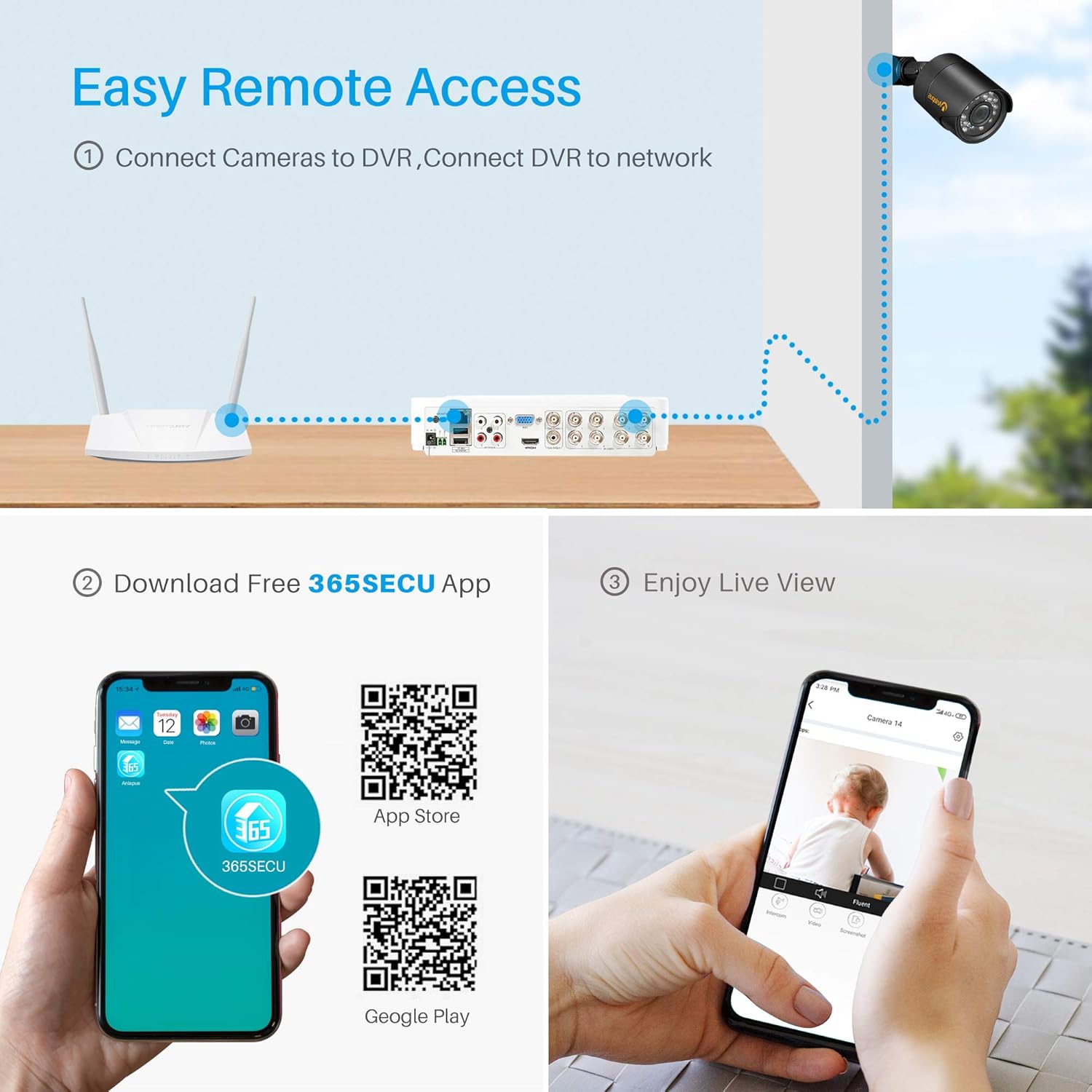
Schéma illustrant le processus d'accès à distance, y compris la connexion des caméras au DVR, du DVR au réseau, le téléchargement de l'application 365SECU, et viewfoo en directtage sur un smartphone.
- Téléchargez l'application : Rechercher Téléchargez « 365SECU » sur la boutique d'applications de votre smartphone ou scannez les codes QR ci-dessous.

Image affichant les codes QR permettant de télécharger l'application 365SECU depuis l'App Store et Google Play, ainsi qu'un écran de smartphone montrant l'interface de l'application.
- Pour Android : Google Play Store
- Pour iOS : App Store d'Apple
- S'inscrire/Se connecter : Créez un compte ou connectez-vous à l'application 365SECU.
- Ajouter un appareil : Suivez les instructions de l'application pour ajouter votre enregistreur numérique. Cela implique généralement de scanner un code QR affiché sur l'écran de l'enregistreur ou de saisir manuellement l'identifiant de l'appareil.
- En direct View: Une fois ajouté, vous pouvez view Flux vidéo en direct, accès aux enregistrementstaget configurez les paramètres directement depuis votre smartphone.
4.3 Détection de mouvement et alerte par e-mail
Configurez votre système pour qu'il détecte les mouvements et envoie des alertes.

Image illustrant la fonction de détection de mouvement et d'alerte par e-mail, montrant une caméra détectant un intrus et l'alerte s'affichant sur un smartphone.
- Paramètres d'accès : Accédez au menu principal du DVR, puis aux paramètres « Alarme » ou « Détection de mouvement ».
- Activer la détection de mouvement : Activer la détection de mouvement pour les caméras souhaitées.
- Définir la zone : Personnalisez la zone de détection pour réduire les fausses alertes.
- Configurer l'alerte par e-mail : Saisissez les informations de votre serveur de messagerie et les adresses électroniques de vos destinataires pour recevoir des alertes instantanées en cas de détection de mouvement.
4.4 Fonction de lecture intelligente
Review enregistré footaget efficacement grâce à la fonction de lecture intelligente.

Image illustrant la fonction de lecture intelligente, montrant un moniteur affichant la chronologie vidéo enregistrée et des instantanés individuels pour une lecture rapide.view.
- Accès à la lecture : Dans le menu principal du DVR, sélectionnez « Lecture ».
- Sélectionnez Date/Heure : Choisissez la plage de dates et d'heures pour le repastagsi vous souhaitez review.
- Recherche: Le système affichera une chronologie des événements enregistrés. Vous pourrez naviguer rapidement dans cette chronologie ou utiliser des marqueurs d'événements pour retrouver des moments précis.
4.5 Vision nocturne
Les caméras sont équipées de LED infrarouges (IR) pour une vision nocturne claire, s'activant automatiquement dans des conditions de faible luminosité.

Image comparative montrant la même scène extérieure de jour (couleur) et de nuit (noir et blanc avec vision nocturne activée), illustrant les capacités de vision nocturne de la caméra.
- Activation automatique: Les caméras passent automatiquement en mode vision nocturne noir et blanc lorsque la luminosité ambiante est insuffisante.
- Portée IR : Pour une vision nocturne optimale, veillez à ce qu'aucun obstacle ne bloque les LED infrarouges.
4.6 Réduction du bruit numérique 3D (3D DNR)
Les caméras sont dotées de la technologie de réduction du bruit numérique 3D pour améliorer la netteté de l'image dans des conditions d'éclairage difficiles.

Image comparative montrant la qualité vidéo sans et avec réduction du bruit numérique 3D, mettant en évidence la réduction des interférences de bruit dans les images à faible signal.
- Qualité d'image améliorée : La technologie 3D DNR réduit le bruit visuel, notamment dans les environnements peu éclairés, ce qui permet d'obtenir une image plus nette et plus détaillée.
- Stockage efficace : En réduisant le bruit, le système peut compresser la vidéo plus efficacement, ce qui permet d'économiser de l'espace de stockage.
5. Entretien
- Objectifs d'appareil photo : Nettoyez régulièrement les objectifs de l'appareil photo avec un chiffon doux et sec pour enlever la poussière et les traces de doigts. Évitez les produits nettoyants abrasifs.
- Connexions de câble : Vérifiez périodiquement le serrage de toutes les connexions BNC et d'alimentation et recherchez les signes d'usure ou de corrosion.
- Ventilation DVR : Veillez à placer l'enregistreur numérique dans un endroit bien ventilé afin d'éviter toute surchauffe. Dépoussiérez les grilles d'aération.
- Mises à jour du micrologiciel : Vérifiez le fabricant webConsultez ce site pour connaître les mises à jour du micrologiciel disponibles pour votre enregistreur vidéo numérique afin de garantir des performances et une sécurité optimales.
- État du disque dur : Si un disque dur est installé, surveillez son état via les paramètres système du DVR afin d'éviter toute perte de données.
6. Dépannage
| Problème | Cause possible | Solution |
|---|---|---|
| Aucun affichage vidéo sur le moniteur | Câble vidéo débranché ; entrée incorrecte sélectionnée sur le moniteur ; enregistreur numérique non allumé. | Vérifiez les connexions des câbles HDMI/VGA ; sélectionnez la source d’entrée correcte sur le moniteur ; assurez-vous que l’adaptateur secteur du DVR est connecté et que le voyant d’alimentation est allumé. |
| Aucune image de caméra | Câble BNC mal branché ; caméra non alimentée ; câble/caméra endommagé(e). | Vérifiez la connexion du câble BNC à la fois sur la caméra et sur le DVR ; vérifiez la connexion de l’alimentation électrique de la caméra ; si possible, effectuez un test avec un câble/une caméra dont le fonctionnement est avéré. |
| L'accès à distance ne fonctionne pas | Aucune connexion réseau ; paramètres réseau incorrects ; application mal configurée. | Assurez-vous que le câble Ethernet est connecté au DVR et au routeur ; vérifiez les paramètres réseau du DVR (DHCP activé ou adresse IP statique configurée) ; vérifiez l’identifiant de l’appareil de l’application et les autorisations réseau. |
| La détection de mouvement ne se déclenche pas. | Détection de mouvement désactivée ; sensibilité trop faible ; zone de détection non définie. | Activer la détection de mouvement pour la caméra concernée ; augmenter la sensibilité ; définir la zone de détection dans les paramètres du DVR. |
| Aucun enregistrement | Aucun disque dur installé ; disque dur plein ; planification d'enregistrement non définie. | Installez un disque dur compatible (non inclus) ; formatez ou remplacez le disque dur ; configurez la programmation d’enregistrement dans les paramètres du DVR. |
7. Spécifications
| Fonctionnalité | Détail |
|---|---|
| Marque | Anlapus |
| Numéro de modèle | 8KS-124W4-00-US |
| Technologie de connectivité | Câblé |
| Résolution de capture vidéo | 1080p, 720p |
| Caractéristiques spéciales | Détecteur de mouvement, vision nocturne, étanche |
| Nombre de canaux | 8 |
| Capacité de stockage de la mémoire | 2 To (disque dur non inclus) |
| Source d'énergie | Électrique avec fil |
| Système d'exploitation (DVR) | Android (pour la compatibilité avec les applications mobiles) |
| Appareils compatibles | Appareils photo, ordinateurs personnels, smartphones, tablettes |
| Technologie à faible luminosité | Vision nocturne (se réfère à la capacité générale de vision nocturne) |
| Mode d'enregistrement | Détection de mouvement, continue, programmée |
| Poids de l'article | 7.19 livres |
| Dimensions du colis | 11.4 x 11.4 x 8.2 pouces |
| Code UPC | 615068923699 |
8. Garantie et assistance
Les produits Anlapus sont généralement couverts par une garantie limitée. Pour connaître les conditions de garantie spécifiques, obtenir une assistance technique ou poser des questions sur le service après-vente, veuillez consulter la carte de garantie incluse dans votre emballage ou visiter le site web officiel d'Anlapus. webConsultez le site. Conservez votre reçu d'achat comme preuve d'achat pour toute réclamation au titre de la garantie.


