Introduction
Le kit Intel NUC 7 Essential (NUC7PJYH) est une solution informatique compacte conçue pour diverses applications. Ce manuel fournit les informations essentielles pour l'installation, l'utilisation et la maintenance de votre appareil. Le kit NUC7PJYH comprend un processeur Pentium Silver, la prise en charge de deux écrans Ultra HD 4K via deux ports HDMI standard, un port infrarouge et une prise audio TOSLINK. Il convient au streaming multimédia, aux tâches de productivité et à l'affichage dynamique d'entrée de gamme. Veuillez noter que la mémoire, le stockage et le système d'exploitation ne sont pas inclus et doivent être acquis séparément.
Qu'y a-t-il dans la boîte
- Unité Intel NUC
- Adaptateur secteur 19V
- Plaque de montage VESA
- Manuel d'instructions
Produit terminéview
Le kit Intel NUC 7 Essential est un mini PC polyvalent conçu pour l'efficacité et la performance. Ses principales caractéristiques sont les suivantes :
- Processeur Intel Pentium Silver J5005
- Personnalisable selon vos besoins (Mémoire, stockage et système d'exploitation requis - non inclus)
- Baie et port SATA3 2.5" 9.5 mm prenant en charge les modules SODIMM DDR4-2400 double canal, jusqu'à 8 Go maximum
- Double port HDMI, 4 ports USB, Wi-Fi et connexion LAN
- Compatible 4K via carte graphique Intel UHD 605
Panneau avant
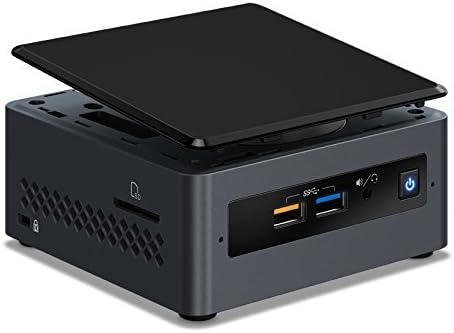
Image : Avant view de l'Intel NUC 7 Essential Kit, montrant deux ports USB 3.0, une prise casque/microphone et le bouton d'alimentation.
Panneau arrière
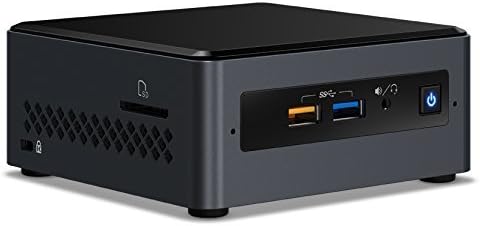
Image : Arrière view du kit Intel NUC 7 Essential, montrant divers ports, notamment HDMI, USB, Ethernet et l'entrée d'alimentation.
Interne View

Image : Intérieure view du kit Intel NUC 7 Essential, montrant la disposition pour l'installation de la RAM et du stockage.
Installation
- Installer la mémoire (RAM) : Ouvrez le châssis du NUC. Repérez les emplacements SODIMM. Insérez délicatement les modules SODIMM DDR4-2400 (jusqu'à 8 Go au total) dans les emplacements jusqu'à ce qu'ils s'enclenchent.
- Installer le stockage : Pour un disque dur SATA 2.5 pouces, connectez-le au port SATA et fixez-le dans la baie prévue à cet effet.
- Châssis fermé : Fermez soigneusement le châssis du NUC en veillant à ce que tous les câbles soient correctement acheminés et fixés.
- Connectez les périphériques : Connectez votre ou vos moniteurs aux ports HDMI. Connectez un clavier et une souris aux ports USB. Branchez l'adaptateur secteur.
- Installer le système d'exploitation : Mettez le NUC sous tension. Suivez les instructions à l'écran pour installer le système d'exploitation de votre choix (par exemple, Windows, Linux, Chrome OS) à partir d'une clé USB ou du réseau.
Opérationnel
- Marche/Arrêt : Appuyez sur le bouton d'alimentation situé sur le panneau avant pour allumer ou éteindre le NUC.
- Connexion à l'écran : Utilisez les ports HDMI pour connecter jusqu'à deux écrans 4K. Assurez-vous que vos écrans sont configurés sur la source d'entrée appropriée.
- Périphériques USB : Connectez les périphériques USB tels que les disques durs externes, les imprimantes ou autres périphériques aux ports USB 3.0 disponibles.
- Connexion réseau: Connectez un câble Ethernet au port LAN pour une connexion réseau filaire, ou configurez le Wi-Fi via les paramètres de votre système d'exploitation.
Entretien
- Nettoyage: Nettoyez régulièrement l'extérieur du NUC avec un chiffon doux et sec. Veillez à ce que les grilles de ventilation soient exemptes de poussière pour assurer une circulation d'air optimale.
- Mises à jour logicielles : Maintenez votre système d'exploitation et vos pilotes à jour pour garantir des performances et une sécurité optimales. Consultez le support Intel. website proposant les pilotes les plus récents spécifiques aux NUC.
- Mises à jour du firmware/BIOS : Consultez régulièrement le support Intel webSite de mise à jour du BIOS/micrologiciel. Suivez attentivement les instructions lors de la mise à jour.
Dépannage
- Pas d'affichage : Assurez-vous que le moniteur est allumé et réglé sur la bonne entrée. Vérifiez les connexions du câble HDMI. Essayez un autre port ou câble HDMI.
- Périphériques non reconnus : Vérifiez que les périphériques USB sont correctement connectés. Essayez différents ports USB. Mettez à jour les pilotes USB de votre système d'exploitation.
- Ralentissement du système : Vérifiez le Gestionnaire des tâches (Windows) ou le Moniteur système (Linux) pour détecter une utilisation élevée du processeur ou de la mémoire vive. Assurez-vous d'avoir suffisamment d'espace libre sur votre disque dur. Mettez à jour vos pilotes et votre système d'exploitation.
- Problèmes de connectivité réseau : Vérifiez la connexion du câble Ethernet ou les paramètres Wi-Fi. Redémarrez votre routeur/modem. Mettez à jour les pilotes réseau.
- Problèmes d'installation du système d'exploitation : Assurez-vous que votre support d'installation est amorçable et correctement configuré. Vérifiez les paramètres du BIOS concernant l'ordre de démarrage et la compatibilité.
Caractéristiques
| Fonctionnalité | Spécification |
|---|---|
| Processeur | Intel Pentium Silver J5005 |
| BÉLIER | Jusqu'à 8 Go de mémoire DDR4-2400 SODIMM (non incluse) |
| Stockage | Baie SATA3 2.5" (non incluse) |
| Graphique | Carte graphique Intel UHD 605 (prise en charge 4K) |
| Sorties vidéo | 2 x HDMI |
| Ports USB | 4 x USB 3.0, 2 x USB 2.0 |
| Réseau | Ethernet Gigabit, Wi-Fi (802.11a/b/g/n) |
| Audio | Prise audio TOSLINK, prise casque/microphone 3.5 mm |
| Dimensions | 5.43 x 5.27 x 4.64 pouces |
| Poids | 2.46 livres |
Garantie et assistance
Pour obtenir des informations sur la garantie et l'assistance technique, veuillez consulter la documentation fournie avec votre kit Intel NUC ou visiter le site Web officiel d'Intel. webLe site propose des ressources en ligne, notamment des téléchargements de pilotes, des FAQ et des forums communautaires.


