1. Introduction
Ce manuel d'utilisation fournit des instructions complètes pour l'installation, le fonctionnement, la maintenance et le dépannage du commutateur PoE administrable 24 ports IP-COM G3224P. Veuillez lire attentivement ce manuel avant d'utiliser l'appareil afin de garantir un fonctionnement correct et sûr.
Le commutateur IP-COM G3224P, alimenté par Ethernet (PoE) et géré, offre des performances élevées et est conçu pour les PME et les réseaux d'entreprise. Il dispose de 24 ports Gigabit Ethernet compatibles PoE+ et de ports SFP supplémentaires pour les liaisons montantes fibre optique, garantissant ainsi des solutions réseau flexibles et évolutives.
2. Produit terminéview
2.1 Contenu du paquet
- Commutateur PoE administrable à 24 ports IP-COM G3224P
- Cordon d'alimentation
- Kit de montage en rack (supports et vis)
- Pieds en caoutchouc (pour une utilisation sur un bureau)
- Guide d'installation rapide
2.2 Description du panneau avant
Le panneau avant du commutateur IP-COM G3224P comporte divers ports et indicateurs LED pour la surveillance de l'état.
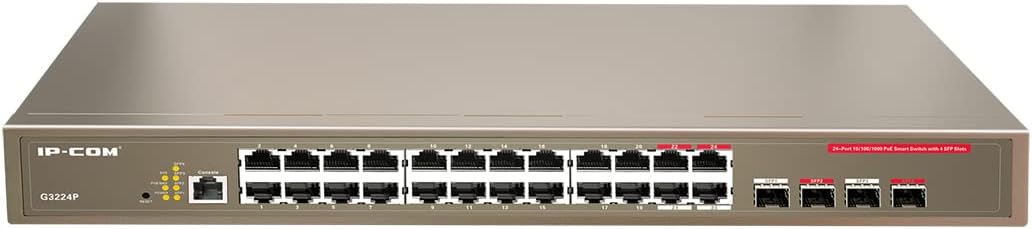
Figure 2.1 : Disposition du panneau avant de l'IP-COM G3224P
Cette image présente la face avant du commutateur IP-COM G3224P. À gauche, le logo IP-COM et la référence G3224P sont visibles. À droite, des voyants LED indiquent l'état du système (SYS), de la puissance PoE maximale (PoE MAX) et de chaque port. Un port console est également présent. La partie principale comprend 24 ports Gigabit Ethernet RJ45, disposés sur deux rangées et numérotés de 1 à 24. À l'extrême droite, quatre ports SFP, étiquetés SFP1, SFP2, SFP3 et SFP4, sont utilisés pour les liaisons montantes fibre optique.
2.3 Indicateurs LED
| Indicateur LED | Statut | Description |
|---|---|---|
| Système | Vert (solide) | Le système fonctionne normalement. |
| Système | Vert (clignotant) | Le système démarre ou le micrologiciel est en cours de mise à jour. |
| PoE MAX | Rouge (solide) | Le budget énergétique PoE approche ou dépasse sa limite. |
| Lien/Acte (par port) | Vert (solide) | Le port est lié. |
| Lien/Acte (par port) | Vert (clignotant) | Le port transmet ou reçoit des données. |
| PoE (par port) | Jaune (solide) | L'alimentation PoE est fournie à l'appareil connecté. |
3. Configuration et installation
3.1 Précautions de sécurité
- Assurer l'alimentation voltage correspond aux exigences de l'interrupteur (240V selon les spécifications).
- Ne bloquez pas les ouvertures de ventilation.
- Tenez l'appareil éloigné de l'eau, du feu et des températures élevées.
- N'essayez pas d'ouvrir ou de réparer l'appareil vous-même.
3.2 Installation en rack
- Fixez les supports de montage en rack fournis sur les côtés du commutateur à l'aide des vis incluses.
- Fixez le commutateur dans un rack d'équipement standard de 19 pouces à l'aide de vis de rack appropriées (non incluses).
- Assurez une circulation d'air suffisante autour de l'interrupteur pour un refroidissement adéquat.
3.3 Installation sur le bureau
- Fixez les pieds en caoutchouc fournis au bas du commutateur.
- Placez l'interrupteur sur une surface plane et stable, suffisamment ventilée.
3.4 Connexion de l'interrupteur
- Connexion électrique : Branchez le cordon d'alimentation à la prise d'alimentation située sur le panneau arrière de l'interrupteur, puis à une prise de courant mise à la terre.
- Périphériques réseau : Connectez les périphériques réseau (par exemple, ordinateurs, serveurs, caméras IP, téléphones VoIP) aux ports RJ45 (1-24) du panneau avant à l'aide de câbles Ethernet standard.
- Périphériques PoE : Pour les appareils alimentés par PoE, il suffit de les connecter à l'un des ports RJ45. Le commutateur détectera et alimentera automatiquement l'appareil s'il est compatible PoE.
- Connexions de liaison montante : Utilisez les ports SFP (SFP1 à SFP4) pour les liaisons montantes par fibre optique vers d'autres périphériques réseau ou le réseau central. Insérez les émetteurs-récepteurs SFP compatibles dans les emplacements SFP avant de connecter les câbles à fibre optique.
- Connexion à la console (facultatif) : Pour la configuration initiale ou la gestion avancée, connectez un câble console de votre ordinateur au port console du commutateur.
4. Mode d'emploi
4.1 Mise sous tension initiale
Après avoir branché le cordon d'alimentation, l'appareil s'allumera automatiquement. Observez le voyant SYS : il clignotera pendant le démarrage, puis deviendra vert fixe une fois le système prêt.
4.2 Connectivité réseau de base
Une fois allumé, le commutateur détecte automatiquement les appareils connectés. La LED Link/Act de chaque port connecté s'allume en vert fixe, indiquant une connexion réussie. Elle clignote lors de la transmission ou de la réception de données.
4.3 Fonctionnement PoE
Lorsqu'un périphérique compatible PoE est connecté à un port, le commutateur négocie l'alimentation. La LED PoE de ce port devient jaune, indiquant que l'alimentation est fournie. Surveillez la LED PoE MAX ; si elle devient rouge, la limite de puissance PoE est presque atteinte ou dépassée, et vous devrez peut-être réduire le nombre de périphériques PoE ou utiliser une source d'alimentation de plus grande capacité.
4.4 Accès de gestion
L'IP-COM G3224P est un commutateur administrable offrant diverses options de configuration via un webInterface graphique (GUI), interface en ligne de commande (CLI) via le port console ou protocole SNMP. Consultez le guide de gestion détaillé (généralement disponible auprès du fabricant). website) pour une configuration avancée, notamment les VLAN, la QoS, la duplication de ports et les paramètres de sécurité.
- Web Interface utilisateur graphique : Accédez au commutateur web interface en saisissant son adresse IP par défaut (consultez le guide d'installation rapide ou la documentation du fabricant) dans un web navigateur.
- CLI : Connectez-vous via le port console en utilisant un émulateur de terminal (par exemple, PuTTY) avec les paramètres de port série appropriés.
5. Entretien
5.1 Nettoyage
- Nettoyez régulièrement l'extérieur de l'interrupteur avec un chiffon doux et sec.
- Ne pas utiliser de nettoyants liquides ou en aérosol.
- Veillez à ce que les ouvertures de ventilation soient exemptes de poussière et d'obstructions.
5.2 mises à jour du micrologiciel
Consultez régulièrement le site officiel d'IP-COM. webSite dédié aux mises à jour du micrologiciel. Maintenir le micrologiciel à jour garantit des performances optimales, une sécurité renforcée et l'accès aux nouvelles fonctionnalités. Suivez attentivement les instructions fournies avec le package de mise à jour.
5.3 Considérations environnementales
Veillez à ce que l'interrupteur fonctionne dans les conditions environnementales spécifiées (température, humidité) afin d'éviter tout dommage et d'assurer sa longévité.
6. Dépannage
| Problème | Cause possible | Solution |
|---|---|---|
| Pas d'alimentation / Voyant SYS éteint | Cordon d'alimentation non branché ou prise de courant défectueuse. | Vérifiez le branchement du cordon d'alimentation. Essayez une autre prise de courant. |
| Aucune liaison sur un port (LED Link/Act éteinte) | Problème de câble, appareil éteint ou port incorrect. | Vérifiez le câble Ethernet. Assurez-vous que l'appareil connecté est allumé. Essayez un autre port ou un autre câble. |
| Le périphérique PoE ne s'allume pas (voyant PoE éteint) | Appareil non compatible PoE, problème de câble ou budget d'alimentation dépassé. | Vérifiez que l'appareil est compatible PoE. Vérifiez le câble. Vérifiez la LED PoE MAX ; si elle est rouge, réduisez la charge PoE. |
| Problèmes de performance du réseau | Qualité du câble, congestion du réseau ou configuration incorrecte. | Utilisez des câbles Ethernet de haute qualité. Vérifiez l'absence de boucles réseau.view configuration du commutateur (VLAN, QoS). |
| Impossible d'accéder web interface de gestion | Adresse IP, paramètres réseau ou pare-feu incorrects. | Vérifiez l'adresse IP du commutateur. Assurez-vous que votre ordinateur se trouve sur le même sous-réseau. Désactivez les pare-feu temporaires. |
Si les problèmes persistent, consultez la documentation complète du produit ou contactez le support technique d'IP-COM.
7. Spécifications
| Fonctionnalité | Détail |
|---|---|
| Modèle | G3224P |
| Ports | 24 ports 10/100/1000Base-T (RJ45) avec PoE+, 4 ports 1000Base-X (SFP) |
| Capacité de commutation | 56 Gbit/s |
| Taux de transfert | 41.66 Mpps |
| PoE standard | IEEE 802.3af / at |
| Vol d'entréetage | 240 volts |
| Dimensions (L x l x H) | 29 x 44 x 44 cm |
| Poids | 15 kilogrammes |
| Rackmount | Oui |
| Gestion | Géré (Web GUI, CLI, SNMP) |
Remarque : les spécifications sont sujettes à changement sans préavis.
8. Garantie et assistance technique
8.1 Informations sur la garantie
Les produits IP-COM sont généralement couverts par une garantie limitée. Veuillez consulter la carte de garantie fournie avec votre produit ou visiter le site officiel d'IP-COM. webConsultez ce site pour connaître les conditions générales de garantie détaillées spécifiques à votre région et à votre date d'achat.
8.2 Assistance technique
Pour toute assistance technique, question relative aux produits ou dépannage non couvert par ce manuel, veuillez contacter le support technique d'IP-COM. Les coordonnées du support sont généralement disponibles sur le site officiel d'IP-COM. websur le site ou dans l'emballage du produit.
IP-COM Officiel Website: www.ip-com.com.cn