1. Introduction
Ce manuel d'utilisation fournit des instructions complètes pour l'installation, le fonctionnement, la maintenance et le dépannage de votre lecteur de codes-barres filaire CipherLab 1500P HP 1D. Veuillez lire attentivement ce manuel avant d'utiliser l'appareil afin d'en garantir le bon fonctionnement et d'optimiser sa durée de vie. Conservez ce manuel pour toute consultation ultérieure.
2. Produit terminéview
Le CipherLab 1500P HP est un lecteur de codes-barres 1D filaire haute performance conçu pour une capture de données efficace. Il est fourni avec un câble USB pour la connexion et un support à détection automatique pour une utilisation mains libres.
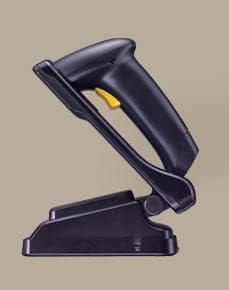
Figure 2.1 : Le lecteur de codes-barres CipherLab 1500P HP est placé sur son support à détection automatique. Le lecteur est noir avec un bouton de déclenchement jaune, et le support, également noir, assure une base stable.
Contenu du colis :
- Scanner de codes-barres HP CipherLab 1500P
- Câble de connexion USB
- Support Autosense
- Ce manuel d'utilisation (ou lien vers la version numérique)
3. Installation
- Déballez l'appareil : Retirez soigneusement le lecteur de codes-barres, le câble USB et le support de détection automatique de leur emballage.
- Connectez le câble USB :
- Repérez le port USB sur la base du lecteur de codes-barres.
- Insérez l'extrémité la plus petite du câble USB dans le port du scanner.
- Insérez l'extrémité USB-A la plus large du câble dans un port USB disponible sur votre ordinateur hôte ou votre système de point de vente (POS).
- Installation du pilote (Plug & Play) : Le CipherLab 1500P HP est généralement un périphérique prêt à l'emploi. Votre système d'exploitation devrait détecter et installer automatiquement les pilotes nécessaires. Attendez la fin de l'installation (généralement indiquée par une notification).
- Positionnez le support Autosense : Placez le support de détection automatique sur une surface stable et plane. Ce support est conçu pour maintenir le scanner dans une position optimale pour une numérisation mains libres.
- Placer le scanner sur son support : Placez délicatement le lecteur de codes-barres dans son support à détection automatique. Assurez-vous qu'il est bien en place. Le lecteur passera automatiquement en mode présentation une fois placé dans son support, ce qui lui permettra de détecter et de scanner les codes-barres sans avoir à appuyer sur la gâchette.
- Tester la connectivité : Ouvrez un éditeur de texte (par exemple, Bloc-notes, WordPad) ou une application compatible sur votre ordinateur. Scannez un code-barres connu. Les données scannées devraient s'afficher dans l'éditeur de texte, confirmant ainsi la réussite de la configuration.
4. Mode d'emploi
Mode portable :
- Retirez le scanner de son support à détection automatique.
- Orientez la fenêtre de numérisation vers le code-barres que vous souhaitez scanner.
- Maintenez enfoncé le bouton de déclenchement jaune. Une ligne de balayage rouge sera émise par le scanner.
- Positionnez le scanner de façon à ce que la ligne rouge traverse l'intégralité du code-barres.
- Une fois le code-barres lu, le lecteur émet un signal sonore et/ou visuel (par exemple, un clignotement de LED). Les données sont alors transmises à votre appareil connecté.
- Relâchez le bouton de déclenchement.
Mode Autosense (Présentation) :
- Assurez-vous que le scanner est correctement placé sur le support de détection automatique.
- Présentez le code-barres devant la fenêtre du scanner.
- Le scanner détectera automatiquement le code-barres et activera son moteur de lecture.
- Une fois le code-barres lu, le lecteur émet un signal sonore et/ou visuel. Les données sont ensuite transmises à votre appareil connecté.
Conseils de numérisation :
- Vérifiez que le code-barres est propre et non endommagé.
- Ajustez la distance entre le scanner et le code-barres pour une lecture optimale.
- Évitez de scanner à des angles extrêmes ; essayez de maintenir le scanner perpendiculaire au code-barres.
- Pour les surfaces réfléchissantes, essayez d'incliner légèrement le scanner pour éviter les reflets.
5. Entretien
- Nettoyage:
- Nettoyez régulièrement la fenêtre de numérisation avec un chiffon doux non pelucheux.
- Pour les saletés tenaces, appliquez légèrementampNettoyez le chiffon avec de l'eau ou un nettoyant doux non abrasif. Ne vaporisez pas le nettoyant directement sur le scanner.
- Évitez d'utiliser des produits chimiques agressifs, des solvants ou des matériaux abrasifs, car ceux-ci peuvent endommager la surface ou les composants internes du scanner.
- Stockage: Rangez le scanner dans un endroit frais et sec, à l'abri de la lumière directe du soleil et des températures extrêmes.
- Entretien des câbles : Évitez de plier ou de tordre excessivement le câble USB, car cela pourrait endommager les fils internes.
- Entretien des stands : Veillez à ce que le support de détection automatique soit propre et dégagé de tout obstacle afin de garantir que le scanner puisse être placé et retiré sans difficulté.
6. Dépannage
| Problème | Cause possible | Solution |
|---|---|---|
| Le scanner ne lit pas les codes-barres. |
|
|
| Aucune donnée n'a été transmise à l'ordinateur. |
|
|
| Le scanner émet des bips mais ne fournit aucune donnée. |
|
|
7. Spécifications
| Fonctionnalité | Détail |
|---|---|
| Modèle | 1500P HP (33-A1500PCBKU001) |
| Taper | Lecteur de codes-barres filaire 1D |
| Connectivité | USB |
| Accessoires inclus | Câble USB, support Autosense |
| Fabricant | Laboratoire de chiffrement |
| ASIN | B01MDRIJRS |
| Première date disponible | 24 janvier 2024 |
8. Garantie et assistance
Pour obtenir des informations spécifiques concernant la garantie de votre lecteur de codes-barres CipherLab 1500P HP, veuillez consulter la carte de garantie fournie avec votre produit ou contacter votre point de vente. Les conditions de garantie peuvent varier selon la région et le revendeur.
Pour obtenir une assistance technique, télécharger des pilotes ou consulter la documentation produit supplémentaire, veuillez visiter le site officiel de CipherLab. webConsultez le site web ou contactez directement le service client. Vous aurez peut-être besoin du numéro de modèle (33-A1500PCBKU001) et du numéro de série de votre produit pour toute demande d'assistance.
CipherLab Officiel Website: www.cipherlab.com


