1. Introduction
Ce manuel contient les informations essentielles pour l'installation, le fonctionnement et la maintenance de votre système de tableau blanc interactif SMART Board SBM685IX3. Veuillez lire attentivement ce manuel avant d'utiliser le produit afin d'en garantir le bon fonctionnement et d'optimiser votre expérience.
2. Produit terminéview
Le système de tableau blanc interactif SMART Board SBM685IX3 est une solution d'affichage interactive avancée conçue pour les environnements collaboratifs tels que les salles de classe et les salles de réunion. Il combine un tableau blanc interactif de 87 pouces avec un vidéoprojecteur à ultra-courte focale pour offrir une grande surface d'affichage dynamique.
Les principaux composants comprennent :
- Tableau blanc interactif: Une diagonale de 87 pouces (7.25 pieds) viewangle d'attaque) surface tactile pour une interaction directe.
- Projecteur à ultra-courte focale : Projette de grandes images à très courte distance, minimisant les ombres et les reflets. Offre un format d'image 16:10 (WXGA) et un haut-parleur intégré de 16 W.
- Plateau à stylos : Pour ranger les stylos interactifs.

Figure 2.1 : Le système de tableau blanc interactif SMART Board avec un projecteur à ultra-courte focale monté au-dessus, affichant une diapositive de présentation.
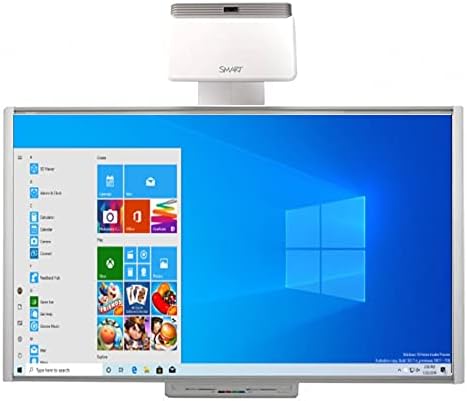
Figure 2.2 : Le tableau blanc interactif SMART Board affichant une interface de bureau Windows 10, mettant en évidence sa fonctionnalité en tant que grand écran interactif.
3. Contenu de la boîte
Lors du déballage, vérifiez que tous les composants suivants sont présents :
- Tableau interactif SMART Board M685 (87'')
- Support mural pour tableau blanc interactif SMART Board
- Plumier
- 2 stylos
- Gomme
- Projecteur à ultra-courte focale
- Support de projecteur
- Câble USB (pour la connectivité au tableau interactif SMART Board)
- Câble HDMI (pour l'entrée vidéo du projecteur)
- Câbles d'alimentation (pour projecteur et tableau blanc interactif)
- Guide de démarrage rapide
4. Instructions de configuration
Suivez ces étapes pour configurer votre système de tableau blanc interactif SMART Board :
4.1 Installation du tableau blanc et du projecteur
- Installation du support mural pour tableau blanc : Fixez solidement le matériel de fixation murale fourni pour le tableau blanc interactif SMART Board à une surface murale robuste, conformément au guide de démarrage rapide.
- Tableau blanc à monter : Soulevez délicatement et fixez le tableau SMART Board M685 au support mural installé.
- Installer le support du projecteur : Fixez le support du projecteur au mur ou au plafond, en veillant à ce qu'il soit correctement positionné au-dessus du tableau blanc. Ce projecteur à ultra-courte focale est conçu pour projeter une image de 100 pouces (254 cm) à environ 30 cm du bord de l'écran.
- Monter le projecteur : Fixez le projecteur à ultra-courte focale sur son support.

Figure 4.1 : Un système de tableau blanc interactif SMART Board installé dans une pièce, montrant le projecteur monté sur le mur au-dessus du tableau, affichant un fond bleu Windows.
4.2 Connexion du système
- Connecter le tableau blanc interactif à l'ordinateur : Utilisez le câble USB fourni pour connecter le tableau blanc interactif SMART Board à votre ordinateur. Cela permet l'interaction tactile et au stylet.
- Connecter le projecteur à l'ordinateur : Utilisez le câble HDMI fourni pour connecter le projecteur à la sortie vidéo de votre ordinateur.
- Connexions d'alimentation : Connectez les câbles d'alimentation au tableau blanc interactif et au projecteur, puis branchez-les dans les prises de courant appropriées.
- Mise sous tension : Allumez le projecteur et le tableau blanc interactif. L'écran de votre ordinateur devrait maintenant être projeté sur le tableau.
5. Mode d'emploi
La carte SMART Board SBM685IX3 offre une interaction intuitive pour diverses applications.
5.1 Interaction de base
- Tactile et stylet : Utilisez votre doigt ou les stylets fournis pour interagir avec le contenu projeté. Le système prend en charge les commandes tactiles doubles, permettant à plusieurs utilisateurs d'interagir simultanément.
- Fonctions de la souris : Effectuez les fonctions standard de la souris (clic, clic droit, glisser) directement sur le plateau.
- Gestes tactiles : Utilisez des gestes tactiles naturels tels que le balayage, la rotation et le zoom pour manipuler le contenu.
5.2 Fonctionnalités SMART Ink
SMART Ink vous permet d'écrire et de dessiner directement sur diverses applications et contenus :
- Annoter: Écrire par-dessus websites, vidéos, documents PDF et Microsoft Office files.
- Enregistrer les notes : Enregistrez vos annotations et notes dans presque n'importe quel format. file Saisissez ce texte pour référence ou partage ultérieur.

Figure 5.1 : Le tableau blanc interactif SMART Board affichant une carte du monde avec des annotations, illustrant les capacités d'enseignement ou de présentation interactives.

Figure 5.2 : Deux enfants interagissent avec le tableau blanc interactif SMART Board, qui affiche une image de squelette de dinosaure, démontrant son utilisation dans les contextes éducatifs.
5.3 Compatibilité du système
La carte SMART Board SBM685IX3 est compatible avec les systèmes d'exploitation Windows et Mac OS, ce qui permet une intégration flexible dans les infrastructures informatiques existantes.

Figure 5.3 : Le tableau blanc interactif SMART Board affichant le menu Démarrer de Windows avec diverses applications, soulignant sa fonctionnalité semblable à celle d'un ordinateur.
6. Caractéristiques
Le système de tableau blanc interactif SMART Board SBM685IX3 offre plusieurs fonctionnalités pour améliorer la collaboration et la présentation :
- Expérience tactile naturelle : Écrivez, effacez et effectuez des fonctions de souris à l'aide d'un doigt ou d'un stylet grâce à des gestes tactiles intuitifs tels que le balayage, la rotation et le zoom.
- Toucher simultané : Permet plusieurs interactions tactiles simultanées, facilitant le travail collaboratif entre étudiants ou membres d'une équipe.
- Intégration de SMART Ink : Permet aux utilisateurs d'écrire directement sur divers contenus numériques, notamment websites, vidéos, PDF et Microsoft Office fileet enregistrer des notes dans plusieurs file formats.
- Présentations améliorées : Offre une surface large et dynamique pour la diffusion de contenus attrayants, permettant l'interaction du public avec les éléments à l'écran.
- Applications polyvalentes : Adapté à diverses utilisations telles que la prise de notes de projet, l'intégration des commentaires des clients dans les processus de conception et la création de simulateurs de formation.
7. Entretien
Pour garantir la longévité et les performances optimales de votre système SMART Board, suivez ces consignes de maintenance :
- Nettoyage du tableau blanc : Utilisez légèrement un chiffon doux et non pelucheux.ampNettoyez à l'eau ou avec un nettoyant doux non abrasif spécialement conçu pour les tableaux blancs interactifs. Évitez les produits chimiques agressifs et les matériaux abrasifs.
- Entretien des lentilles de projecteur : Nettoyez délicatement la lentille du projecteur avec un chiffon pour lentilles ou une soufflette afin d'éliminer la poussière. Ne touchez pas la lentille directement avec les doigts.
- Nettoyage général : Maintenez la zone environnante propre et exempte de poussière. Essuyez régulièrement le projecteur.asing et porte-stylo.
- Gestion des câbles: Assurez-vous que tous les câbles sont bien connectés et ne subissent aucune tension. Évitez de plier ou de tordre brusquement les câbles.
8. Dépannage
Si vous rencontrez des problèmes avec votre système SMART Board, reportez-vous aux étapes de dépannage courantes suivantes :
8.1 Aucun affichage sur le tableau blanc
- Vérifiez l'alimentation : Assurez-vous que le projecteur et le tableau blanc interactif sont allumés et que leurs câbles d'alimentation sont correctement connectés.
- Vérifier la connexion HDMI : Vérifiez que le câble HDMI est bien connecté entre l'ordinateur et le projecteur.
- Paramètres d'affichage de l'ordinateur : Vérifiez les paramètres d'affichage de votre ordinateur pour vous assurer qu'il est configuré pour étendre ou dupliquer l'affichage sur le projecteur.
- Entrée du projecteur : Vérifiez que la source d'entrée du projecteur est bien réglée sur le port HDMI approprié.
8.2 Aucune interaction tactile ou au stylet
- Vérifiez la connexion USB : Assurez-vous que le câble USB reliant le tableau blanc interactif SMART Board à votre ordinateur est correctement branché.
- Installation du pilote : Vérifiez que les pilotes nécessaires pour le tableau blanc SMART Board sont installés sur votre ordinateur. Consultez la documentation SMART Technologies. website pour les derniers pilotes.
- Étalonnage: En cas d'interaction imprécise, effectuez un étalonnage du tableau blanc interactif SMART Board. Les instructions d'étalonnage se trouvent généralement dans les paramètres du logiciel SMART Board.
8.3 Problèmes audio
- Niveaux de volume : Vérifiez les paramètres de volume de votre ordinateur et du projecteur.
- Sortie audio : Assurez-vous que la sortie audio de votre ordinateur est dirigée vers le port HDMI connecté au projecteur.
Pour obtenir de l'aide supplémentaire, consultez les guides de dépannage détaillés disponibles sur le support SMART Technologies. website.
9. Spécifications
Voici les spécifications techniques du système de tableau blanc interactif SMART Board SBM685IX3 :
| Fonctionnalité | Spécification |
|---|---|
| Marque | Intelligent |
| Modèle | SBM685IX3 |
| Fabricant | NETCNA |
| Poids de l'article | 63 livres |
| Dimensions du produit | 77.5 x 49.5 x 2 pouces |
| Taille du tableau blanc | 87 pouces (7.25 pieds en diagonale) viewangle de braquage) |
| Type de projecteur | Lancer ultra-court |
| Format d'image du projecteur | 16:10 Écran large (WXGA) |
| Audio du projecteur | Haut-parleur 16W intégré |
| Connectivité | USB (pour la carte), HDMI (pour le projecteur) |
| Couleur | Blanc |
| Type de matériau | aluminium à faible friction |
| Type de montage | Support mural |
| Utilisations recommandées | École, bureau, présentation, éducation, formation, salle de classe, apprentissage à distance, ateliers, réunions, gestion de projet, présentations commerciales |
| ASIN | B01LB9GFKM |
| Date de première disponibilité | 31er août 2016 |
10. Garantie et assistance
Pour plus d'informations concernant la garantie, l'assistance technique et le service après-vente, veuillez consulter la documentation fournie avec votre produit ou visiter le site web officiel de SMART Technologies. webLes conditions de garantie spécifiques peuvent varier selon la région et la date d'achat.
Pour télécharger les pilotes, obtenir les mises à jour logicielles et accéder à des ressources d'assistance supplémentaires, veuillez consulter le portail d'assistance du fabricant.


